LunaBeat
June 9, 2026 · View on GitHub
简体中文 | 繁體中文 | English | 日本語 | Türkçe | 한국어 | Русский | Bahasa Indonesia | Tiếng Việt | ไทย | Español | हिन्दी | Português | Français | Deutsch | العربية
- LunaBeat 希望像夜晚中的音乐一样,在旋律与歌词之间,带来更纯净、更沉浸的本地音乐体验。
- LunaBeat 是一款专注于本地音乐与歌词体验的移动端播放器,融合音乐播放、歌词编辑与逐字打轴功能于一体。
- 支持本地音频播放、逐字歌词制作(含对唱与背景声)、歌词预览与编辑,可导出 .lrc / .elrc / .ttml,并支持音频元数据与歌词批量处理。
- 从导入、编辑、播放到导出,LunaBeat 致力于提供更完整、更沉浸的本地音乐与歌词体验
为什么用 LunaBeat
- 不只是歌词编辑器,也可作为本地音乐播放器长期使用
- 移动端即可完成专业级逐字打轴
- 支持多格式导入导出,适配常见歌词工作流
- 集成音乐库与元数据工具,减少来回切软件的成本
- 内置批量处理能力,适合整理大量歌曲
界面预览
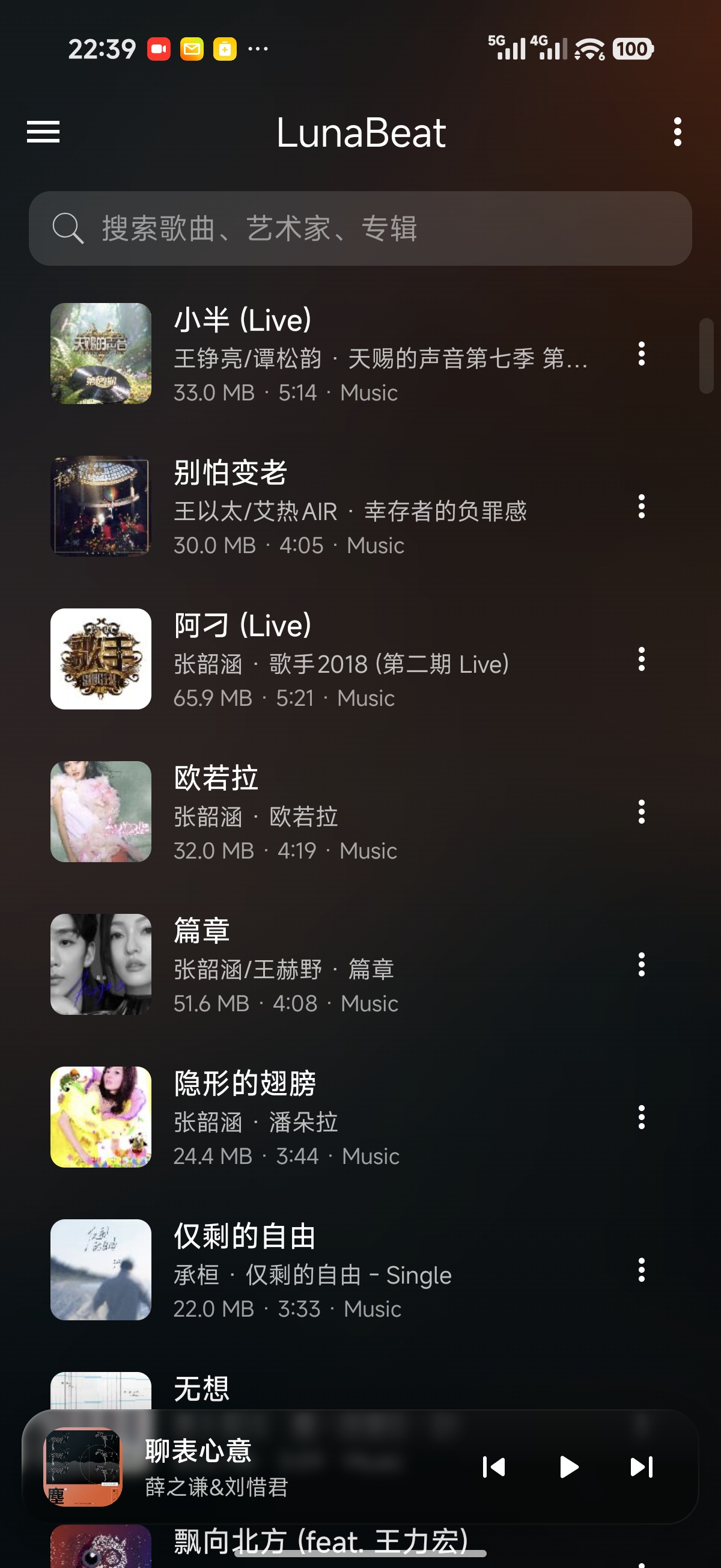
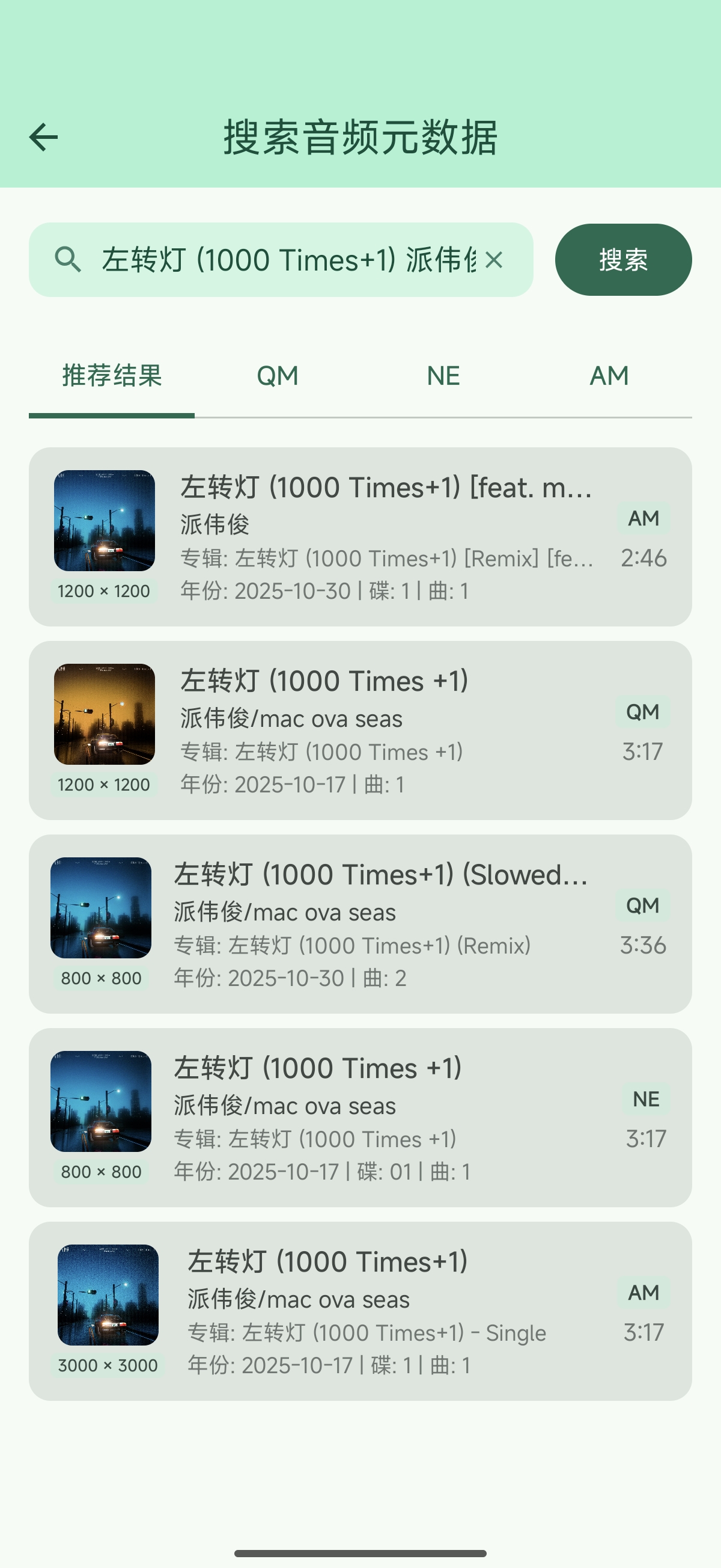
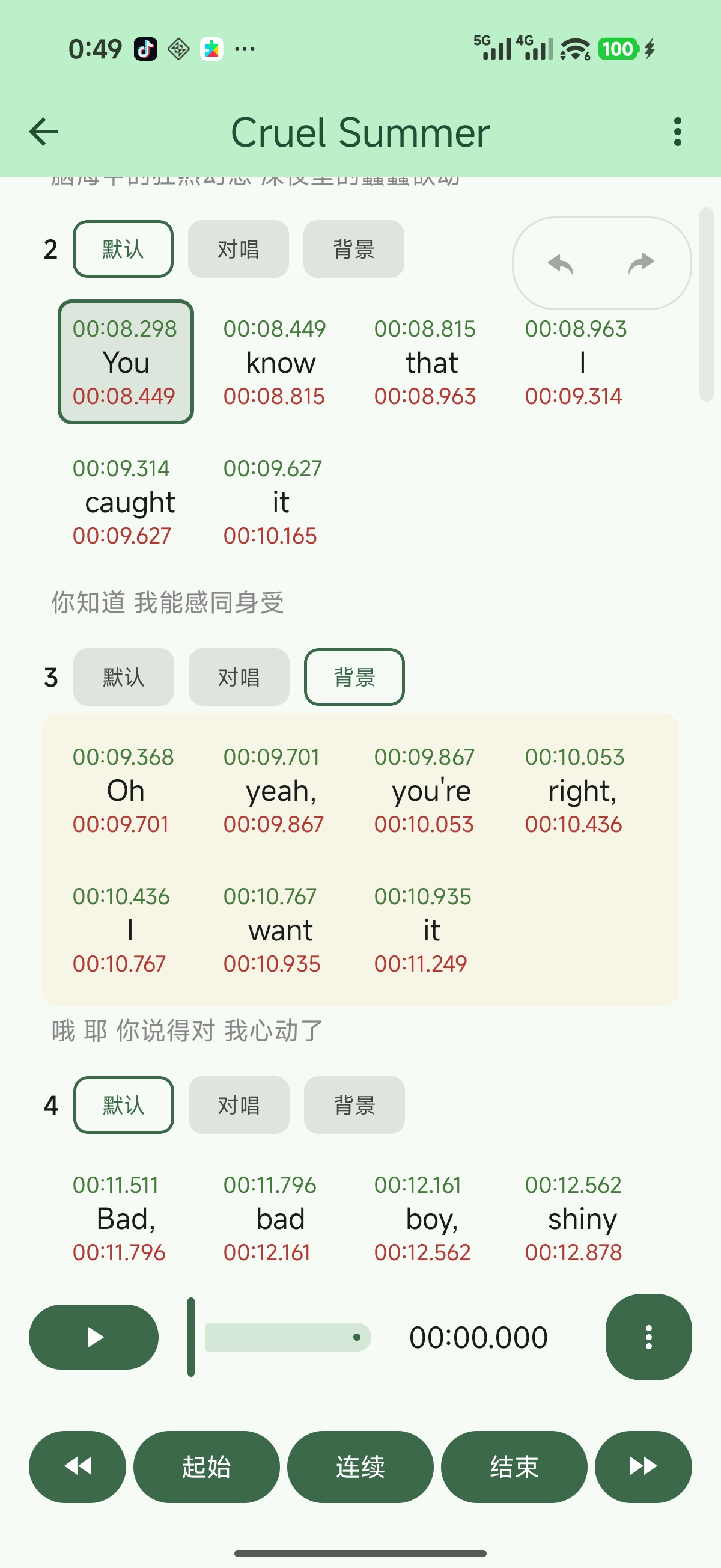
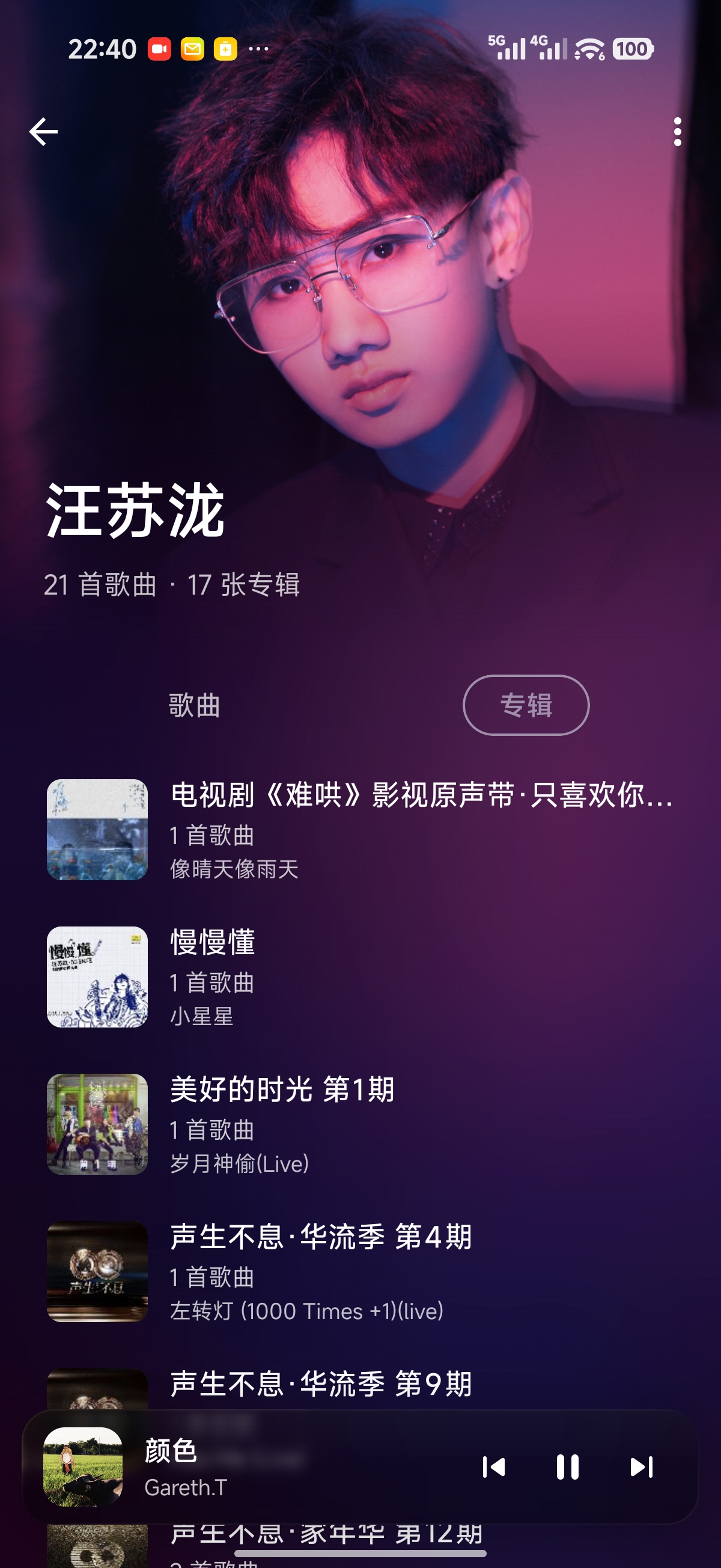
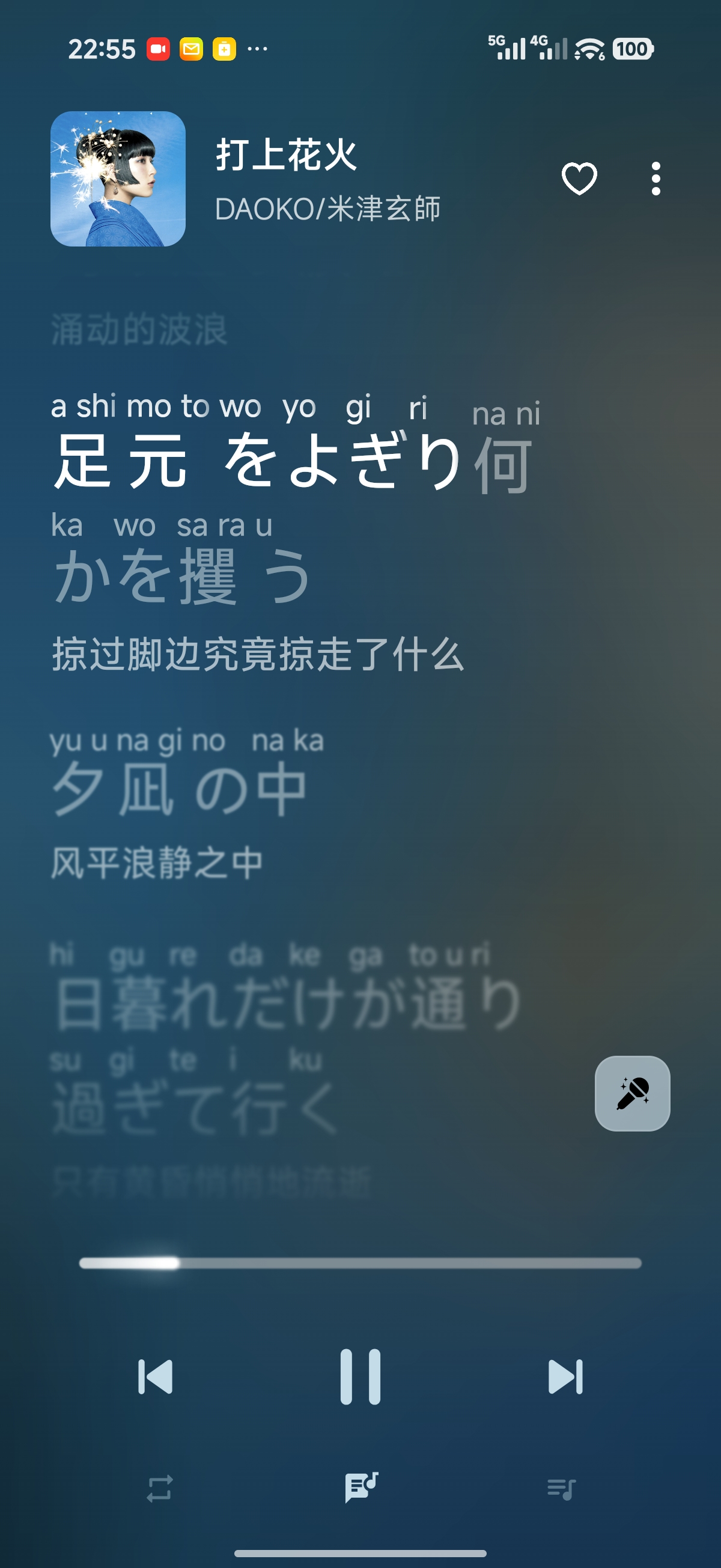
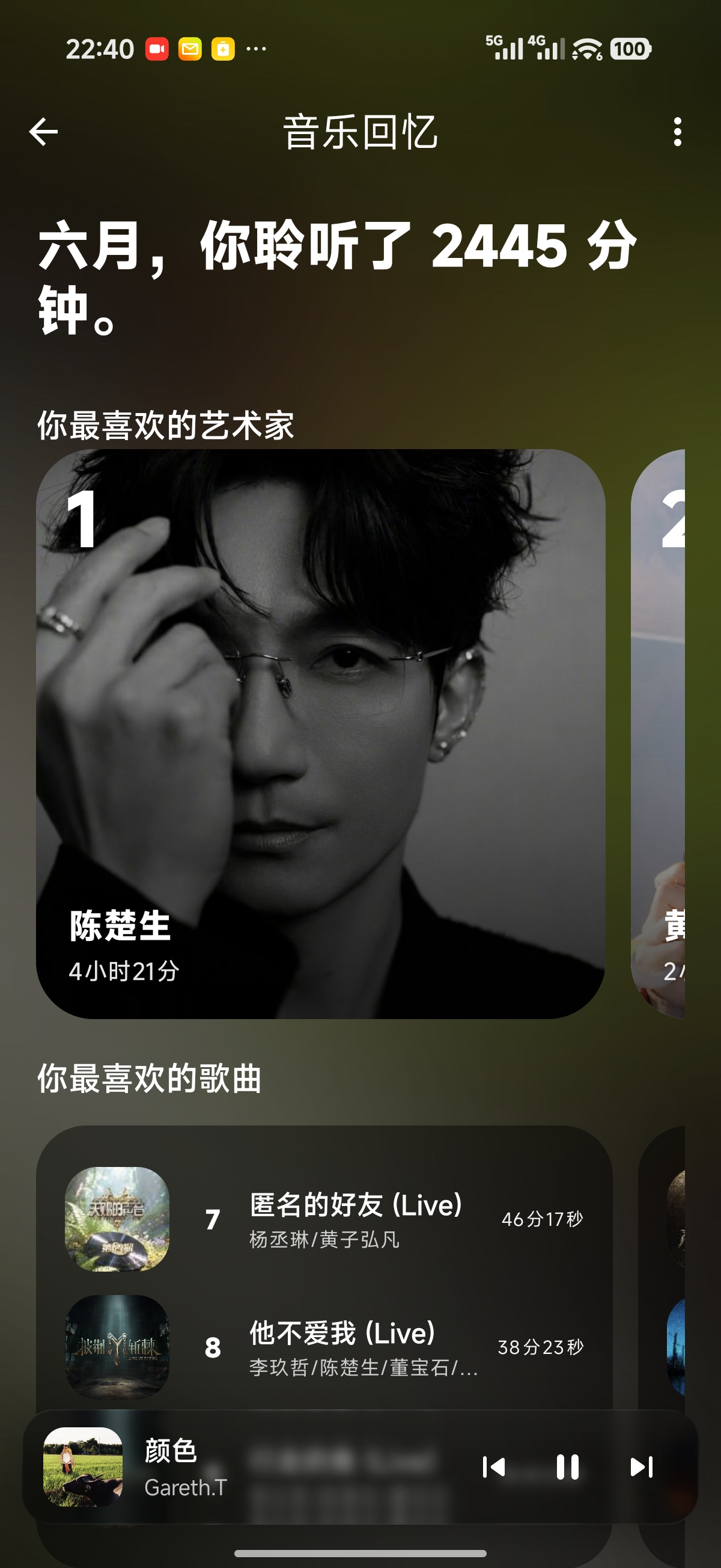
功能总览
1. 打轴与编辑
- 起始 / 连续 / 结束三键打轴
- 快退 / 快进、播放 / 暂停、倍速(0.25x ~ 3x)、跳转指定时间
- 撤销 / 重做(覆盖时间、歌词、行操作)
- 点击播放时间可进入跟随模式、定位到选中歌词
- 单击歌词单元选中,双击跳转当前歌词开始时间播放
2. 导入
- 纯文本歌词
- LRC(逐行 / 逐字)
- 增强 LRC(ELRC)
- TTML
- 流媒体搜索歌词
- 音频文件导入
3. 导出
- LRC(逐行 / 逐字)
- TTML(支持对唱、和声)
4. 预览与批量处理
- 逐字播放效果预览
- 一键分词
- 时间戳平移
- 一键合并歌词
- 繁体转简体
- 一键删除空行
5. 歌词结构操作(长按)
- 歌词操作:编辑、新增、拆分、合并、设置时间、删除
- 行操作:新增、合并、拆分、移动、添加/修改翻译、删除
6. 播放器
- 本地音乐播放,支持播放 / 暂停、上一首 / 下一首、进度拖动
- 顺序播放、随机播放、单曲循环
- 当前播放队列管理,支持跳转、移除与拖动排序
- 音乐库迷你播放器与完整播放器联动
- 后台播放、系统媒体通知与媒体按键控制
- 定时播放,支持倒计时停止或播放完当前歌曲后停止
- 与歌词预览联动,播放时可查看逐字歌词效果
- 支持常见本地音频格式,并针对 ALAC 做播放兼容处理
7. 音乐库
- 扫描本地音频并筛选
- 我的歌单、收藏歌曲、五星歌曲
- 歌单导入 / 导出
- 添加到播放队列 / 下一首播放
- 批量匹配标签(封面、标题、艺术家等)
- 批量匹配歌词(逐字 / 逐行 / 翻译)
- 批量重命名
- 批量编辑标签
8. 设置
- 自定义深色模式
- 自定义打轴快进/快退时长
- 音乐库设置
- 播放控制条样式与背景
- 歌词显示、桌面歌词、状态栏歌词与车载蓝牙歌词
- 音频元数据封面尺寸设置
- AM 元数据地区设置
5 分钟快速上手(建议顺序)
第 1 步:导入音频与歌词
- 先导入音频文件。
- 再按歌词来源选择导入方式(纯文本 / LRC / ELRC / TTML / 搜索)。
第 2 步:播放本地音乐
- 进入音乐库并扫描本地音频。
- 点击歌曲开始播放,底部迷你播放器会显示当前播放状态。
- 进入完整播放器,可切换播放模式、管理队列、打开歌词预览或设置定时播放。
第 3 步:预处理歌词
- 使用一键分词,得到逐字单元。
- 视情况使用一键删除空行、合并歌词、繁转简。
- 如果已有时间轴但整体偏移,先做时间戳平移再进入精修。
第 4 步:开始打轴(核心三键)
- 起始:设置当前单元开始时间,不跳转。
- 连续:设置当前单元结束时间并自动到下一单元,同时写入下一单元开始时间。
- 结束:设置当前单元结束时间并跳到下一单元,但不写下一单元开始时间。
推荐节奏:起始 -> 连续 -> 连续 -> ... -> 结束,按句循环。
第 5 步:精修时间与文本
- 打开跟随模式,播放时自动定位当前单元。
- 双击歌词快速跳到该处开始时间回听。
- 用撤销/重做快速对比修改前后效果。
- 长按歌词或行,做拆分/合并/移动/翻译等结构修正。
第 6 步:设置对唱与翻译(可选)
- 对唱类型:左对唱(主唱)、右对唱(副唱)、背景(和声)。
- 翻译:支持导入或手动编辑。
- 注意:对唱类型仅在 TTML 工作流中生效。
第 7 步:预览并导出
- 在歌词预览页检查逐字播放效果。
- 根据用途导出:
- 通用播放器优先
LRC - 需要对唱/和声信息优先
TTML
- 通用播放器优先
打轴界面说明
- 列信息:开始时间 / 歌词 / 结束时间 / 翻译
- 定位:可定位到选中歌词
- 时间跳转:点击打轴区域时间可自定义跳转
- 标题点击:可获取音频路径
音乐库工作流建议
- 扫描本地音频,先清点与过滤目标歌曲。
- 按专辑、歌单、收藏或五星歌曲整理常听内容。
- 播放歌曲并管理当前队列,必要时设置下一首播放或定时播放。
- 批量匹配标签,补全封面/标题/艺术家等元数据。
- 批量匹配歌词,统一补齐逐字/逐行与翻译。
- 批量重命名与批量编辑,完成最终整理。
常见问题(FAQ)
1. 什么时候导出 LRC,什么时候导出 TTML?
- 只需要常规歌词显示:选 LRC。
- 需要对唱、和声、更完整结构:选 TTML。
2. 为什么我设置了对唱但看不到效果?
对唱类型仅支持 TTML。请确认当前是 TTML 工作流,并以 TTML 导出。
3. 歌词整体早了/晚了,如何快速修正?
先用时间戳平移做整体校准,再回到打轴页做局部精修,效率最高。
4. 新手最容易出错的步骤是什么?
通常是“先打轴后分词”。建议先完成分词与文本清理,再开始打轴。
特别感谢
灵感来源:
技术支持:
- TagLib
- Lyricon
- SongSync
- LDDC
- OpenCC
- any-listen-extension-online-metadata
- 163Music2Tag
- TagLib (Kyant0)
- uCrop
- accompanist-lyrics-ui
- EdgeTranslucent
- lottie-android
- ICU Transliterator
- AndroidLiquidGlass
交流与反馈
- 点击加入 LunaBeat Telegram 群组
- 点击加入 LunaBeat 交流 QQ 群 群号:964680520