Barretta for Visual Studio Code
March 11, 2026 · View on GitHub

Barretta とは
Barretta は ExcelVBA 開発者のための拡張機能です。
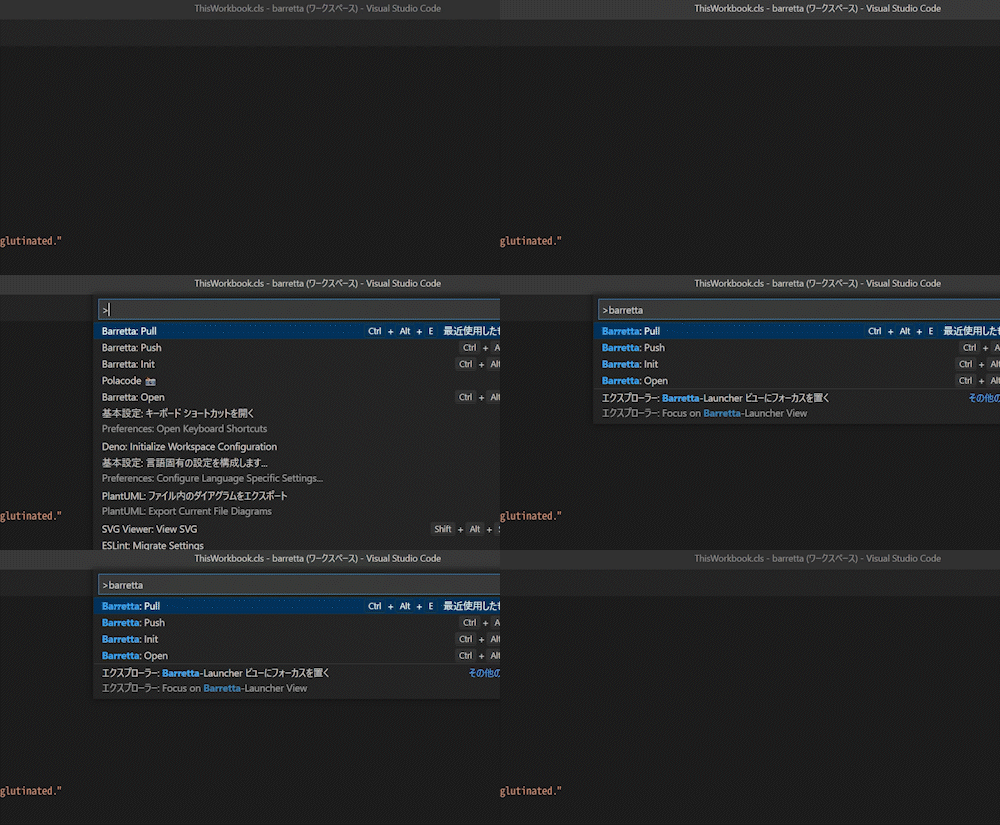
Visual Stadio Code でのコード編集サポーターとして、Excelファイルとの連携を各コマンドより行うことができます。 GoogleAppsScriptにおける clasp(留め金) と ExcelVBAにおける barretta(髪留め) となります。
クイックスタート
-
Visual Stadio Code で空のフォルダを開き、
Barretta: Initコマンドを実行します。 -
excel_file フォルダに編集対象のマクロ有効 Excel ファイルを設置します。
初回は既に1つ以上の標準モジュールが含まれている Excel ファイルを使用することをオススメします。
-
Barretta: Pullコマンドを実行します。 -
code_modules フォルダにエクスポートされたファイルを Visual Stadio Code で編集します。
-
Barretta: Pushコマンドで更新後のモジュールを Excel ファイルにインポートします。
コマンド
Visual Stadio Code のコマンドパレット (Ctrl + Shift P) から実行できるコマンドは以下の通りです。
-
Barretta: Init (Alt + Ctrl + N)
対象のフォルダをBarrettaプロジェクトとして初期化し以下の構成を行います。
-
/barretta-core -
/code-modules -
/excel_file -
.gitignore -
barretta.code-workspace -
barretta-launcher.json
-
-
Barretta: Push (Alt + Ctrl + I)
code_modules内のVBAモジュールファイルをexcel_file内のExcelファイルにインポートします。 -
Barretta: Pull (Alt + Ctrl + E)
excel_file内のExcelファイルから、VBAモジュールファイルをcode_modulesにエクスポートします。 -
Barretta: Open (Alt + Ctrl + O)
excel_file内のExcelファイルを開きます。
Barretta Launcher
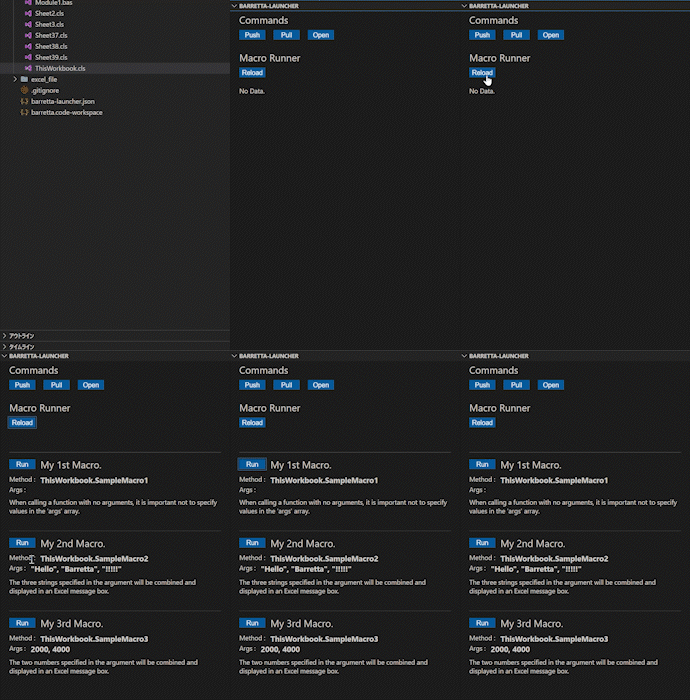
Visual Stadio Code のサイドパネルに BARRETTA-LAUNCHER が表示されます。
ここからは各種コマンドの実行や、Macro Runnerを利用できます。
Macro Runner からはbarretta-launcher.jsonで定義した Excelファイル内のマクロを実行できます。
使用例
-
Barretta: Init 実行時に作成される
barretta-launcher.jsonに、3つのサンプルが定義されていることを確認します。 -
excel_fileに任意のxlsmファイルを配置し、Workbookモジュールに以下のコードを貼り付けて保存します。Option Explicit Sub SampleMacro1() MsgBox "Your first macro will be conglutinated." End Sub Sub SampleMacro2(ByVal str1 As String, ByVal str2 As String, ByVal str3 As String) MsgBox str1 & str2 & str3 End Sub Sub SampleMacro3(ByVal num1 As Long, ByVal num2 As Long) MsgBox num1 + num2 End Sub -
Macro-Runnnerの Run ボタンからマクロを実行します。
VBA用LSPの開発について
VSCodeで使用できるVBA用LSPの開発が可能な方、ご協力いただけると有り難いです。
If you are able to develop an LSP for VBA that can be used with VSCode, we would appreciate your help.
ローカリゼーション
この拡張機能は、VSCodeの表示言語(Display Language)設定に基づいて自動的に言語を切り替える機能をサポートしています。現在の言語が存在しない場合は、デフォルトで英語の内容が表示されます。
本プロジェクトへのローカリゼーション言語のご協力を歓迎いたします。ローカリゼーションの説明は以下の通りです:
- LOCALE_ID = VSCodeで規定されたローカリゼーション言語コード、参考:(VSCode-locales ドキュメント)
例:en、zh-cn、jaはそれぞれ -- 英語(米国)、簡体字中国語、日本語を表します - すべてのローカリゼーション設定ファイルは
/src/l10nパスに保存されます- プラグイン状態出力ポップアップは:
bundle.l10n.<LOCALE_ID>.jsonに保存 - プラグインサイドバー(sidebar)ウィンドウ関連の内容は:
sidebar-menu/<LOCALE_ID>.jsonに保存 - VSCode設定項目、メニューコマンド、出力情報関連の内容は:
package.l10n.<LOCALE_ID>.jsonに保存
- プラグイン状態出力ポップアップは:
- デフォルト言語は英語です。
- sidebar-menu のローカリゼーションファイルのみ、英語ファイルは
<LOCALE_ID>を明記する必要があります。
package と bundle のローカリゼーションファイルについては、英語ファイルは<LOCALE_ID>を明記する必要はありません