F8 AssetManager
April 27, 2026 · View on GitHub



简介(希望自己点击F8,就能开始制作游戏,不想多余的事)
Unity F8 AssetManager资产加载组件
- 编辑器下:
- 点击F8自动生成资产索引/AB名称
- 自动区分不同平台
- 清理多余AB和文件夹
- 编辑器模式下减少开发周期
- 加密AssetBundle
- 运行时:
- 同步/异步加载单个资产
- 展开文件夹或同一AB下所有资产
- 自动判断是 Resources / AssetBundle 资产
- 加载Remote远程资产
- 获取加载进度
- 同步打断异步加载
- AssetBundle可以这样加载:
- 单个资产单个AB
- 指定文件夹名称(文件夹第一层的AB)
- 设置多个资产为同一AB名(指定任意资产名)
- 注意AB资产地址(大小写不敏感)
导入插件(需要首先导入核心)
注意!内置在->F8Framework核心:https://github.com/TippingGame/F8Framework.git
方式一:直接下载文件,放入Unity
方式二:Unity->点击菜单栏->Window->Package Manager->点击+号->Add Package from git URL->输入:https://github.com/TippingGame/F8Framework.git
视频教程:【Unity框架】(2)资源加载
初始化
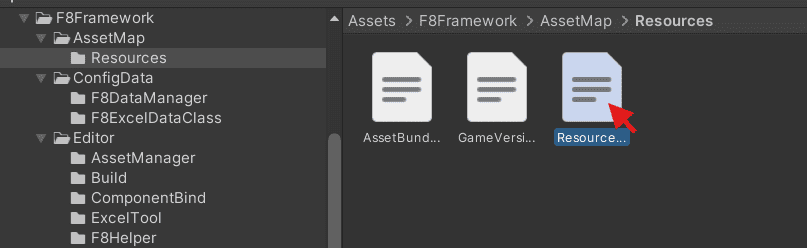
- 点击F8,自动获取 Resources 下的所有资产,生成索引
自动获取 Assets / AssetBundles 下的所有资产,生成索引
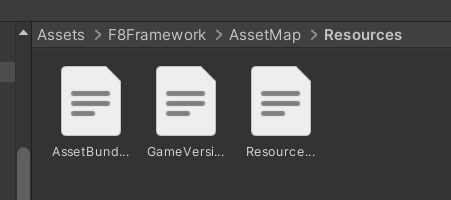
自动生成索引文件 Assets / F8Framework / AssetMap 目录下面
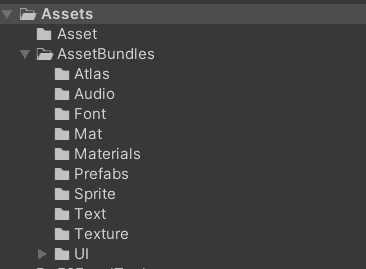
- Assets / AssetBundles目录下的文件,自动赋予资产AB名称(注意:已有AB名不会覆盖,不想资源继续打包AB,注意手动清空AB名)
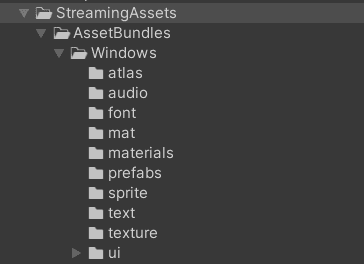
打包 AssetBundle 后,在目录 StreamingAssets / AssetBundles / Windows 生成AB包(不同平台例如 Windows 或 iOS ,注意:如果没有加载任何AB包时,请手动清空此目录)
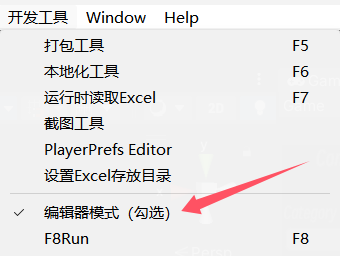
- 注意:编辑器下加载不同平台的AB包(Android平台,iOS平台,WebGL平台),Shader会变紫色,Scene会加载失败,音频加载失败等(解决方案:启用编辑器模式)
- 注意:如何启用编辑器模式,代码中调用:FF8.Asset.IsEditorMode = true
或者在编辑器中勾选编辑器模式:
- 注意:Unity的WebGL平台不能使用同步加载AB包,可以使用Resources进行同步加载
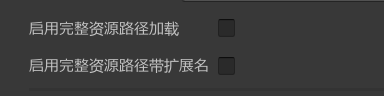
- 注意:如要使用同名资源,可启用完整资源路径加载,点击F5打包工具勾选对应功能
- 假如没有报错,就可以愉快地使用了
代码使用方法
IEnumerator Start()
{
    /*========== 基础配置 ==========*/
    // 启用编辑器模式(无需每次修改资源都按F8),也可在菜单栏勾选
    FF8.Asset.IsEditorMode = true;


    /*========== 1. 同步加载 ==========*/

    // 基础加载 - 自动识别 Resources 或 AssetBundle
    GameObject cube = FF8.Asset.Load<GameObject>("Cube");

    // 完整路径加载(需在 F5 打包工具中启用对应功能)
    GameObject prefab1 = FF8.Asset.Load<GameObject>("AssetBundles/Prefabs/Cube");
    GameObject prefab2 = FF8.Asset.Load<GameObject>("Resources/Prefabs/Cube.prefab");

    // 加载子资源(如 使用 Multiple 模式的 Sprite 图片)
    Sprite sprite = FF8.Asset.Load<Sprite>("PackForest01", "PackForest01_12");

    // 强制远程加载模式,需在 F5 打包工具配置远程资源地址
    Sprite remoteSprite = FF8.Asset.Load<Sprite>("PackForest01", "PackForest01_12",
        AssetManager.AssetAccessMode.REMOTE_ASSET_BUNDLE);


    /*========== 2. 异步加载 ==========*/

    // 回调方式
    FF8.Asset.LoadAsync<GameObject>("Cube", (go) => { Instantiate(go); });

    // 协程方式
    yield return FF8.Asset.LoadAsync<GameObject>("Cube");

    // 或获取加载器控制
    BaseLoader loader = FF8.Asset.LoadAsync<GameObject>("Cube");
    yield return loader;
    GameObject result = loader.GetAssetObject<GameObject>();

    // async/await 方式(WebGL 兼容)
    await FF8.Asset.LoadAsync<GameObject>("Cube");


    /*========== 3. 批量加载 ==========*/

    // 同步加载文件夹
    FF8.Asset.LoadDir("UI/Prefabs");

    // 异步加载文件夹 - 回调方式
    FF8.Asset.LoadDirAsync("UI/Prefabs", () => { LogF8.Log("所有UI资源加载完成"); });

    // 异步加载文件夹 - 协程方式
    BaseDirLoader dirLoader = FF8.Asset.LoadDirAsync("UI/Prefabs");
    yield return dirLoader;

    // 遍历加载进度
    foreach (var progress in FF8.Asset.LoadDirAsyncCoroutine("UI/Prefabs"))
    {
        LogF8.Log($"加载进度: {progress}");
        yield return progress;
    }

    // async/await 方式(WebGL 兼容)
    await FF8.Asset.LoadDirAsync("UI/Prefabs");

    // 加载此资源的全部资产
    FF8.Asset.LoadAll("Cube");
    BaseLoader loaderAll = FF8.Asset.LoadAllAsync("Cube");

    // 加载此资源的全部子资产
    FF8.Asset.LoadSub("Atlas");
    BaseLoader loaderSub = FF8.Asset.LoadSubAsync("Atlas");


    /*========== 4. 场景加载 ==========*/

    // 同步加载场景
    FF8.Asset.LoadScene("MainScene");

    // 异步加载场景
    SceneLoader sceneLoader = FF8.Asset.LoadSceneAsync("MainScene", LoadSceneMode.Single);
    yield return sceneLoader;

    // 手动控制场景激活
    SceneLoader sceneLoader2 = FF8.Asset.LoadSceneAsync("MainScene", new LoadSceneParameters(LoadSceneMode.Single),
        allowSceneActivation: false);
    yield return new WaitForSeconds(2);
    sceneLoader2.AllowSceneActivation();


    /*========== 5. 资源管理 ==========*/

    // 获取已加载资源
    GameObject cachedCube = FF8.Asset.GetAssetObject<GameObject>("Cube");

    // 获取所有子资源
    Dictionary<string, Object> allAssets = FF8.Asset.GetAllAssetObject("Atlas");
    Dictionary<string, Sprite> allSprites = FF8.Asset.GetAllAssetObject<Sprite>("Atlas");

    // 获取加载进度
    float assetProgress = FF8.Asset.GetLoadProgress("Cube"); // 单个资源
    float totalProgress = FF8.Asset.GetLoadProgress(); // 所有资源

    // 资源卸载
    FF8.Asset.Unload("Cube", false); // 保留依赖
    FF8.Asset.Unload("Cube", true); // 完全卸载
    FF8.Asset.UnloadScene("Scene");
    FF8.Asset.UnloadUnused(true);

    // 异步卸载
    FF8.Asset.UnloadAsync("Cube", false, () => { LogF8.Log("资源卸载完成"); });
    FF8.Asset.UnloadSceneAsync("Scene");
    FF8.Asset.UnloadUnusedAsync(true);

    /*========== 6. 注意:常见问题 ==========*/

    // 1.编辑器下加载不同平台的AB包(Android平台,iOS平台,WebGL平台),Shader会变紫色,Scene会加载失败,音频加载失败等(解决方案:启用编辑器模式)

    // 2.加载场景,别忘了加载天空盒材质,不然会变紫色,并且不能加载Resources目录中的场景(需要手动放入Build Setting处)

    // 3.使用图集里的图片,需要加载图集,将图集与图片改为同一AB名,则无需加载图集
    FF8.Asset.Load("SpriteAtlas");

    // 4.图集也可以使用SpriteAtlasManager监听回调加载
    SpriteAtlasManager.atlasRequested += (tag, callback) =>
    {
        FF8.Asset.LoadAsync<SpriteAtlas>(tag, (atlas) =>
        {
            callback(atlas);
        });
    };

    // 5.图片加载需要小心区分Texture2D和Sprite,当资源被当成Texture2D加载后,则加载不出Sprite类型
    FF8.Asset.Load<Texture2D>("PackForest_2");
}
编辑器拓展功能
如何使用多进程加速构建AB包
升级到 Unity6000 版本
Project Settings -> Editor -> Build Pipeline -> Multi-Process AssetBundle Building(勾选)
资产状态检查器
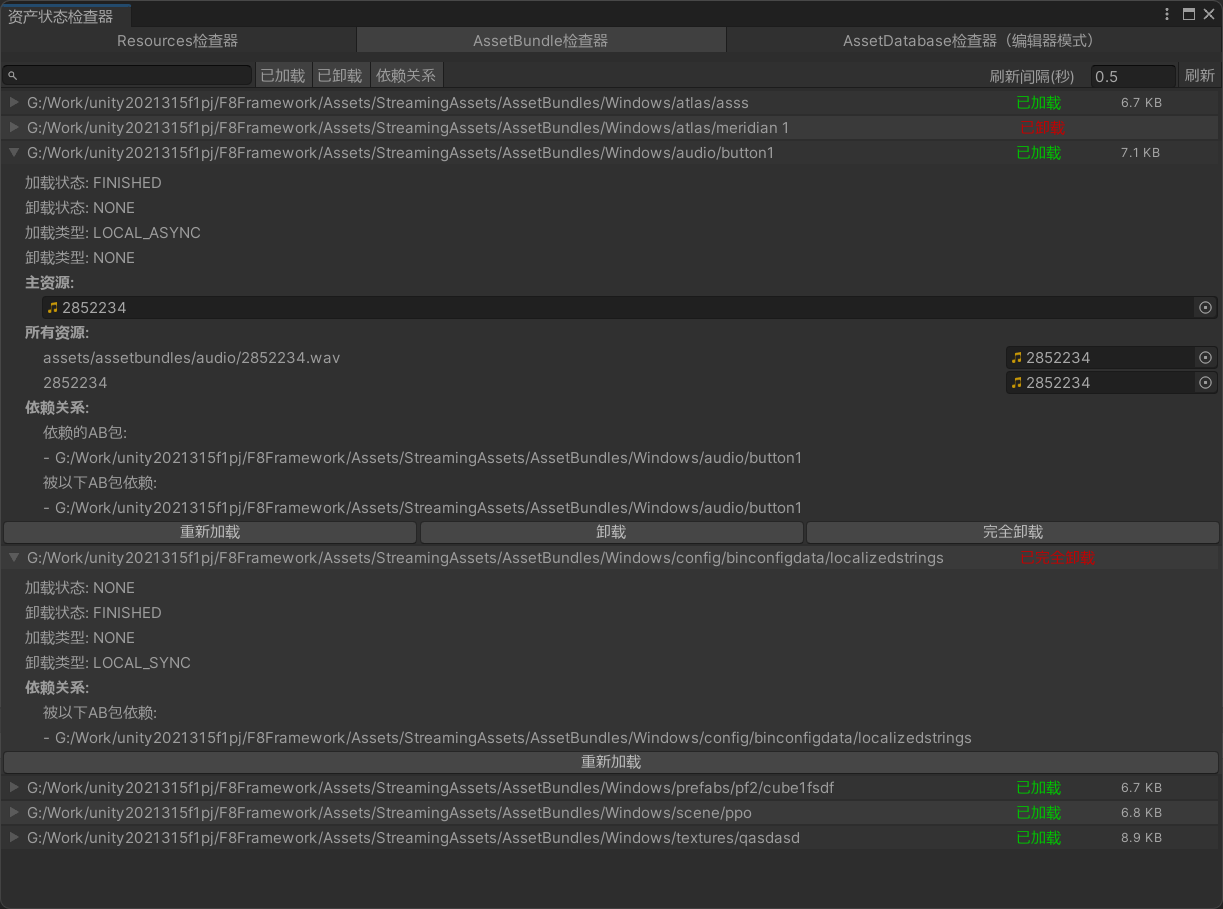
你应该注意每次移出AssetBundles目录的文件,AB名都需要手动清空
- 编辑器功能

-
- 寻找资源是否被引用(将搜索全工程文件,输出Log信息)
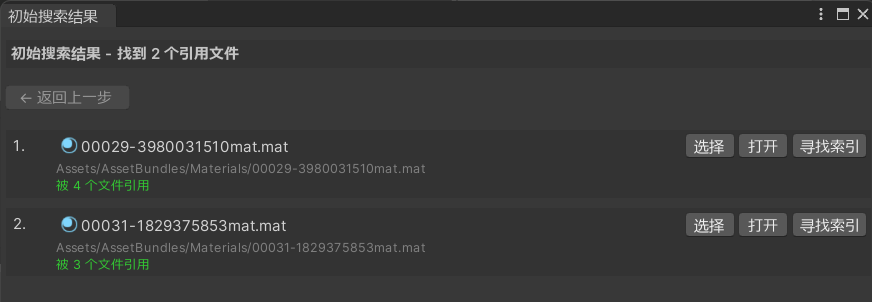
- 寻找资源是否被引用(将搜索全工程文件,输出Log信息)
-
- 清空所有选中的资产AB名(可选择多个文件,也可以选中文件夹)
-
- 设置选中的所有资产为相同Ab名(可选择多个文件,也可以选中文件夹)
-
- 全局空引用查找(打开窗口,显示引用丢失的资产)
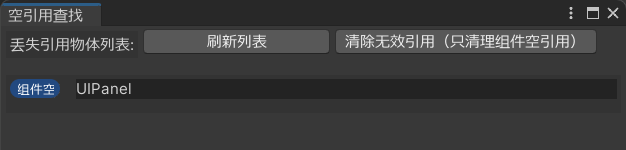
- 全局空引用查找(打开窗口,显示引用丢失的资产)
-
- 批量重命名(可对场景物体或资产文件使用)
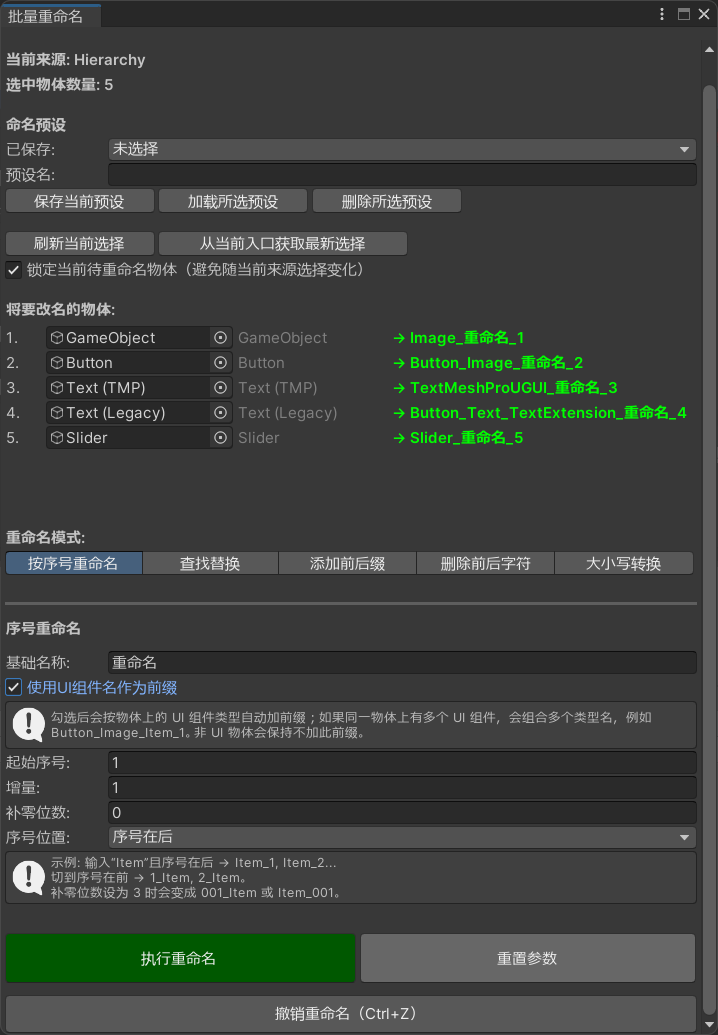
- 批量重命名(可对场景物体或资产文件使用)
你可以在资源栏 鼠标指着 文件/文件夹并按下 键盘空格键 ,跳转到系统资源管理器:如windows文件夹