F8 ExcelTool
April 20, 2026 · View on GitHub



F8 框架初衷:希望自己点击 F8,就能开始制作游戏,不想多余的事。
F8 Framework original intention: Just click F8 and start making the game, don't want to be redundant.
简介
Unity 读取 Excel 的工具
-
加载缓存:高性能,加载手动生成的 Excel 二进制缓存
-
加载文件:高适应性,运行时自动读取最新 Excel,无需人工干预
- 必须先完成本指南的初始化部分(因:对于结构、类型等变动,运行时无法刷新 C# 代码)。
导入插件(需要首先导入核心)
注意!内置在->F8Framework核心:https://github.com/TippingGame/F8Framework.git
方式一:直接下载文件,放入Unity
方式二:Unity->点击菜单栏->Window->Package Manager->点击+号->Add Package from git URL->输入:https://github.com/TippingGame/F8Framework.git
视频教程:【Unity框架】(1)配置表使用
初始化
-
在
Assets下,创建StreamingAssets/config目录,按照下面 "Excel 示例" 创建你的 Excel(Excel例子)(首次F8后自动创建Excel) -
点击菜单的开发工具项 -> 导入配置表_F8(快捷键),在
Assets/AssetBundles/Config/BinConfigData下生成 binary 文件(也可选择 json 文件) -
注意:如果你不想生成在
AssetBundles目录下,可在 F5 打包工具设置导表目录 -
如无意外,根目录下会生成
Assets/F8Framework/ConfigData/目录和相关文件,(注意:F8后会清除框架自带的,并重新生成,一切报错均来自这些代码的冲突)
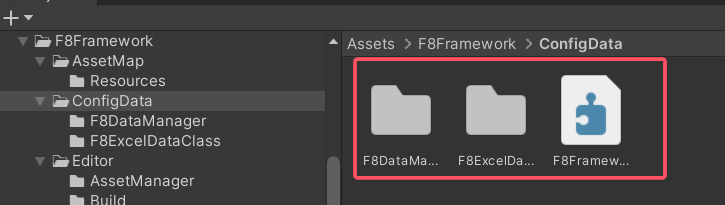
-
(可选项)更改Excel存放目录,开发工具项 -> 设置Excel存放目录
-
(可选项)通过 Editor,可在运行时读取 Excel 数据:点击菜单的开发工具项 -> 运行时读取 Excel_F7(快捷键)
Excel 示例
类型可分为 1. 基础类型 2. 容器类型 3. 特殊类型
- 1.基础类型支持
- C# 基础类型支持:(char,bool,byte,short,int,long,float,double,decimal,str / string,obj / object,datetime,sbyte,ushort,uint,ulong)
- Unity基础类型支持:(vec2 / vector2,vec3 / vector3,vec4 / vector4,vec2int / vector2int,vec3int / vector3int,quat / quaternion,color,color32,matrix4x4)
- 标准JSON规范类型:(json)
Excel 示例:(id 是唯一索引,值类型,必须添加!)
| int | long | bool | float | double | str | vector3 | color | datetime |
|---|---|---|---|---|---|---|---|---|
| id | name1 | name2 | name3 | name4 | name5 | name6 | name7 | name8 |
| 1 | 9935434343 | true | 2.725412 | 1.346655321 | 读取 Excel 工具 | 1.23,1.35,1.45 | 122,135,145,255 | 1750316265001 |
| 2 | 9935434343 | 1 | 2.725412 | 1.346655321 | 读取 Excel 工具 | [1.23,1.35,1.45] | [122,135,145,255] | 2025-06-19T14:30:00.1234567+08:00 |
- 2.容器类型支持
- 数组,交错数组([] / [][] / [][][])
- 列表(list<>)
- 字典(dict<,> / dictionary<,>,注意:导出
json格式表key只能为基础类型和枚举,如需要支持容器可使用binary) - 值元组(valuetuple<,>,最高支持7个类型)
- 哈希集(hashset<>)
- 容器内可以填写任意的类型(变体类型除外)
Excel 示例:
| int[] | string[] | vec2[] | obj[][] | list<obj> | dict<int,list<string>> | valuetuple<int,string> |
|---|---|---|---|---|---|---|
| name1 | name2 | name3 | name4 | name5 | name6 | name7 |
| [1,5] | [test,str] | [[12,66],[12,66]] | [[22,"str"],[33,"obj"]] | 123,1.888,"列表" | 1,[字,典],2,["字,典"] | 1,值元组 |
| [1,5] | [test,str] | [[12,66],[12,66]] | [[22,"str"],[33,"obj"]] | [123,1.888,"列表"] | [1,["字","典"],2,["字,典"]] | [1,"值,元组"] |
- 3.特殊类型支持
- 枚举(enum<name,int,Flags>{})
- name为枚举名称,int为枚举类型,Flags为枚举特性
- 默认在当前表生成枚举类
- enum<Sheet1.name>可跨表访问枚举,Sheet1为表名,name为枚举名称
- 变体(variant<name,variantName>)
- name为当前表内其他变量的名称,variantName为变体名称
- 可实现一键切换配置表变体,以此实现多语言/多版本配置
- 枚举(enum<name,int,Flags>{})
Excel 示例:
(可选参数:int类型(默认),Flags特性,标志枚举:Value1, Value2,可跨表访问:Sheet1.name)
| enum<name,int,Flags>{Value1 = 1,Value2 = 2,Value3 = 4,Value4 = 8,} | enum<Sheet1.name> | enum<Status,long>{OK = 200,Success = 200,Created = 201,Accepted = 202,} |
|---|---|---|
| name1 | name2 | name3 |
| Value1 | Value1 | 200 |
| Value2 | Value2 | Success |
| Value1, Value2 | Value3 | 201 |
| Value4 | Value4 | 202 |
// 设置变体名
FF8.Config.VariantName = "English";

// 设置单个表变体名(更优先)
Sheet1.VariantName = "English";
| string | variant<desc,English> | variant<desc,Korean> | int | variant<attack,English> | variant<attack,Korean> |
|---|---|---|---|---|---|
| desc | desc | desc | attack | ||
| 中文1 | Chinese 1 | 중국어 1 | 1000 | 800 | 300 |
| 中文2 | Chinese 2 | 중국어 2 | 1000 | 800 | 300 |
| 中文3 | Chinese 3 | 중국어 3 | 1000 | 800 | 300 |
| 中文4 | Chinese 4 | 중국어 4 | 1000 | 800 | 300 |
(你还可以拓展其他类型:ReadExcel.cs)
- 额外说明:
- 整行不导出:
id留空 - 整列不导出:
type留空或name留空
- 整行不导出:
使用范例
在使用 Excel 数据前,需要执行:
加载二进制或者json配置方式:
// 指定Sheet名字加载
Sheet1 sheet1 = FF8.Config.Load<Sheet1>("Sheet1");

// 同步加载全部配置
FF8.Config.LoadAll();

// 异步加载全部配置
yield return FF8.Config.LoadAllAsyncIEnumerator();
// 也可以这样
foreach(var item in FF8.Config.LoadAllAsync())
{
    yield return item;
}
// async/await方式(无多线程,WebGL也可使用)
await FF8.Config.LoadAllAsyncTask();
运行时读取Excel的方式(如没有需求请谨慎使用):
FF8.Config.RuntimeLoadAll(); // 运行时加载 Excel 最新文件
打印数据:
基础类型,譬如 int/float/string,请参考C# 类型系统 - Microsoft Document:
// 注意:GetSheet1ByID 方法为自动生成的。
// 注意:Sheet1 需替换为实际 Sheet 名
// 注意:name 需替换为实际表头
// 注意:2 代表您设置的 ID 2 的行
// 单个表单个数据
LogF8.Log(FF8.Config.GetSheet1ByID(2).name);

// 单个表全部数据
foreach (var item in FF8.Config.GetSheet1())
{
    LogF8.Log(item.Key);
    LogF8.Log(item.Value.name);
}
使用到的库
Excel.dll(已修改缓存地址为Application.persistentDataPath,新增使用byte[]读取Excel方法)
I18N.CJK.dll
I18N.dll
I18N.MidEast.dll
I18N.Other.dll
I18N.Rare.dll
I18N.West.dll
ICSharpCode.SharpZipLib.dll
LitJson.dll(已修改字典Key支持所有基础和枚举类型,增加C#类型:HashSet,增加Unity常用类型:Type,Vector2,Vector3,Vector4,Quaternion,GameObject,Transform,Color,Color32,Bounds,Rect,RectOffset,LayerMask,Vector2Int,Vector3Int,RangeInt,BoundsInt,Matrix4x4,修复DateTime精度丢失的问题,修复long报错的问题)
你可能需要写入Excel
使用 EPPlus.dll(已内置)但未启用,请手动选择编译的平台
    public static void WriteExcel(string str, int row, int col, string value)
    {
        string filePath = Application.streamingAssetsPath + "/"+ str + ".xlsx";

        FileInfo excelName = new FileInfo(filePath);

        using (OfficeOpenXml.ExcelPackage package = new OfficeOpenXml.ExcelPackage(excelName))
        {
            // 获取第1个sheet
            OfficeOpenXml.ExcelWorksheet worksheet = package.Workbook.Worksheets[1];
            // 修改某一行,列的数据
            worksheet.Cells[row, col].Value = value;
            // 保存excel
            package.Save();
        }
    }
注意
由于 Android 资源都在包内,在 Android 上使用实时读取Excel功能,需要先复制到可读写文件夹中再进行读取
框架内使用ICSharpCode.SharpZipLib.Zip库ZipFile类直接读取,可直接读取StreamingAssets文件,具体请看:SyncStreamingAssetsLoader.cs
    // 同步读取StreamingAssets/config文件夹下的文件
    string[] files = SyncStreamingAssetsLoader.Instance.ReadAllLines("config/fileindex.txt");

    // 使用后释放资源
    SyncStreamingAssetsLoader.Instance.Close();