F8 SDKManager
April 10, 2026 · View on GitHub



简介(希望自己点击F8,就能开始制作游戏,不想多余的事)
Unity F8 SDKManager组件,与原生平台交互,接入多个平台或者渠道SDK,登录/退出/切换/支付/视频广告/退出游戏/Toast
导入插件(需要首先导入核心)
注意!内置在->F8Framework核心:https://github.com/TippingGame/F8Framework.git
方式一:直接下载文件,放入Unity
方式二:Unity->点击菜单栏->Window->Package Manager->点击+号->Add Package from git URL->输入:https://github.com/TippingGame/F8Framework.git
视频教程:【Unity框架】(18)SDK接入管理
代码使用方法
    // 启动SDK,平台id,渠道id
    FF8.SDK.SDKStart("1", "1");

    // 登录
    FF8.SDK.SDKLogin();

    // 登出
    FF8.SDK.SDKLogout();

    // 切换账号
    FF8.SDK.SDKSwitchAccount();

    // 加载视频广告
    FF8.SDK.SDKLoadVideoAd("1", "1");

    // 播放视频广告
    FF8.SDK.SDKShowVideoAd("1", "1");

    // 支付
    FF8.SDK.SDKPay("serverNum", "serverName", "playerId", "playerName", "amount", "extra", "orderId",
        "productName", "productContent", "playerLevel", "sign", "guid");

    // 更新用户信息
    FF8.SDK.SDKUpdateRole("scenes", "serverId", "serverName", "roleId", "roleName", "roleLeve", "roleCTime", "rolePower", "guid");

    // SDK退出游戏
    FF8.SDK.SDKExitGame();

    // 原生提示
    FF8.SDK.SDKToast("Native Toast");
安卓工程接入方法
如需要接入隐私政策,或接入安卓端SDK与安卓端交互,可按照下方教程手动操作
- (注意:首先确定你的unity使用什么Gradle版本)unity文档Gradle版本
- 框架只适配下列版本,unity的Gradle版本也可以在安装目录查看,如:(
C:\Program Files\Unity\Hub\Editor\2021.3.15f1\Editor\Data\PlaybackEngines\AndroidPlayer\Tools\gradle\lib) - unity2021各个版本(2021.2 / 2021.1 starting from 2021.1.16f1:Gradle6.1.1)

- unity2022各个版本(2022.1:Gradle6.1.1)

- unity2023各个版本(2023.1:Gradle7.6)

- unity6000各个版本


- 根据你版本,选择正确的目录,复制下面这两个文件到工程
Assets/Plugins/Android目录 - 给文件 AndroidManifest.xml 添加上后缀
.xml - 给文件 UnityAndroidDemo-release.aar 添加上后缀
.aar

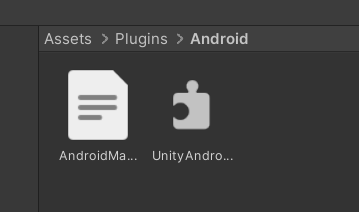
- 注意:每个unity版本略有差异,更换unity版本后请手动删除这两个文件
- (可选)使用安卓工程打包aar UnityAndroidDemo2021.3.15f1.zip,用作导出 UnityAndroidDemo-release.aar 和 AndroidManifest.xml
- 下载 Android Studio (网页右上角语言改为英文)
- 如何选择版本(取决于Gradle的版本):
- Unity 2021 / 2022 / 2023:
android-studio-2022.2.1.20-windows - Unity 6000 / 6000.3:
2025.3.1 Patch 1
- Unity 2021 / 2022 / 2023:
- 解压工程打开后,在 Settings -> Build -> Build Tool -> Gradle -> Gradle JDK,修改 JDK 为unity安装路径自带的(如:
C:\Program Files\Unity\Hub\Editor\6000.3.10f1\Editor\Data\PlaybackEngines\AndroidPlayer\OpenJDK) - 在 Project Structure -> Project / SDK Location,修改 Gradle 版本,修改 SDK 为unity安装路径自带的(如:
C:\Program Files\Unity\Hub\Editor\6000.3.10f1\Editor\Data\PlaybackEngines\AndroidPlayer\SDK) - 替换 libs 目录下的
classes.jar文件为(C:\Program Files\Unity\Hub\Editor\6000.3.10f1\Editor\Data\PlaybackEngines\AndroidPlayer\Variations\mono\Release\Classes\classes.jar) - 上方菜单栏 Build -> Rebuild Project 导出后会生成
UnityAndroidDemo-release.aar文件(2025版本按钮改为Assemble Module) - 使用可以读取zip的压缩软件,删除aar里
libs/classes.jar文件 - 再打开根目录的
classes.jar,删除里面的UnityPlayerActivity.java文件(unity2023 / 6000不需要此步骤)
- 仅提供四个unity版本的安卓工程(如果需要其他版本,请自行修改)
- unity2021.3.15f1:UnityAndroidDemo2021.3.15f1.zip
- unity2022.3.52f1:UnityAndroidDemo2022.3.52f1.zip
- unity2023.2.20f1(2023已被unity弃用):UnityAndroidDemo2023.2.20f1.zip
- unity6000.0.24f1:UnityAndroidDemo6000.0.24f1.zip
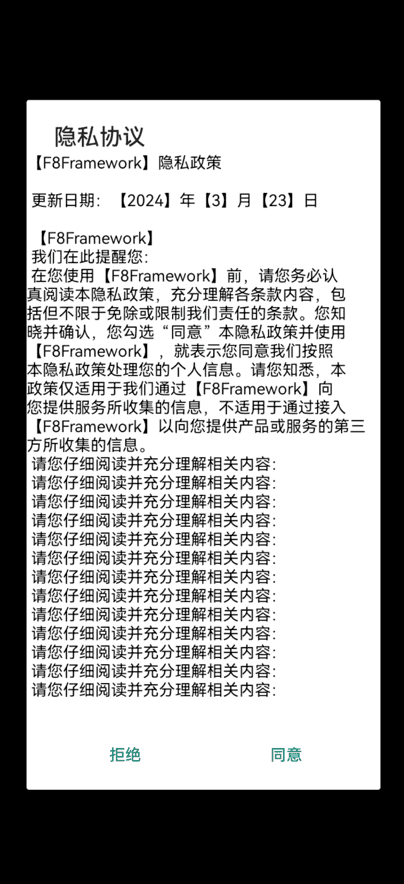
- 打包成功后运行可以看到这个界面
1.如果你不想显示这个界面
2.请打开 AndroidManifest.xml 把MoeNativeActivity和MainActivity互换即可
3.UnityAndroidDemo-release.aar 里面的AndroidManifest.xml也要修改
iOS工程接入方法
- 修改这两个文件对接SDK F8SDKInterfaceUnity.h 和 F8SDKInterfaceUnity.mm
WebGL游戏
视频教程:【Unity框架】(22)打包WebGL游戏
- 注意:WebGL不能使用同步加载 AB 资源,可同步加载 Resources 资源
微信小游戏接入方法
视频教程:【Unity框架】(23)打包微信小游戏
- 浏览 WebGL转微信小游戏 插件的使用方法,下载 unitypackage 并导入至游戏项目中
- 删除WX-WASM-SDK-V2插件里的
LitJson.dll(注意:团结引擎也有,建议保留F8Framework里的)
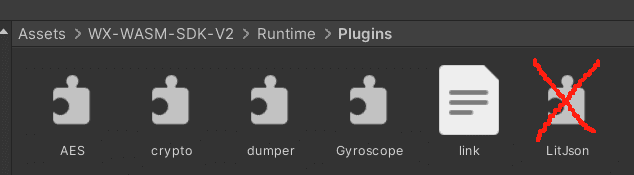
- 分别给WX-WASM-SDK-V2目录下
Editor和Runtime的两个.asmdef文件,添加F8框架的LitJson引用
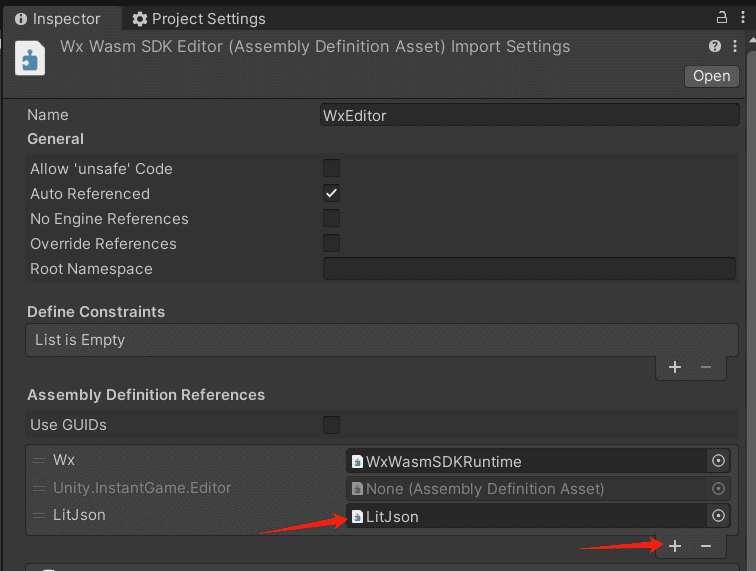
- 在 F5 打包工具界面,勾选三个设置选项。
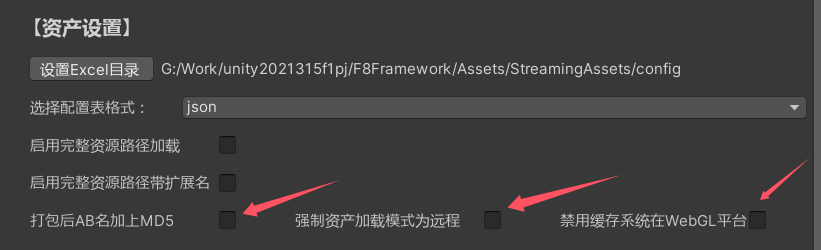
- 打包后AB名加上MD5 √
- 强制资产加载模式为远程 √
- 禁用缓存系统在WebGL平台 √
- 使用强制远程加载模式后,需要将工程打包后的
StreamingAssets文件夹下的AssetBundles目录上传至 CDN
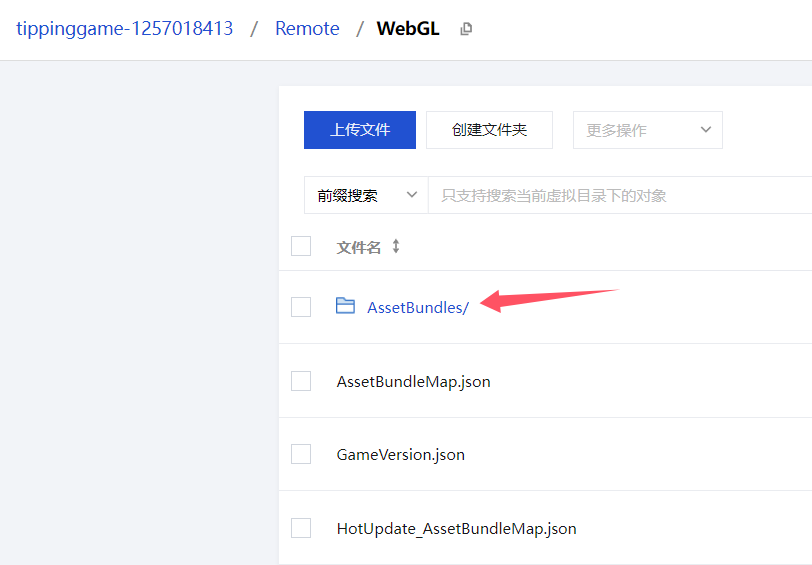
- 使用强制远程加载模式后,需要将工程打包后的
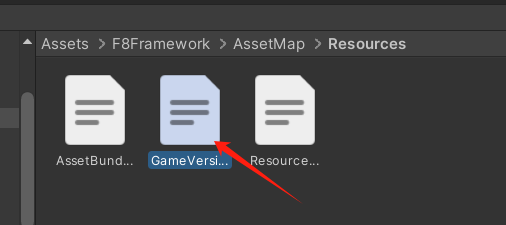
- (注意)由于微信小游戏只能使用远程AB加载,请点击F5,配置好资产远程地址后构建一次游戏。

- 也可以在此处直接修改 GameVersion.json 里的 "AssetRemoteAddress" 参数
- 构建设置。
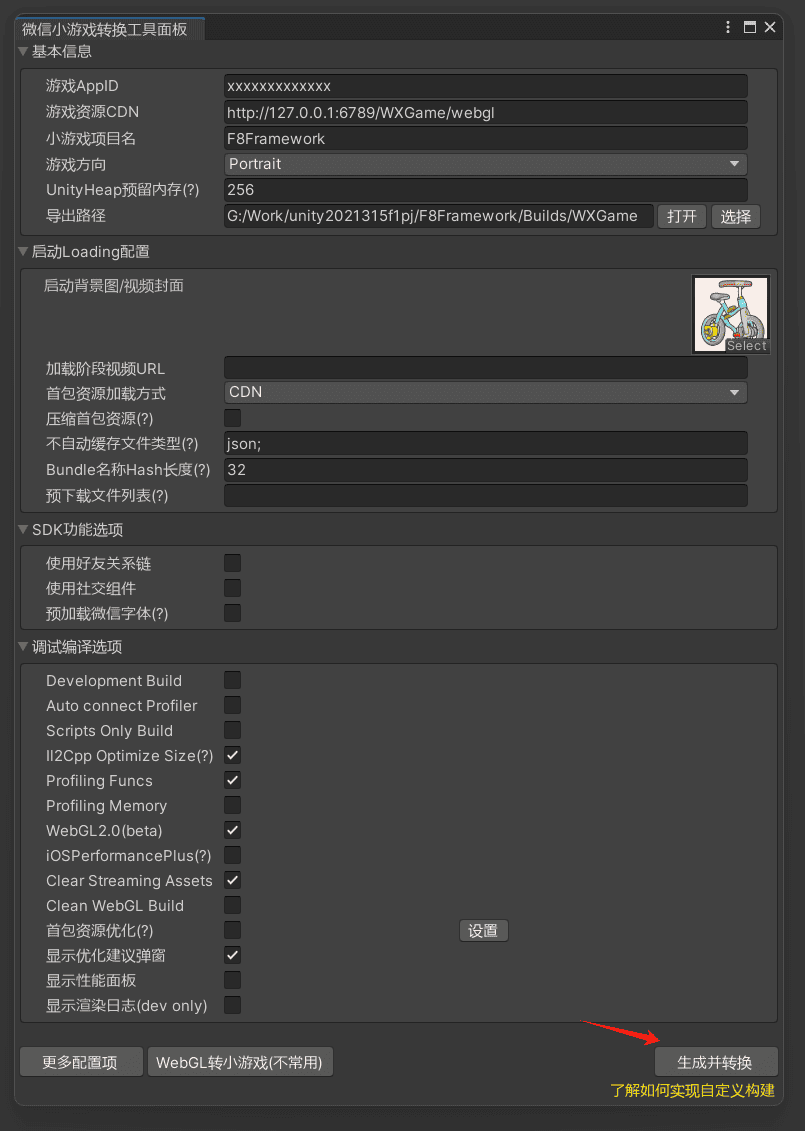
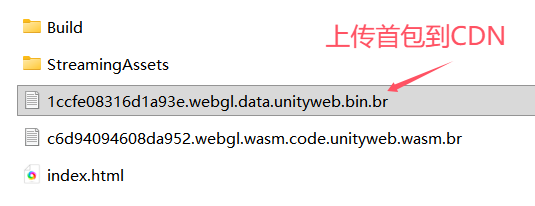
- 首包资源加载方式为CDN时,上传首包到CDN。
- 使用微信的缓存系统,需在 MiniGameConfig 手动填入 CDN 地址和 Bundle Path Identifier(默认为
StreamingAssets,需改为AssetBundles)。
如构建失败:1.使用Unity自带的Build一次后再尝试,2.使用生成并转换一次后再尝试
抖音小游戏接入方法
- 除了不用移除LitJson.dll,其余和微信小游戏一致
- 浏览 WebGL方案接入流程 插件的使用方法
- 使用抖音的缓存系统,同样需在 BuildTool 界面填入缓存资源域名。
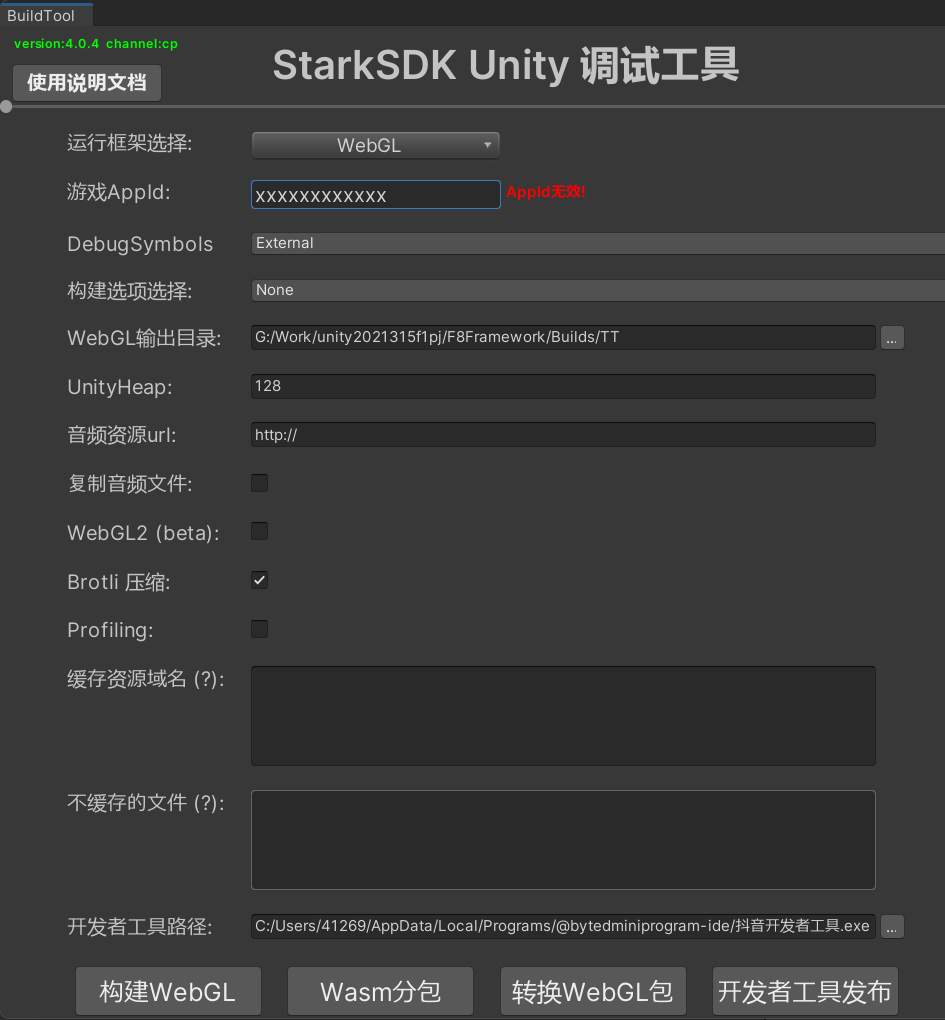
如构建失败:1.使用Unity自带的Build一次后再尝试,2.使用构建WebGL一次后再尝试
使用Jenkins进行远程打包
- 下载Java SDK,演示用的 21.0.7 版本
- 下载Jenkins,演示用的 2.504.2 LTS 版本,安装需使用本机管理员账号(否则打包可能失败)
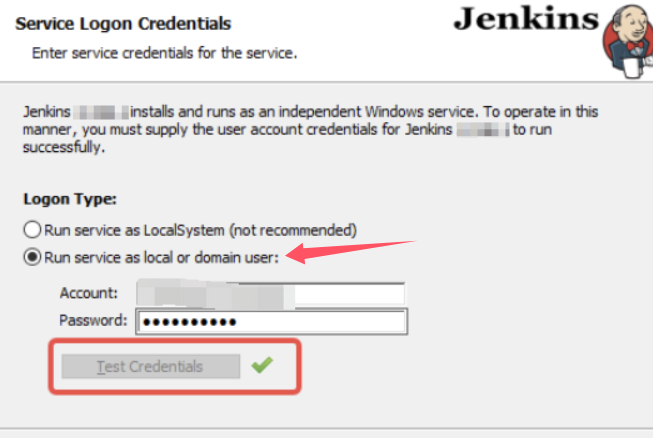
- 按顺序安装完成后,启动 jenkins
- 创建一个 job,配置如下
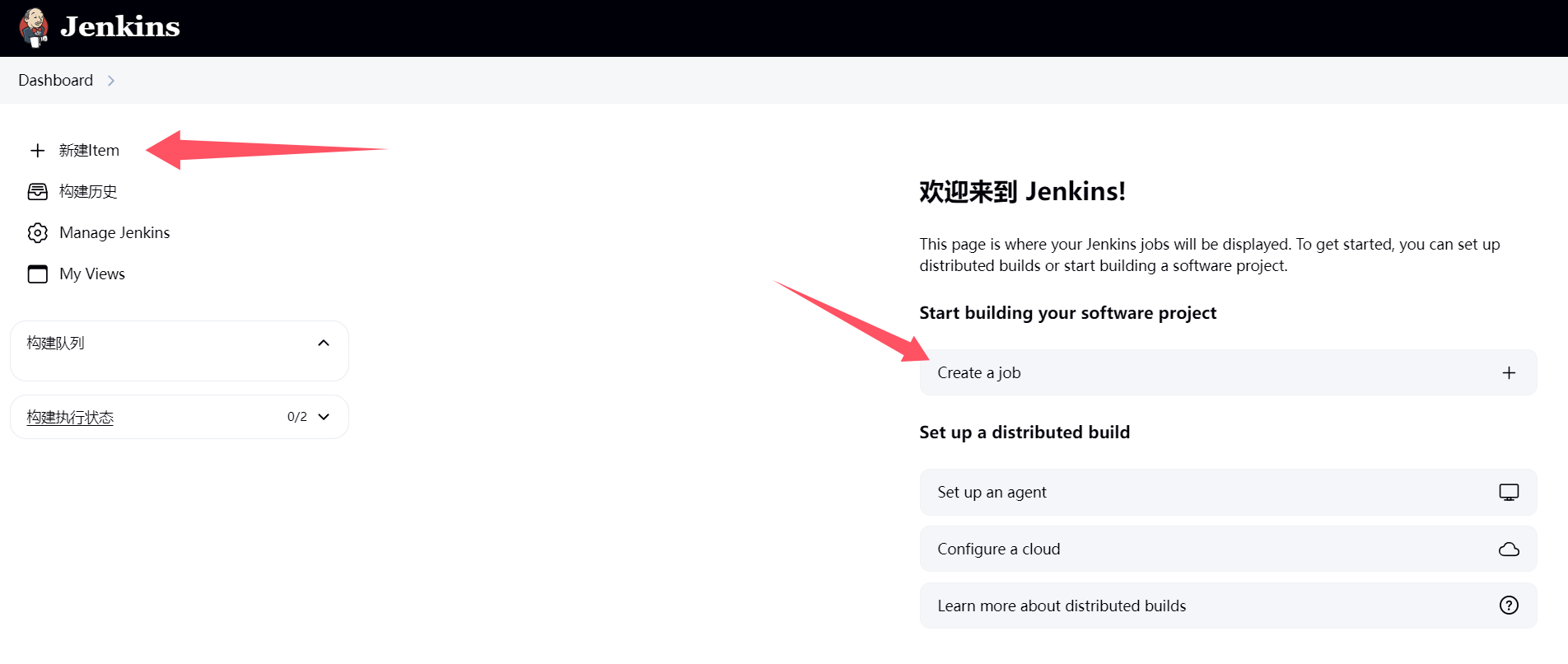
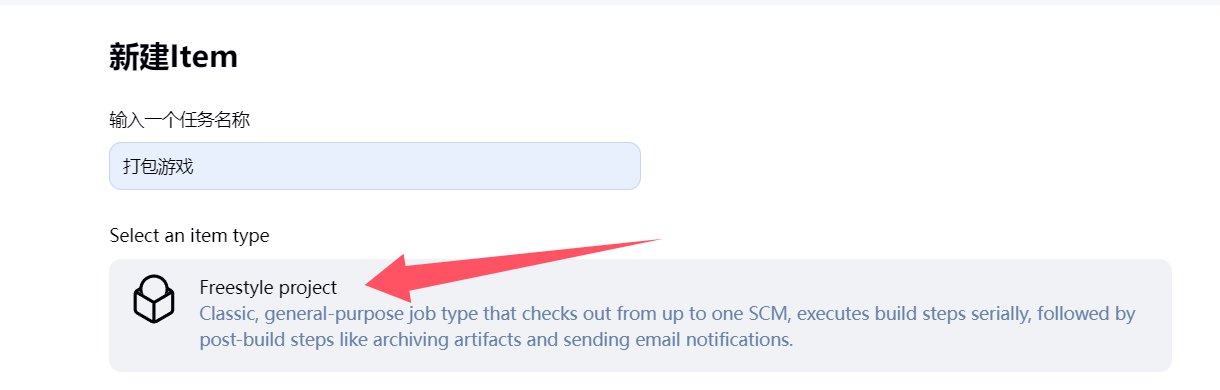
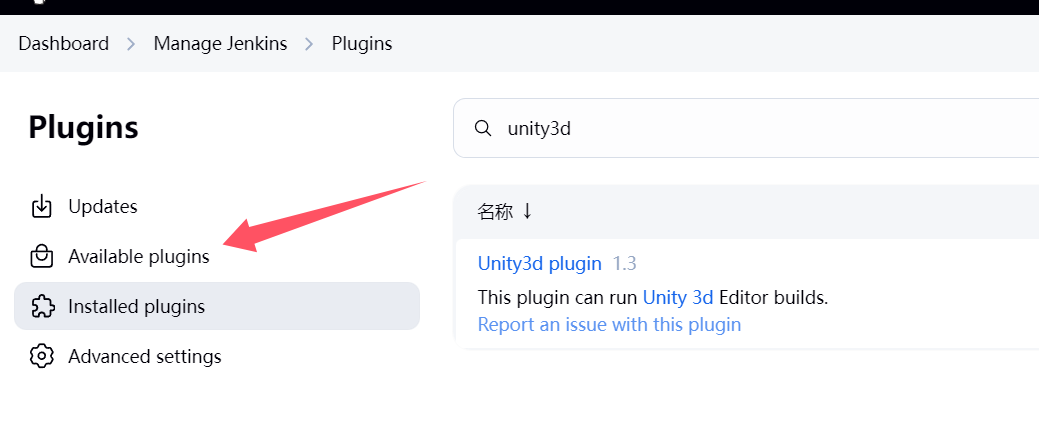
- Plugins 界面安装 Unity3d plugin
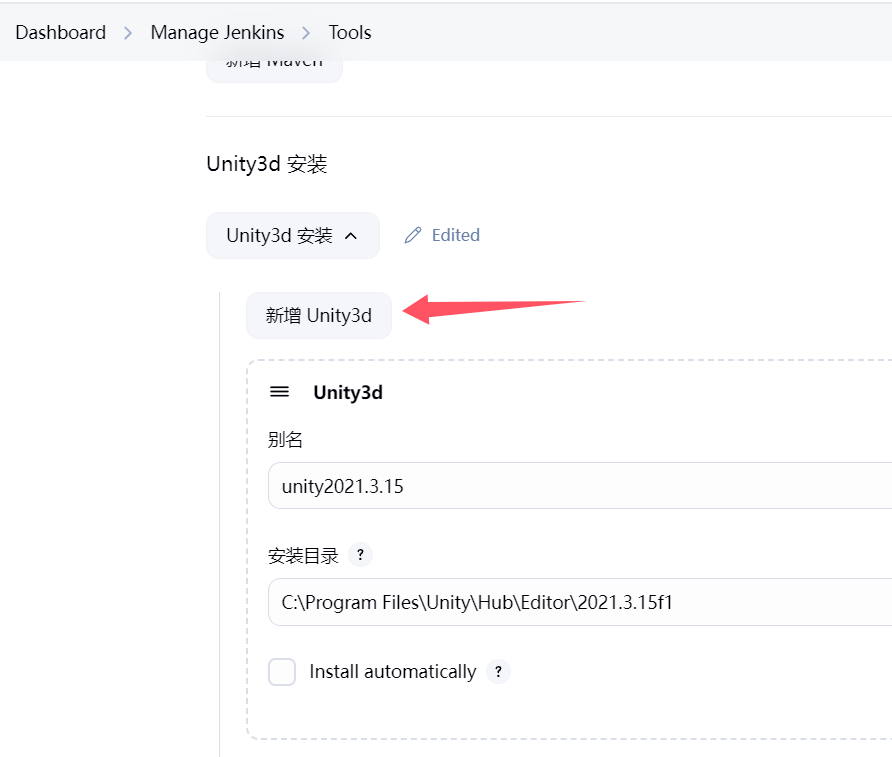
- Tools 界面添加 Unity 版本
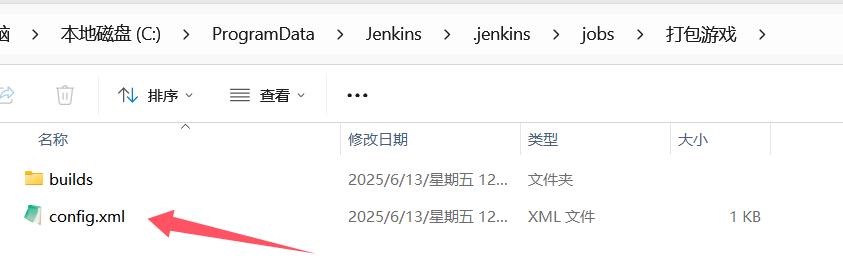
- 复制 config.xml 到 Jenkins 数据目录对应的 job 目录下
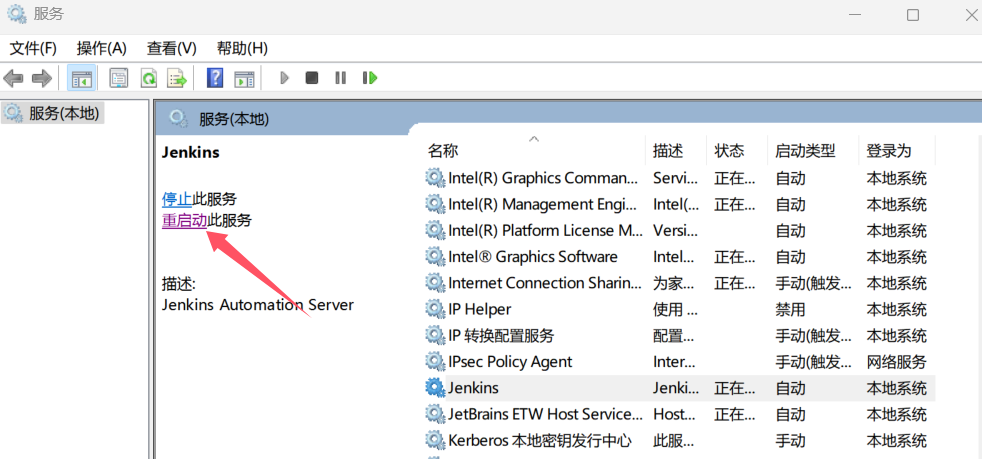
- 重启 Jenkins 服务
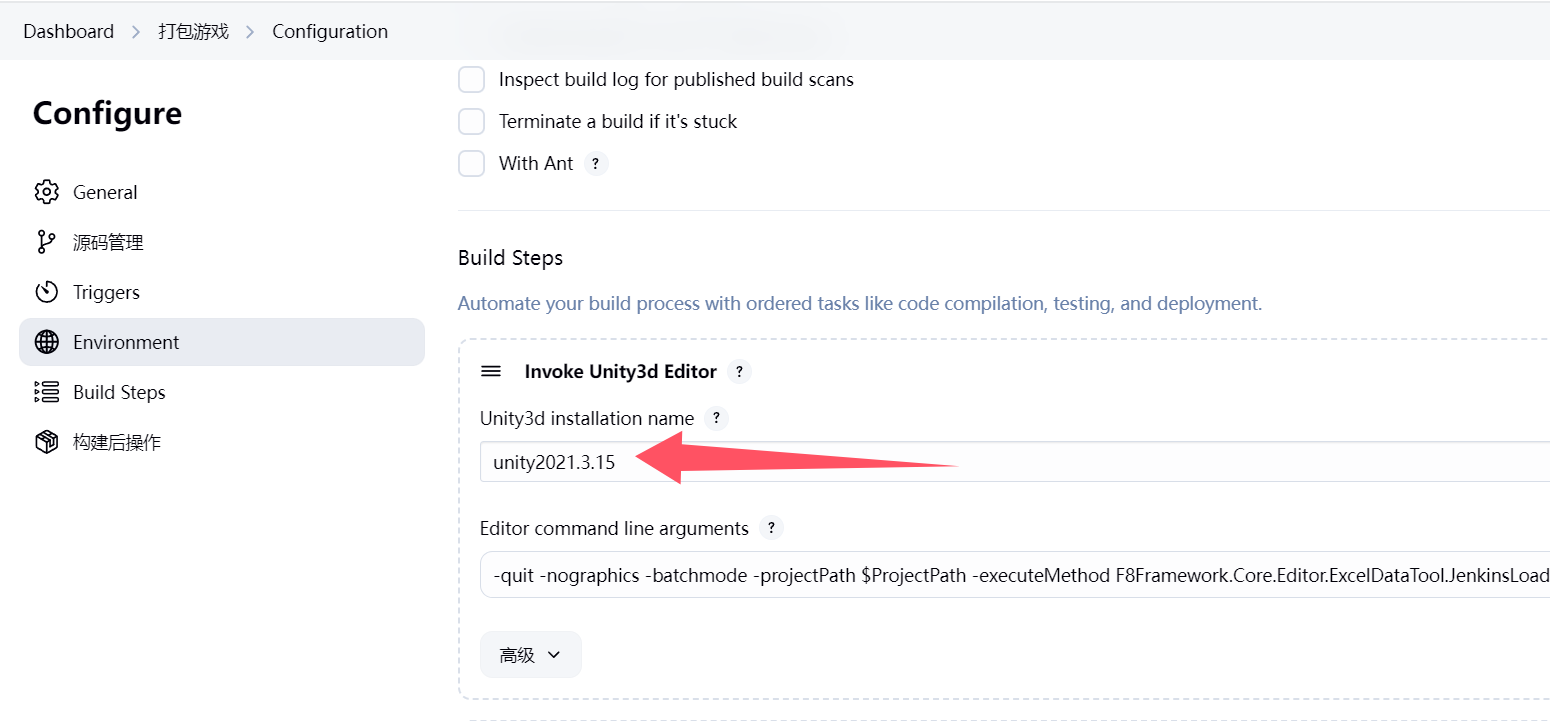
- (如需要修改 Unity 版本,名称根据上方 Tools 界面的为准)修改配置界面里的 Build Steps 的 Unity 版本
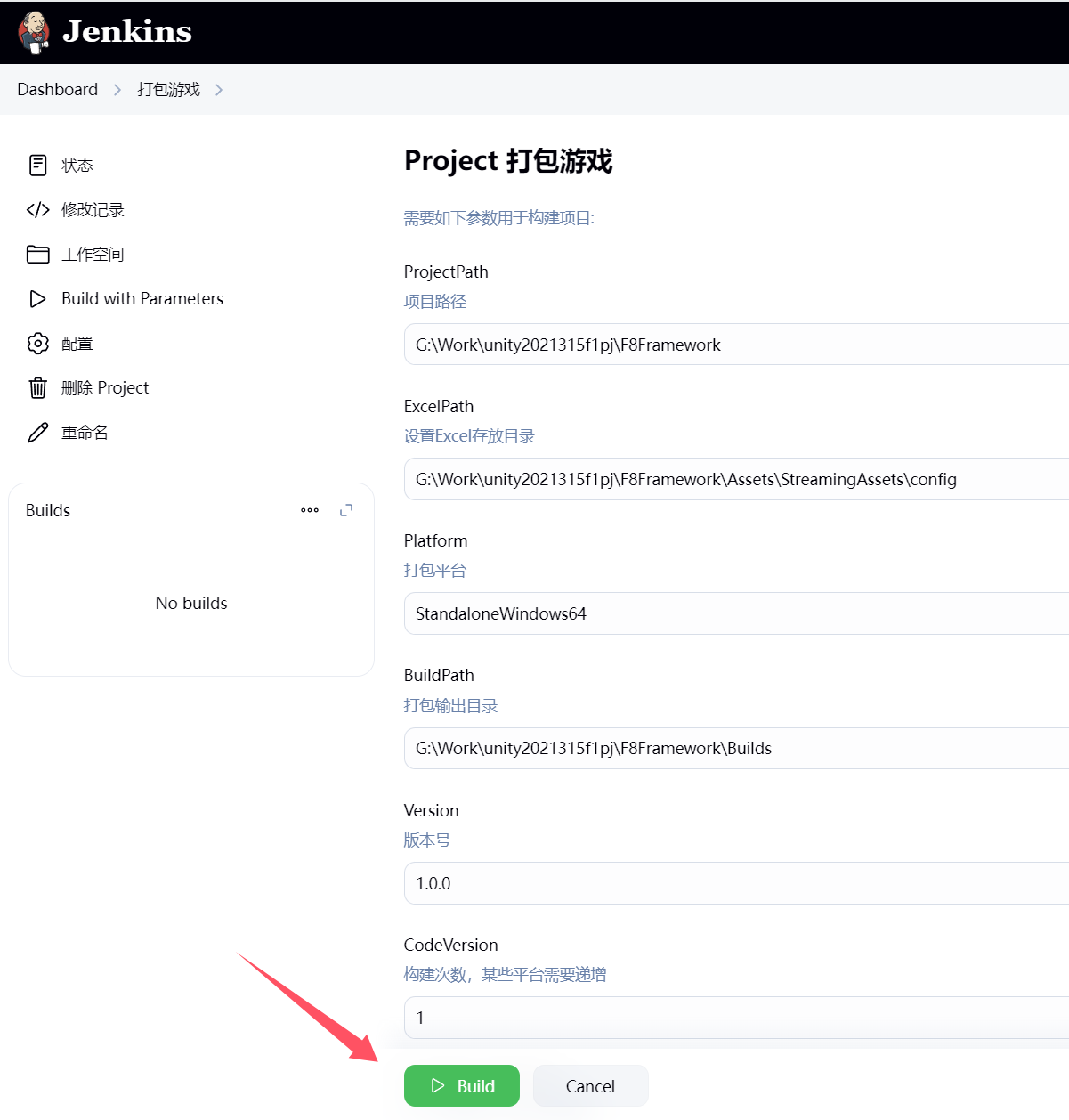
- 最后调整参数(与编辑器的打包界面一致),进行打包