F8 UIManager
April 26, 2026 · View on GitHub



简介(希望自己点击F8,就能开始制作游戏,不想多余的事)
Unity F8 UIManager界面管理组件,处理界面加载,打开,关闭,查询,层级控制,自定义动画,自动获取组件索引。
UI界面分为三大类:
1.普通UI
2.模态弹窗(只显示最老的窗口,关闭后自动显示下一个新窗口)
3.非模态弹窗(老窗口和新窗口共存,新的显示在前,自己管理窗口关闭)
导入插件(需要首先导入核心)
注意!内置在->F8Framework核心:https://github.com/TippingGame/F8Framework.git
方式一:直接下载文件,放入Unity
方式二:Unity->点击菜单栏->Window->Package Manager->点击+号->Add Package from git URL->输入:https://github.com/TippingGame/F8Framework.git
视频教程:【Unity框架】(14)UI界面管理
初始化,创建UI,创建代码模板
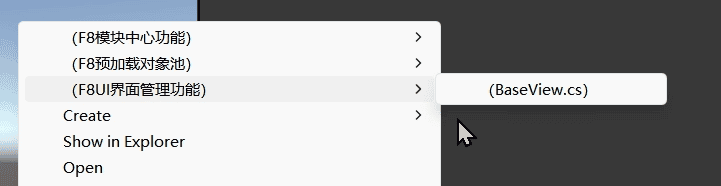
- 制作UI预制体,放到
AssetBundles或者Resources文件夹下任意目录 - 右键资源文件夹,看到(F8UI界面管理功能),创建
BaseView模板,挂载到UI根层级上
- 生成UI组件的索引,可以在 DefaultCodeBindNameTypeConfig.cs 中添加名称索引
- 注意(可能需要点击两次)
- 支持组合类型,例如:
Button_Image - 支持数组,例如:
Image[0],Image[1] - C#变量名限制严格,这里只允许字母、数字、下划线和中文字符,且首字母不能为数字,最后为:
简化的名称 + 下划线 + 组件类型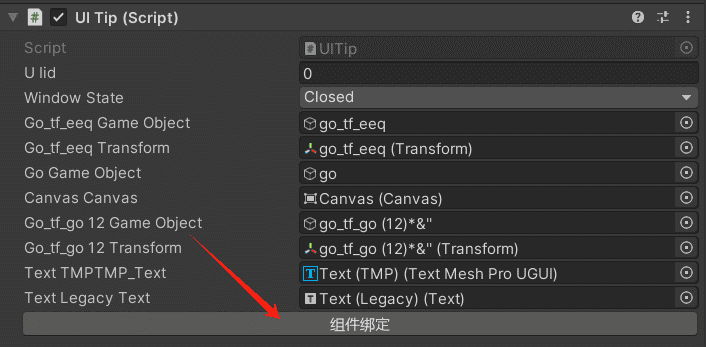
代码使用方法
// UI的定义,枚举
public enum UIID
{
    UIMain = 1, // 游戏主界面
}
private Dictionary<UIID, UIConfig> configs = new Dictionary<UIID, UIConfig>
{
    // 兼容int和枚举作为Key
    { UIID.UIMain, new UIConfig(LayerType.UI, "UIMain") } // 手动添加UI配置
};

private object[] data = new object[] { 123123, "asdasd" };


IEnumerator Start()
{
    /*--------------------------UI管理功能--------------------------*/
    // 初始化(必须执行,兼容int和枚举作为Key的configs)
    FF8.UI.Initialize(configs);

    // 设置UI Canvas属性(如果不懂属性有什么用,可自建Canvas进行试验)
    // null代表设置所有Layer
    // sortOrder层级
    // sortingLayerName层级名称
    // RenderMode渲染模式
    // pixelPerfect像素模式
    // camera设置主相机
    FF8.UI.SetCanvas(null, 1, "Default", RenderMode.ScreenSpaceCamera, false, Camera.main);

    // 设置UI CanvasScaler属性(如果不懂属性有什么用,可自建Canvas进行试验)
    FF8.UI.SetCanvasScaler(null, CanvasScaler.ScaleMode.ConstantPixelSize, scaleFactor: 1f, referencePixelsPerUnit: 100f);
    FF8.UI.SetCanvasScaler(LayerType.UI, CanvasScaler.ScaleMode.ScaleWithScreenSize, referenceResolution: new Vector2(1920, 1080),
        CanvasScaler.ScreenMatchMode.MatchWidthOrHeight, matchWidthOrHeight: 0f, referencePixelsPerUnit: 100f);
    FF8.UI.SetCanvasScaler(LayerType.UI, CanvasScaler.ScaleMode.ConstantPhysicalSize, CanvasScaler.Unit.Points,
        fallbackScreenDPI: 96f, defaultSpriteDPI: 100f, referencePixelsPerUnit: 100f);


    /*-------------------------------------同步加载-------------------------------------*/
    // 打开UI,兼容int和枚举,可选参数:data,new UICallbacks()
    FF8.UI.Open(UIID.UIMain, data, new UICallbacks(
        (parameters, id) => // onAdded
        {

        }, (parameters, id) => // OnRemoved
        {

        }, () => // OnBeforeRemove
        {

        }));
    // 也可以这样,guid是唯一ID
    string guid = FF8.UI.Open(1);


    /*-------------------------------------异步加载-------------------------------------*/
    // async/await方式(无多线程,WebGL也可使用)
    await FF8.UI.OpenAsync(UIID.UIMain);
    // 或者
    UILoader load = FF8.UI.OpenAsync(UIID.UIMain);
    await load;
    string guid2 = load.Guid;

    // 协程方式
    yield return FF8.UI.OpenAsync(UIID.UIMain);
    // 或者
    UILoader load2 = FF8.UI.OpenAsync(UIID.UIMain);
    yield return load2;
    string guid2 = load2.Guid;

    /*-------------------------------------其他功能-------------------------------------*/
    // 打开提示类Notify
    FF8.UI.ShowNotify(UIID.UIMain, "tip");
    FF8.UI.ShowNotify(1, "tip");
    // 异步加载
    await FF8.UI.ShowNotifyAsync(UIID.UIMain, "tip");
    yield return FF8.UI.ShowNotifyAsync(UIID.UIMain, "tip");

    // UI是否存在
    FF8.UI.Has(UIID.UIMain);
    FF8.UI.Has(1);

    // 根据UIid获取UI物体列表
    FF8.UI.GetByUIid(UIID.UIMain);
    FF8.UI.GetByUIid(1);

    // 根据guid获取UI物体
    FF8.UI.GetByGuid(guid);

    // 关闭UI,可选参数:isDestroy
    FF8.UI.Close(UIID.UIMain, true);
    FF8.UI.Close(1, true);

    // 清理所有UI(除了Notify类),可选参数:isDestroy
    FF8.UI.Clear(true);
    FF8.UI.Clear(LayerType.Notify, true);
}


/*----------------------------如何使用模板----------------------------*/

public class UIMain : BaseView
{
    // Awake
    protected override void OnAwake()
    {
    }

    // 参数传入,每次打开UI都会执行
    protected override void OnAdded(int uiId, object[] args = null)
    {
    }

    // Start
    protected override void OnStart()
    {
    }

    protected override void OnViewTweenInit()
    {
        //transform.localScale = Vector3.one * 0.7f;
    }

    // 自定义打开界面动画
    protected override void OnPlayViewTween()
    {
        // ViewOpenSequence?.Append(transform.ScaleTween(Vector3.one, 0.7f));
    }

    // 打开界面动画完成后
    protected override void OnViewOpen()
    {
    }

    // 自定义关闭界面动画
    protected override void OnPlayViewCloseTween()
    {
        // ViewCloseSequence?.Append(transform.ScaleTween(Vector3.zero, 0.7f));
    }

    // 删除之前,每次UI关闭前调用
    protected override void OnBeforeRemove()
    {
    }

    // 删除,每次UI关闭后调用
    protected override void OnRemoved()
    {
    }

    // 自动获取组件(自动生成,不能删除)

    // 自动获取组件(自动生成,不能删除)
}
拓展功能
视频教程:【Unity框架】(14.5)UI的常用功能
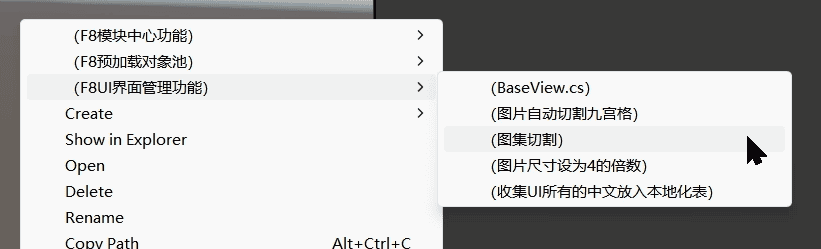
- 编辑器功能
- 图片自动切割九宫格(将图片中间部分相同颜色切除,减少图片体积)
- 图集切割(需要预先点击 Sprite Editor 的 Slice 切分图片,图片 Read/Write 勾选,压缩等级设置为None)
- 图片尺寸设为4的倍数(更适合图片压缩优化)
- 收集UI所有的中文放入本地化表
- 常用功能
- 图片圆角遮罩 SimpleRoundedImage.cs
- UI安全区刘海防遮挡 SafeAreaAdapter.cs
- 粒子特效在UI上显示 UIParticleSystem.cs
- 红点系统 UIRedDot.cs
- Sprite序列帧动画 SpriteSequenceFrame.cs
- UI常用组件:https://github.com/nhn/gpm.unity.git(已内置,参考目录:F8Framework/Tests/UI/Example)
- 嵌套布局
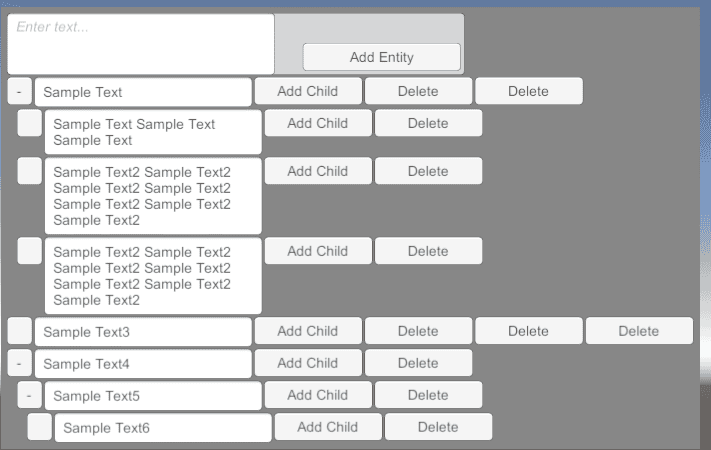
- 无限列表
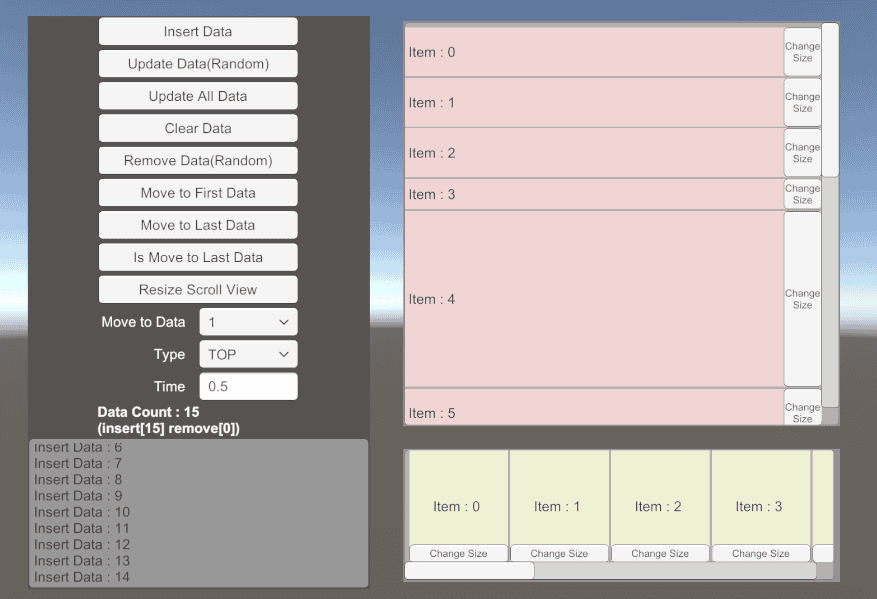
- 拖拽
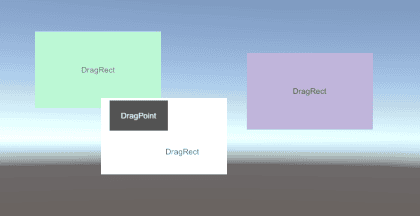
- Tab标签页
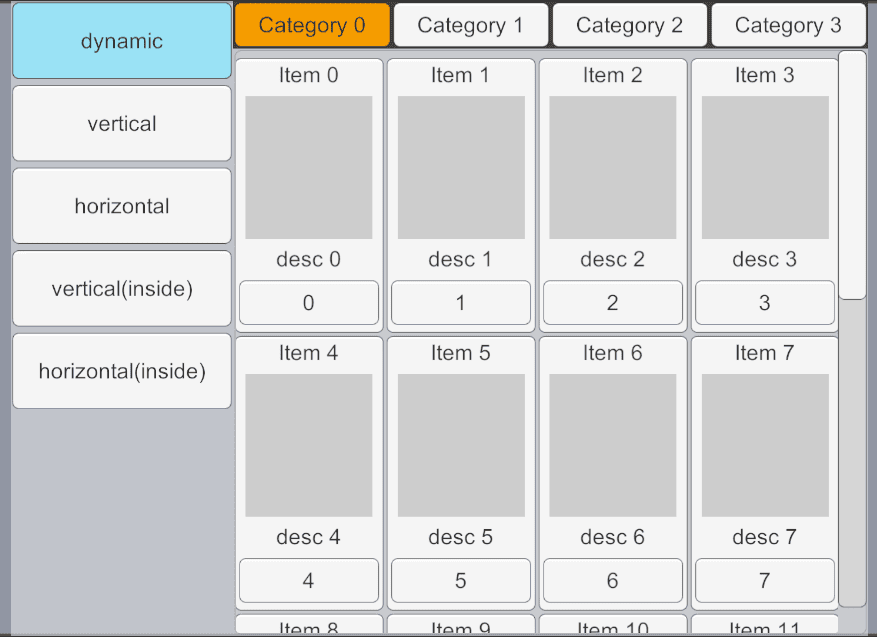
- UI组件拓展:
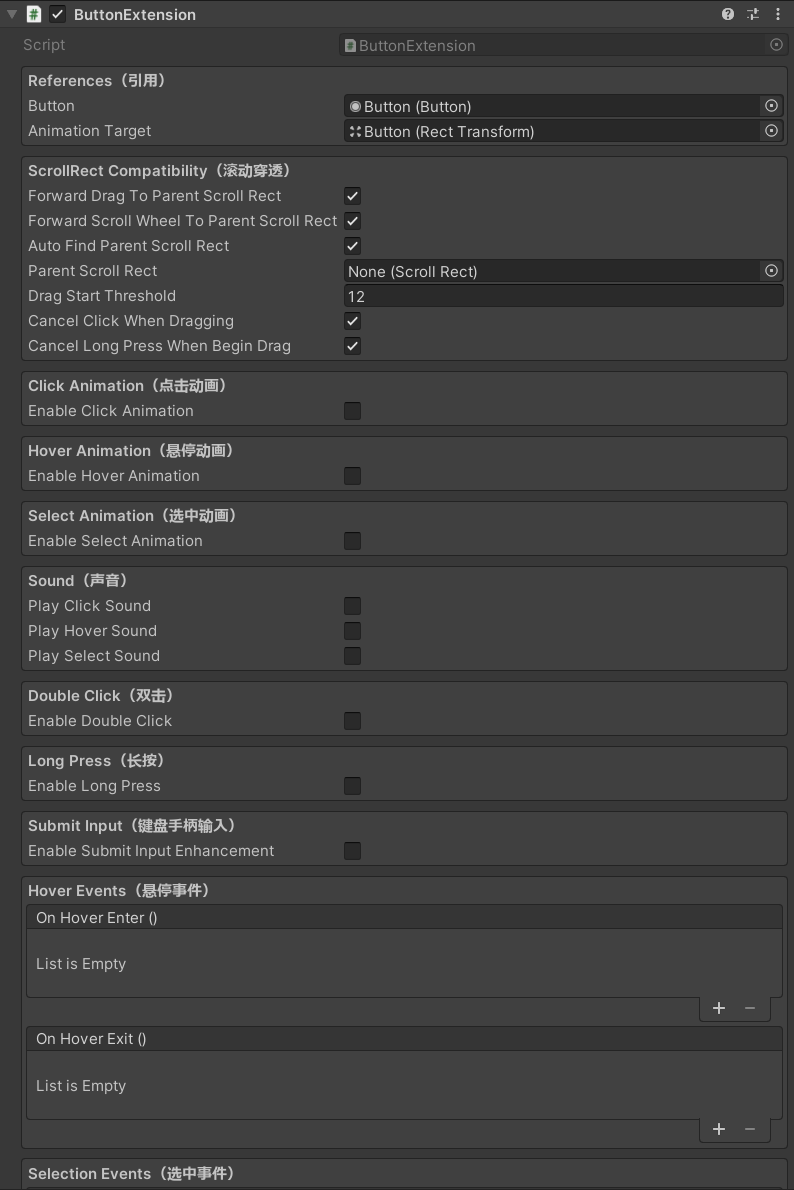
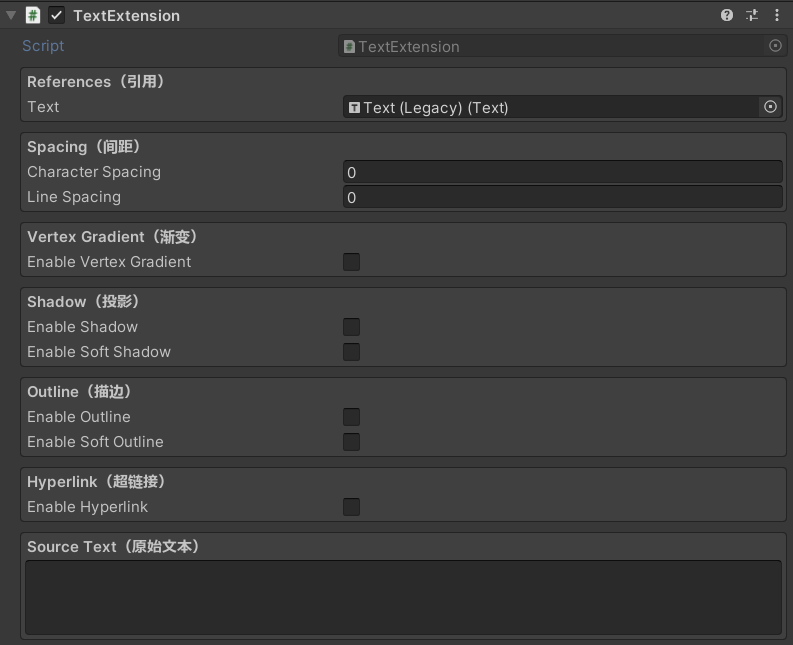
- 文本拓展:TextExtension
- 按钮拓展:ButtonExtension