slide-maker:把论文、代码库、文档,甚至只是一个主题,变成能直接开讲的原生 PPTX
August 16, 2026 · View on GitHub







-10a37f)
增和科技 Addsum 出品 · 免费开源
一个会读你真实材料、绝不编造数字、输出真正可编辑的原生 PowerPoint、并且要等独立评审点头才交付的 AI 做 PPT 工具。
在 Codex 或 Claude Code 里聊几句就行,也可以零安装,直接在 ChatGPT 里用 slide-maker (addsum studio)。它不是一句 prompt 瞎猜幻灯片:一支各司其职的 agent 团队先读懂你的论文、代码、文档(没有材料就先联网调研),规划故事线,围绕它设计每一页,生成一份真正的 .pptx,先把渲染稿给你看,再按你定的力度交给独立评审过一遍。
多数 AI-PPT 工具都在拼「几秒出漂亮 PPT」。但当这份 deck 是你要拿去讲、要负责的东西时,真正重要的是另外四件事,slide-maker 做的就是这四件:
- 🔍 读你的材料,不编造。 每个数字、每张图都能溯源到你的材料;绝不为了填满一页瞎编一个统计数字(这是所有「把主题铺开」类工具的通病,某个流行助手就把真实的 12% 印成了 43%)。
- ✏️ 一份真 PowerPoint,不是截图。 每个文本框、形状、原生图表、公式都是点开就能改的对象,没有任何东西被压成图片(很多号称「导出 PPTX」的工具,会悄悄把三分之一的页面变成改不动的图)。
- 🧑⚖️ 独立评审,力度你定。 由一个独立评审去挑毛病,版式挤压、对比度不足、数字和原文对不上,挑出来就打回重修。不是作者模型给自己批卷。审多严(或者不审)由你在看到第一版渲染稿之后决定。
- 🎨 围绕你的内容设计,任意语言、任意画布。 每一页都是现场编排出来的,你有模板就匹配你的模板,没有就现设计一套干净的,研究报告、答辩、产品 pitch 都行,不是把你的文字倒进现成版式。而且不止 16:9:同一套技能可以重排成 4:3、方形 1:1、小红书 3:4 图文卡、9:16 竖版封面、A4 打印一页纸,每种画布都有自己的安全区和排版逻辑。
原生可编辑 PPTX 如今已是基本盘,不少工具都能做。稀缺的是可编辑、溯源不编造、审校过、按你的内容单独编排这几件事同时成立,而且落在一份归你所有的文件里。也把话说在前面:它没有零配置云端、没有分享链接、没有动态网页背景,它交付的是一个本地生成的文件,能在真的 PowerPoint 和 Keynote 里干净打开、继续编辑。详见不一样在哪。
视频介绍 · 模板库 · 不一样在哪 · 工作流程 · 快速开始 · 遇到问题
模板库
十二个方向,中英各一套。每套都是带真实内容的完整示例 deck,不是空占位。
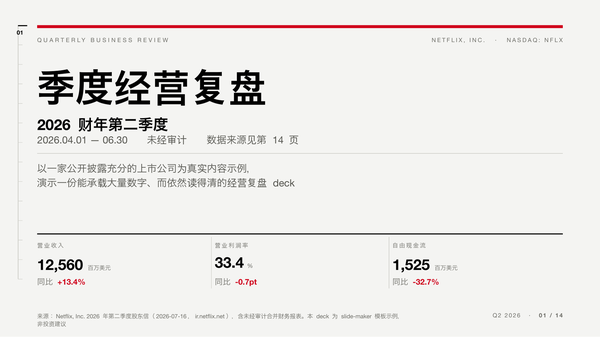 季度复盘 / 经营汇报 季度复盘、经营汇报、数据看板、管理层沟通 在线翻页 · 下载 .pptx |
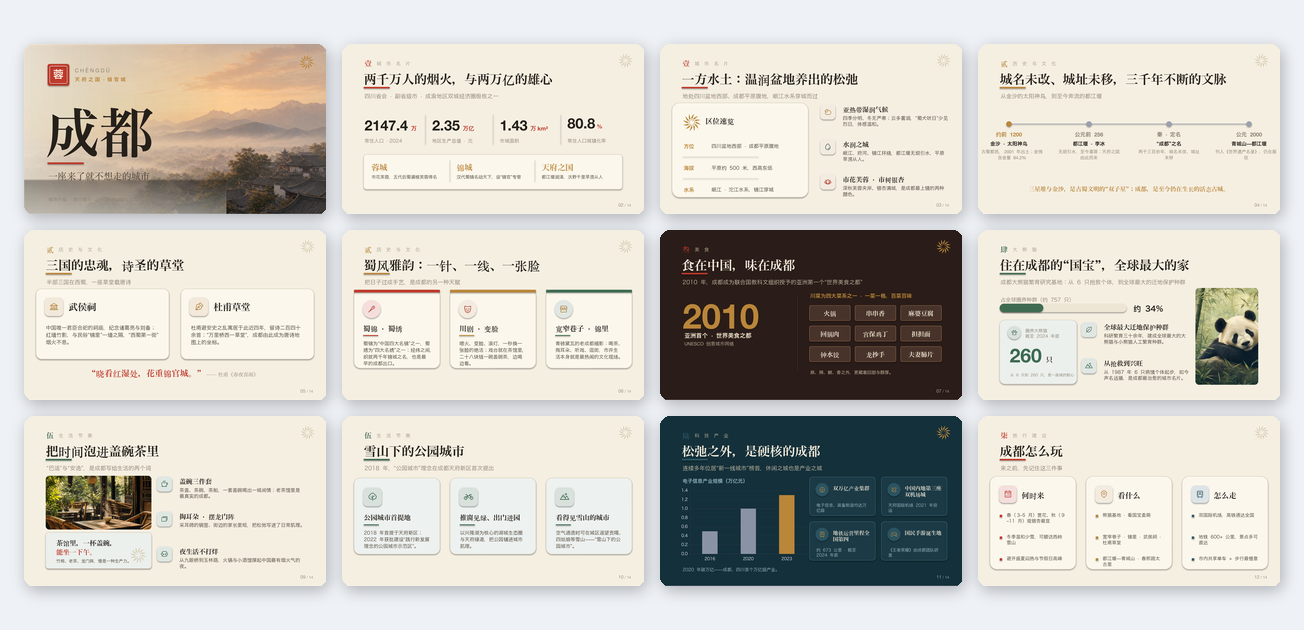 视觉叙事 / 文化介绍 城市、文化、活动、品牌故事 在线翻页 · 下载 .pptx |
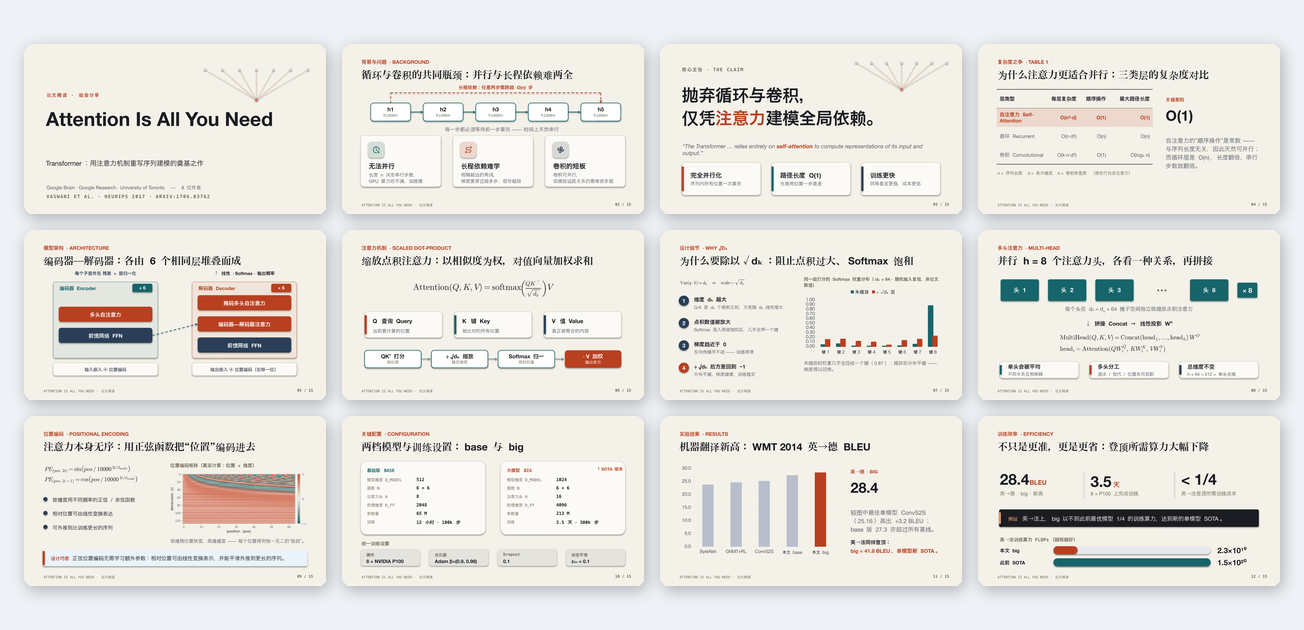 组会 / 论文汇报 论文精读、组会、方法综述、实验结果汇报 在线翻页 · 下载 .pptx |
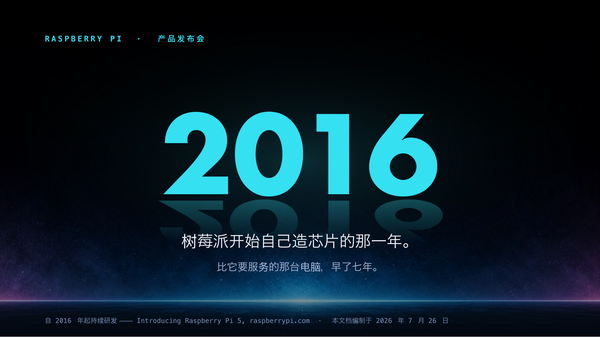 新品发布 / 产品上线 发布会、新品介绍、产品上线沟通 在线翻页 · 下载 .pptx |
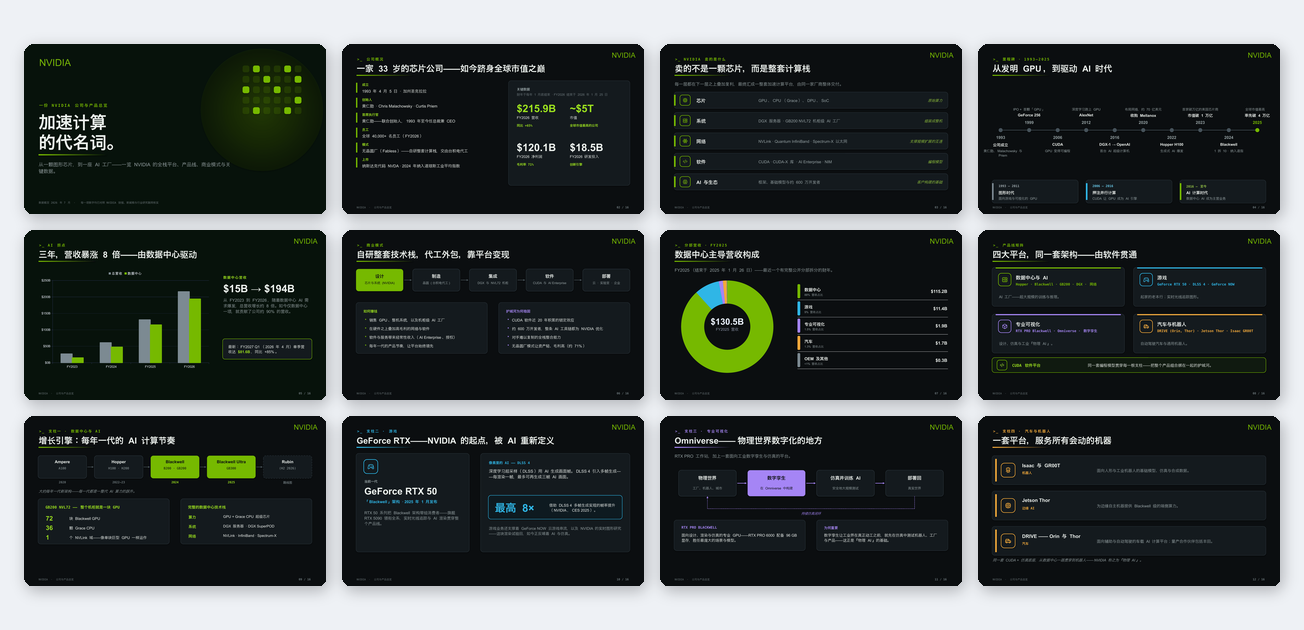 公司 / 产品介绍 公司介绍、产品矩阵、客户沟通、融资介绍 在线翻页 · 下载 .pptx |
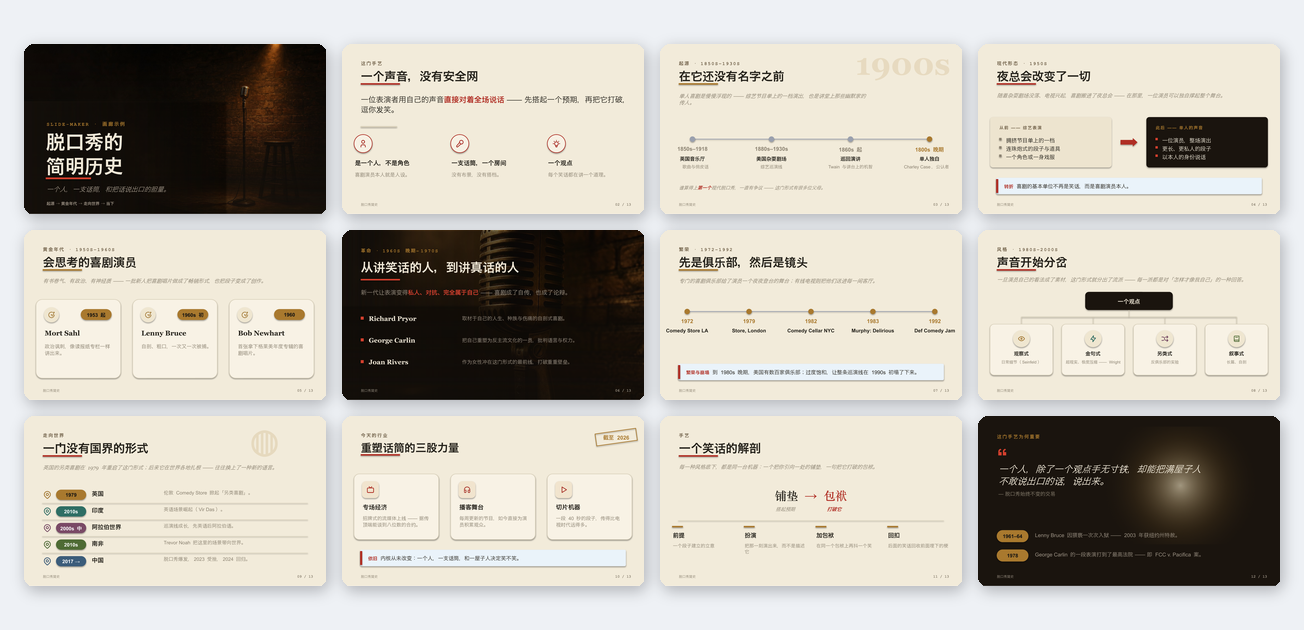 历史 / 演变叙事 历史脉络、行业演进、时间线故事 在线翻页 · 下载 .pptx |
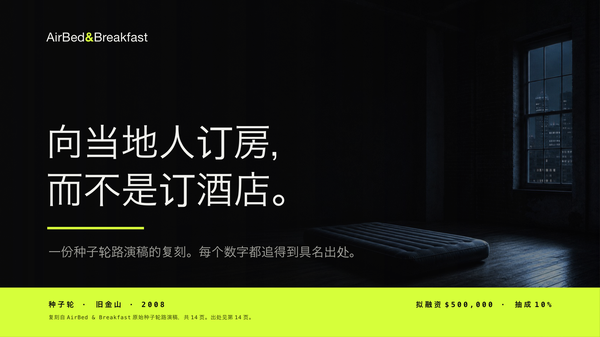 融资路演 / BP 种子轮路演、投资人沟通、创业 BP 在线翻页 · 下载 .pptx |
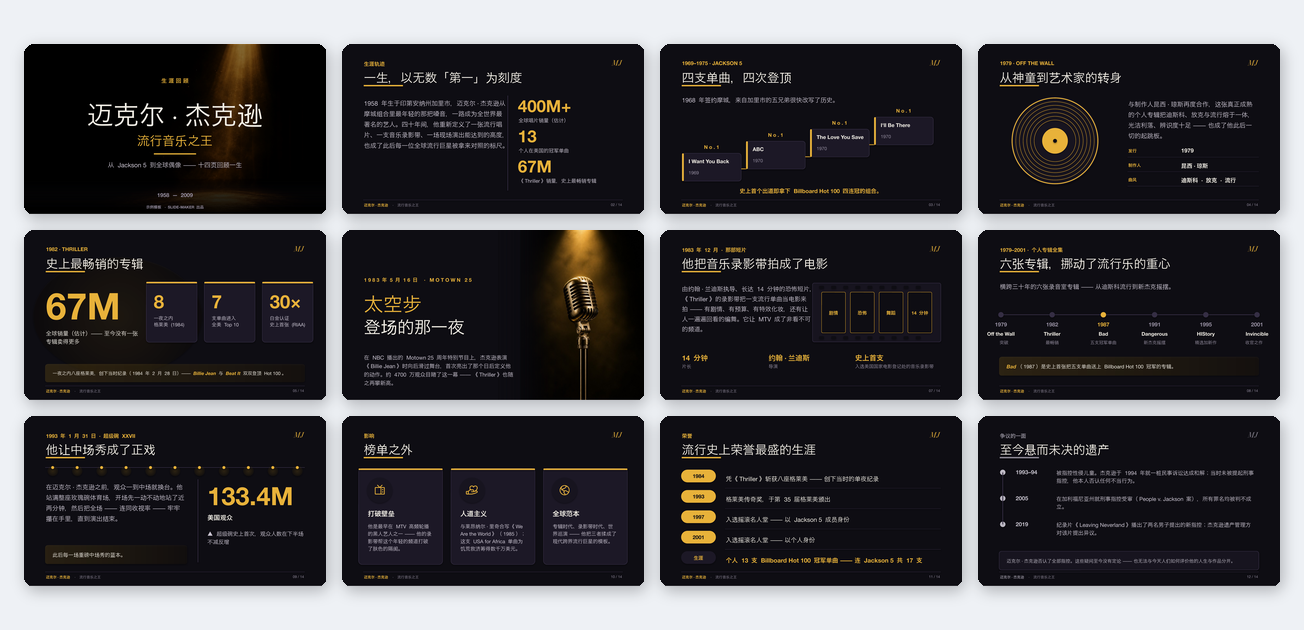 人物 / 品牌故事 名人传记、品牌档案、文化回顾 在线翻页 · 下载 .pptx |
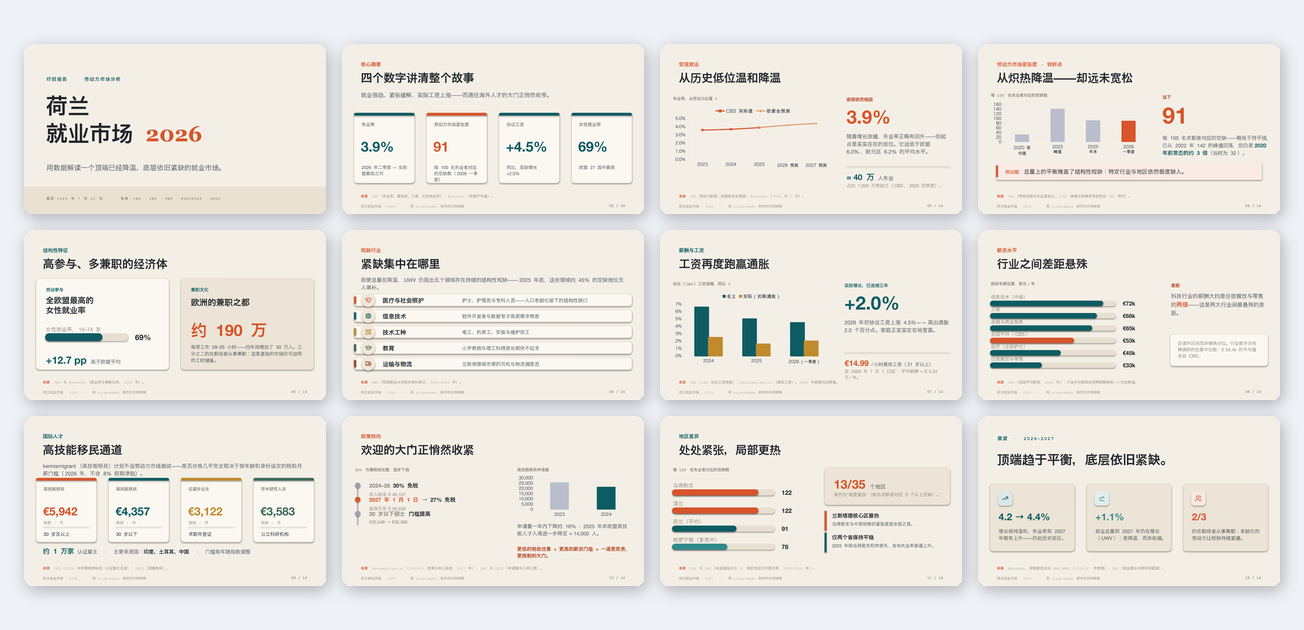 数据 / 市场分析 行业研究、趋势解读、结构化分析 在线翻页 · 下载 .pptx |
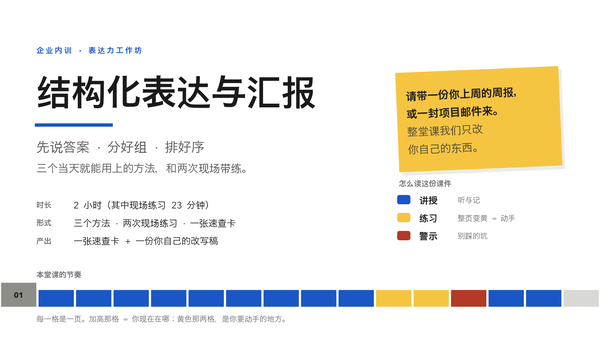 企业内训 / 工作坊 内训课件、工作坊、技能培训、练习引导 在线翻页 · 下载 .pptx |
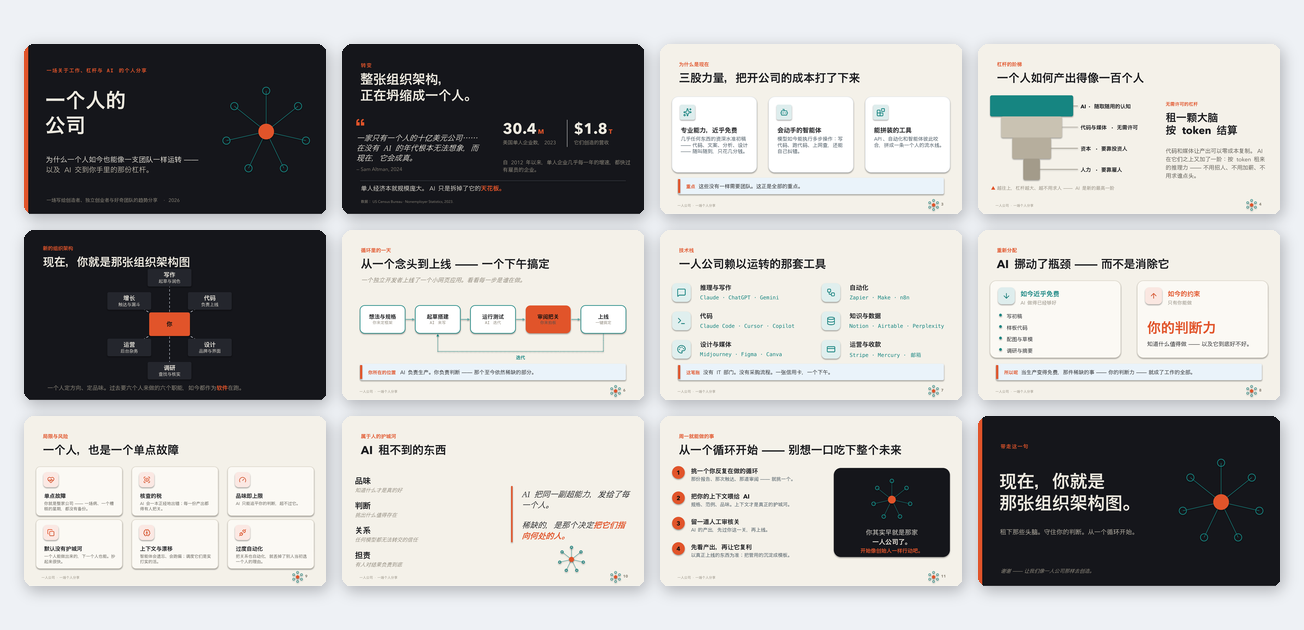 AI 趋势 / 个人演讲 趋势解读、个人表达、创业分享 在线翻页 · 下载 .pptx |
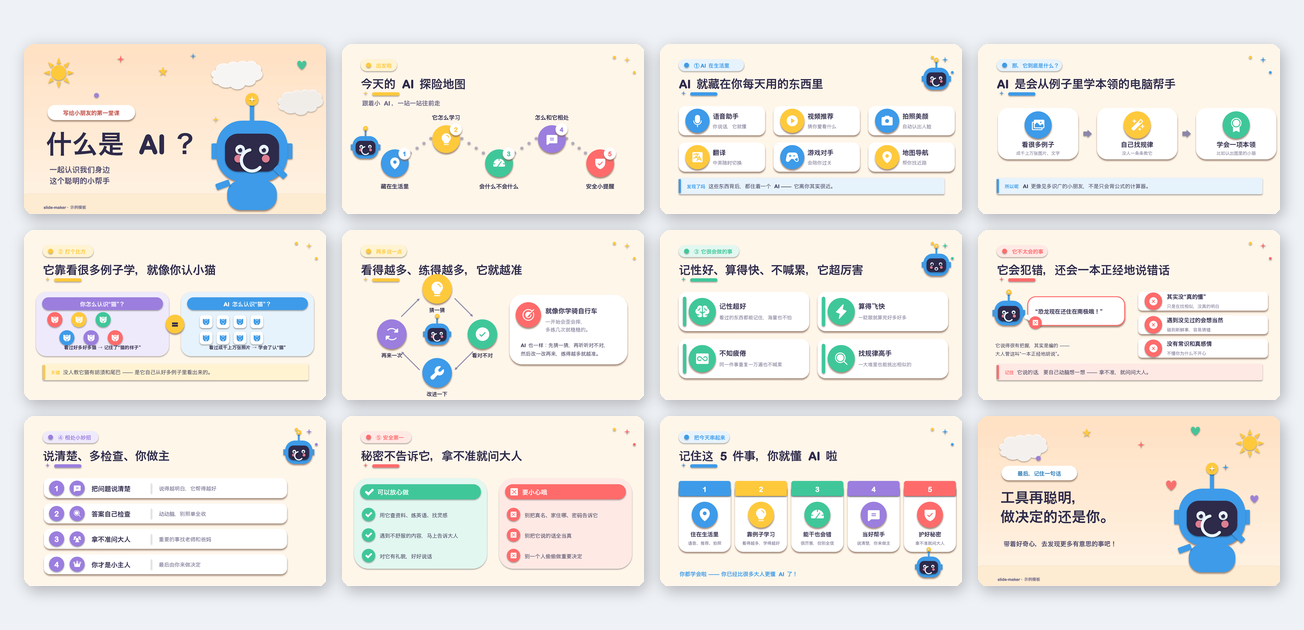 课程 / 知识分享 课程讲解、读书分享、培训材料 在线翻页 · 下载 .pptx |
英文版在 templates/decks/en/,预览见 English README。
模板怎么用
模板库在独立仓库 slides_maker-site 的 templates/decks/ 下,中文在 zh/,英文在 en/。先克隆一份到本地:
git clone --depth 1 https://github.com/addsumtech/slides_maker-site.git
两种用法:
用法一:直接指路(最简单)。 把模板路径写进需求:
用 slide-maker,参考 slides_maker-site/templates/decks/zh/nvidia-overview/template.pptx 的风格,
按我的 product.md 做一份产品介绍。
它会解析这份模板的版式和视觉系统,套用到你的内容上。
用法二:注册成常驻模板。 把常用的模板复制到本机模板注册表,之后每次做 PPT 它都会自动列为可选项:
# Claude Code 用户
cp -r slides_maker-site/templates/decks/zh/nvidia-overview ~/.claude/slide-templates/nvidia-overview

# Codex 用户
cp -r slides_maker-site/templates/decks/zh/nvidia-overview ~/.codex/slide-templates/nvidia-overview
两套的版式一致,文案语言不同。
slide-maker 不一样在哪
市面上的 AI PPT 工具大致分四类,slide-maker 只做最后一类:
| 类型 | 输出 | 在 PowerPoint 里能逐元素编辑吗 |
|---|---|---|
| 模板填空 | 固定模板里塞内容 | 部分能,受模板限制 |
| 图片式 | 每页一张大图打包成 PPTX | 不能,每页是一张图 |
| HTML 网页式 | 浏览器里的幻灯片 | 不是 PPTX |
| 原生可编辑(slide-maker) | 真实文本框、形状、原生图表 | 能,点哪改哪 |
这张表说的是格式。现在已经有几个新工具也能输出原生可编辑 PPTX,所以「可编辑」本身不再是区分点。真正的区别在于:读你的真实材料、拒绝编造;交付前过独立评审;每一页围绕你的内容编排,而不是把文字倒进模板。
一支各司其职的 agent 小团队:分工不同,立场也不同
slide-maker 不是一个 prompt 包办一切,而是一组各有专职的 agent,每个只做一件事,而且刻意分开,不让同一个「人」既搭 deck 又给它打分:
- content-planner(内容规划):牵头的主编。它把材料真正通读一遍,决定每页讲什么:记忆点、证据、整份 deck 的起承转合。每个数字都要能溯源,另有一道覆盖检查,保证材料里的关键点不会被悄悄弄丢,要么上页面,要么明确标注「有意割舍」。整条故事线出自同一个脑子,所以是一条连贯的论证,不是一堆散页拼起来。
- slide-design(美术总监):另一个独立的脑子,负责已经定稿的故事长什么样:每页的视觉形式、配色(一种颜色在整份 deck 里只表达一个含义)、字体、节奏、图标,以及哪一页的点击渐显才真正值得做。它先对着内容在白纸上构想,再去翻组件库,所以出来的是「被设计过」,不是「套模板」。
- critic(评审):一个没参与搭建的独立评审。它对着渲染出来的页面从两个角度挑毛病,一是内容忠实度(数字和原文对不上、关键点丢失),二是设计(版式挤压、对比度不足、合规但死板),挑出来的一律打回重修。正因为它对这份草稿没有立场,才够诚实。
- arbiter(仲裁):重要场合的 deck 会加这道独立的二次复核:动手改之前,先确认评审挑出来的是真毛病、要改的是真问题,不是在改噪声。
- asset-prep(素材准备):构建期的执行工。你确认设计方案之后,它并行把计划里的素材(裁图、公式图、生成插画、图标)做出来,不做任何设计决策,所以再大的 deck 也出得快。
在这个基础上,它还有三件多数工具不做的事:
- 先读懂,再动手。 论文从第一页读到最后一页,代码库先跑通 README,什么材料都没有时先联网调研主题。每个数字、每张图都对回来源,先给你一份结构稿确认,方向对了才开始画页面。它不会把摘要复制到第一页就完事。
- 能编辑的不只是文字。 数据图优先做成原生 PPT 图表,双击就能改数字;公式默认是可编辑的原生数学文本,不是截图,只有分式、矩阵这类二维排版才退回成渲染图;论文里的图直接从 PDF 裁原图,不重画。
- 讲稿一定给,动画你说了算。 演讲型 deck 每页备注里都有完整讲稿,拿到手就能直接开讲。点击渐显(一拍一拍地放出内容)是访谈里会问你的一项,不是默认塞给你的:你说要纯翻页,交付的就是静态 deck,那是正确结果,不是少了功能。真要动画时,它自己判断哪几页值得做,并且把那几页整页排完,不会动一半留一半。
还有一条对反复改版的人最重要:每份 deck 由一个构建脚本生成,脚本和成品放在一起。想换重点、换页数、换模板,说一句话重出一版,不用一页页手工返工。
而且它会越用越像你的。当你在好几份 deck 上把同一个偏好朝同一个方向反复调整(数据要鲜亮、边框要克制、不要模板味的卡片、公式要排版化),它会把这些记成一份可携带的口味档案:一个放在注册表根目录、归你所有的纯文本文件,可以逐行查看、修改、删除。之后做 deck 会把它当默认值读进来,你就不用一遍遍重教。它给的只是一个起点,当下这份 deck 你说的话永远优先;全新用户那边则是一张白纸,不预设任何风格。
它不承诺一步出完美成品。它把最费时间的部分干掉——读材料、定结构、排版、画图、写讲稿——然后给你一份真正能继续改的文件。剩下的打磨是你的,这也正是输出原生 PPTX 的意义。
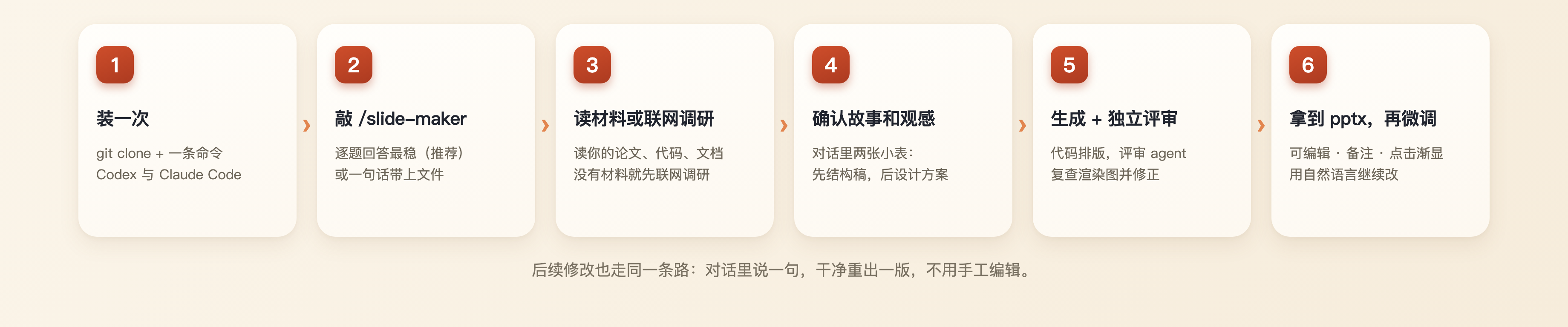
它是怎么干活的
- 问清楚。 给谁看、讲多久、大概几页、现场讲还是发出去自读、要什么风格。你用短句回答就行,没想好就说「你定」,它会自己选一个稳妥的答案,并在动手前先贴出来,选错了你扫一眼就能否决,不用等它做完一版再重来(只有主题、素材这类只有你知道的信息才必须问你)。
- 读材料(或联网调研)。 论文、文档、代码库,还有 Word、Excel、CSV、图片、视频、音频,以及按目的取舍的整本书,都照原样读进来,一律先做精确提取,绝不从像素里猜数字:图表从 PDF 里裁原图,关键数字逐条核对,没有来源的数字不上页面。手里只有一个主题时,它先联网调研最新信息,再动手。
- 先确认故事,再确认观感,都在对话里完成。 content-planner 先贴一张紧凑的逐页表(每页讲什么、靠哪张图、整体怎么走),并列出它选中的叙事线和落选的两条、各自输在哪——你能推翻的是结构,不只是措辞;你确认故事之后,美术总监再用同样的方式贴出设计方案(观感、配色、每页形式、动效)。两次确认都很快,而且正好卡在改方向最便宜的两个时刻,全程不用打开任何计划文件。
- 生成 PPTX。 版面由代码保证,构建时和渲染后各过一遍自动版式检查,文字溢出、元素遮挡、字体异常都会被拦下——还有一类更少见、也更没人想到要查的:PowerPoint 根本打不开的文件。读几何和读像素的检查,在结构上都看不见一个格式非法的部件,所以文件本身也会被校验。实测:一次重复写入的动画元素,让一份 deck 保存不报错、渲染正常、所有版式检查全过,而第一个信号会是 PowerPoint 当着用户的面提示「需要修复」。
- 先看渲染稿,再独立评审。 第一版渲染稿先发给你,评审档位由你对着它选:
fast(默认)到thorough,已经满意就选none。之后渲染图交给评审 agent(重要场合再加一道 arbiter 复核),按演讲场景的标准挑毛病,修完复查,通过才交付到~/Downloads/<deck-name>/。PDF 和浏览器预览不在每次构建时生成,只在交付时才出,因为 deck 还在改的时候,它们一生成就过期。另外必须有一份记录证明评审确实跑过,才放行:会跳过检查的模型,和会写「我检查过了」的模型,是同一个。 - 用自然语言微调。 还不完美?在对话里说一句就行:「第 7 页改成图表」「删掉引言」「配色暖一点」「压到 10 页」「备注短一点」,它会用同一份脚本干净重出一版。不用自己进 PPT 里逐页拖框调版式,一直改到满意为止。
成本说明: 工具免费,唯一开销是你自己的 AI 用量。读材料、定结构、生成这几步都很便宜,贵的是独立评审这一环,所以它做成第一版渲染稿出来后、对着 deck 问你的一个问题:
review: | 跑什么 | 实测量级 |
|---|---|---|
fast(默认) | 1 名通才评审、1 轮、前 5 条关键声明查证 | ~6 个 subagent · ~25 万 token · 约 10–20 分钟 |
standard | 2 名单镜头评审(内容 + 设计)、2 轮、前 10 条 | ~12 · ~60 万 · 约 30–60 分钟 |
thorough | 多评审面板 + 仲裁复核、3 轮、全部声明 | ~32 · ~200 万 · 约 1–2 小时 |
none | 不评审——看过已经满意,直接交付 | 0 |
数字来自一份 12 页 deck 的实测,2026 年 7 月,请当量级看。
快速开始
第一步:安装
⚡ 什么都不想装?直接在 ChatGPT 里用 slide-maker (addsum studio)。 它继承了本技能的能力,去 GPT 商店搜「slide-maker (addsum studio)」就能开始做幻灯片,零配置;想要完整体验,还是走下面的本地安装。
更喜欢从市场一键获取?slide-maker 也已上架 腾讯 SkillHub、 Coze 和 ClawHub,其中 ClawHub 那份可以直接装进 OpenClaw,所以 OpenClaw 用户一样能用 slide-maker。 按对应页面的说明获取即可,然后回来装下面的运行依赖(无论哪种装法都需要)。
slide-maker 依赖三样系统工具:Python 3.9+、LibreOffice(渲染页面预览,用来做自动版式检查),以及一个给图标用的 SVG 栅格化器(librsvg、cairosvg,或任意 Chrome 系浏览器都行)。按你的系统装:
| 系统 | LibreOffice | 图标栅格化 |
|---|---|---|
| macOS | brew install --cask libreoffice | brew install librsvg |
| Linux | sudo apt install libreoffice | sudo apt install librsvg2-bin |
| Windows | winget install TheDocumentFoundation.LibreOffice | 装好 Chrome 或 Edge(无头调用) |
(Windows 一样能用,只是我们测得少;真碰到环境问题,先跑下面的 check_env.py 自查,搞不定就带报错开 issue。)
这些系统依赖就位后,再把 slide-maker 本体装进来。 下面这四行会克隆仓库、装好它的 Python 包、并注册成技能:
git clone --depth 1 https://github.com/addsumtech/slides_maker.git
cd slides_maker
python3 -m pip install -r skills/slide-maker/requirements.txt
python3 skills/slide-maker/scripts/install_skill.py --target both
只用一个工具的话,把 both 换成 codex 或 claude。不确定缺什么?检查命令会直接打印修复方法。
想一行搞定?用 npx skills 只装技能本体(免克隆,约 1.1 MB):
npx skills add addsumtech/slides_maker
它会先问你装到哪个 agent、哪个范围。技能在仓库的 skills/slide-maker/ 下,模板库和演示站放在独立仓库 slides_maker-site,主仓库没有大文件,所以装起来又小又快。加 -g 装到全局(所有项目),加 -a claude-code(或 -a codex)跳过 agent 选择,加 -y 全程免确认。上面那几个运行依赖照样要装:LibreOffice、一个 SVG 栅格化器,以及 python3 -m pip install -r skills/slide-maker/requirements.txt。
用 Claude Code 的话,也可以把它当插件装,之后用普通插件命令就能更新:
/plugin marketplace add addsumtech/slides_maker
/plugin install slide-maker@slides-maker
装的是同一个技能,只是交给 Claude Code 的插件系统管理,而不是复制到你的技能目录。上面那几个运行依赖照样需要。
保持更新
slide-maker 会在问你任何问题之前先查一次版本,已经是最新就什么都不说。发现有新版时,它既不会自己偷偷更新,也不会只提一嘴就过去,而是在最开头问你一次:
- yes:它替你更新,然后整份 deck 都由新版造出来。你不用管自己当初是怎么装的,它会自己判断并跑对应的命令。
- no:不更新,就用现在装的这一版。
- other:你本地有自己的改动。它会把哪些是你改的、哪些是新版带来的摆给你看,它不替你做决定。
远端版本信息缓存 24 小时,但你本地有没有未提交的改动,每次都重新检测,从不用缓存。因为这一项直接决定要不要覆盖你的文件:如果它信了一天前那句「你的工作区是干净的」,而你今天刚好改过技能里的文件,更新就会把你的改动冲掉。断网时它保持安静,不碍事。
不想被提醒:export SLIDE_MAKER_NO_VERSION_CHECK=1。
第二步:敲 /slide-maker,逐题回答(最推荐)
效果最稳的方式,是把它的简短访谈逐题答完:
/slide-maker
访谈会展开成一个可点选的标签页问卷(主题 · 模板 · 用途受众 · 风格语言):方向键切换、回车选择,每题都带现成选项。它也认得老用户:你存过的模板、做过的主题会合并成一个「用我之前的」选项,放在通用选项旁边,选中才展开清单。一题一题答完,正是让 deck 变成「你的」而不是通用款的关键:受众、时长、现场讲还是发出去自读、密度、语言、观感,都会影响方案。短句回答就行,「你定」永远是合法答案。(评审档位不在这里问——第一版渲染稿出来后,你对着 deck 再定。)
赶时间?一句话开场也行,但这是抄近路,不是最佳走法:
用 slide-maker 按 paper.pdf 做一份 PPT。
它直接从你的文件开始,跳过主题那一问,确实方便。但每一个你没回答的问题,都会变成它必须替你做的假设,之后你通常要花更多时间微调回来。deck 重要的话,就把访谈答完。(Codex 里没有斜杠命令,同样这些问题会以纯文字出现,功能一样完整,只是要自己打字;Claude Code 的点选体验更顺手。)
无论哪种开场,之后都是一段简短对话,不是写 prompt 考试:
它:开工前问几件事:模板用哪套?给谁看、讲多久、现场还是自读?
    素材只有这份 PDF 吗?中文还是英文,图多字少还是均衡?

你:给导师和组会同学,12 分钟现场讲。只有 paper.pdf。
    中文,图多字少,风格你定。

它:(读完论文)结构稿来了:15 页。第 4 页整页放论文 Figure 1,
    结果页做成能改数字的原生图表……你确认方向,我就开始生成。
- 风格由你先挑,不用开口要。 当它从零给你设计(你自己没有模板)时,会把四个风格方向渲染出来,给你一个浏览器链接,等你选完再动手。四个里至少有一个是为你这个主题原创的,不是从预设里挑的;另外有一道自动检查会挡掉「四个方向其实是同一件事换四种配色」,所以那是真的让你选,不是走过场。
- 材料放进当前项目,或在请求里写完整路径。什么材料都没有? 给个主题就行,它先联网调研,再和你对结构。
其他开场方式:
用 slide-maker 按这个代码仓库做一份技术汇报。
我有参考 PPT:/path/ref.pptx。参考它的视觉风格,不要它的内容,用 paper.pdf 重新做一份中文汇报。
可选:AI 生图
需要封面图、页面配图,或者整套 AI 生成的视觉时,在对话里说一句「需要 AI 生图」。生图有两条路,任选其一:有 Codex 订阅就免 key 直接用它的图片生成;没有的话,配一个 OpenAI API key 走 API 也一样。两样都没有也不影响主流程,照常生成可编辑 PPTX。
适合什么场景
科研汇报是主场,因为它会解析论文里的问题、方法、结果、图表、表格和公式。但只要你手里有一份需要讲清楚的材料(或者只有一个主题、还没材料),它都能先给你一版能开讲、能继续改的 PPT。
| 你手里有 | 可以先做成 |
|---|---|
| 论文、实验结果、论文图表 | 组会与论文精读、会议口头报告、海报、开题、答辩、实验结果汇报 |
| 代码仓库、README、技术文档 | 组会、代码仓库讲解、技术架构、阶段进展、工程复盘 |
| 课程材料、产品资料、市场数据 | 课程分享、产品介绍、市场分析、方案说明 |
| 什么都没有,只有一个主题 | 给它一个主题;agent 团队联网调研最新信息,和你对好结构,再从零做出整份 deck |
| 参考 PPT | 换主题、换内容、重新组织表达:用它的观感,你的材料 |
| 想让同一个故事走出 16:9 | 小红书 3:4 图文卡、方形 1:1、9:16 竖版封面、4:3 会场版、A4 打印一页纸,同一套视觉和组件按画布重排,自动避开平台 UI 安全区 |
遇到问题
生成 PPT 或渲染预览报错时,按你的环境跑检查命令,多数问题是 Python 依赖或 LibreOffice 没装好:
# Codex
python3 ~/.codex/skills/slide-maker/scripts/check_env.py

# Claude Code
python3 ~/.claude/skills/slide-maker/scripts/check_env.py
缺什么它会直接打印修复命令。
环境之外的问题,比如构建报错、lint 各类提示的白话解释和修法、渲染失败、图片来源、中文排版,都有一个专门的「症状 → 原因 → 修法」排障 FAQ 页:Troubleshooting & FAQ(lint 没通过时,输出末尾也会提示这个页面)。页面里没覆盖到的,欢迎开 issue,带上报错输出。
安全
本仓库不存放、也不硬编码任何凭证。CI 每次 push 都会扫描,工作树和全部历史一起扫,而且是按凭证的形态(长度加熵)来扫,不是按前缀。如果有扫描器在这里报出 sk- 密钥,它命中的是 CSS 类名(sk-body、sk-split、sk-rail,sk- 是 skeleton 骨架的缩写)。SECURITY.md 里写了十秒确认的方法,以及真有问题时怎么报给我们。