目次
August 5, 2024 · View on GitHub



これはお金を簡単に稼ぐプロジェクトです。
短いビデオの時代には、誰がトラフィックを掌握しているか、誰がお金を掌握しています!
だから、私はあなたたちにこの精巧に作られたMoneyPrinterプロジェクトを共有したいと思います。
これはできます:AIビッグモデル技術を使用して、さまざまな種類の短いビデオを一括生成できます。
これはできます:一括で短いビデオをミックスできます。一括で短いビデオを生成できます。
これはできます:ビデオを自動的にTikTok、Kwai、Xiaohongshu、Video Numberに投稿します。
これまでにお金を稼ぐのはこれほど簡単ではありませんでした!
役立つと思ったら、スターをお願いします! 
目次
動画チュートリアル
簡単な紹介
MoneyPrinterPlus一括AI短いビデオ生成ツールがオープンソースになりました
詳細な紹介
MoneyPrinterPlus AIビデオツール詳細使用説明
一括短いビデオ生成の紹介
MoneyPrinterPlus AI一括短いビデオミックスツール使用説明
ビギナー向けチュートリアル
MoneyPrinterPlusビギナー向けチュートリアルが来ました!一括で万本の短いビデオ
画像付きシリーズチュートリアル
moneyPrinterPlusアリババクラウド詳細構成使用チュートリアル
moneyPrinterPlusテンセントクラウド詳細構成使用チュートリアル
moneyPrinterPlusマイクロソフトクラウド詳細構成使用チュートリアル
重要!無料一括ミックスツールが登場しました、1日に何千もの短いビデオが夢ではありません
MoneyPrinterPlus一括でビデオをビデオ号、抖音、Kwai、Xiaohongshuに公開する
インターフェースの概要
1. AIビデオ一括ミックスツール
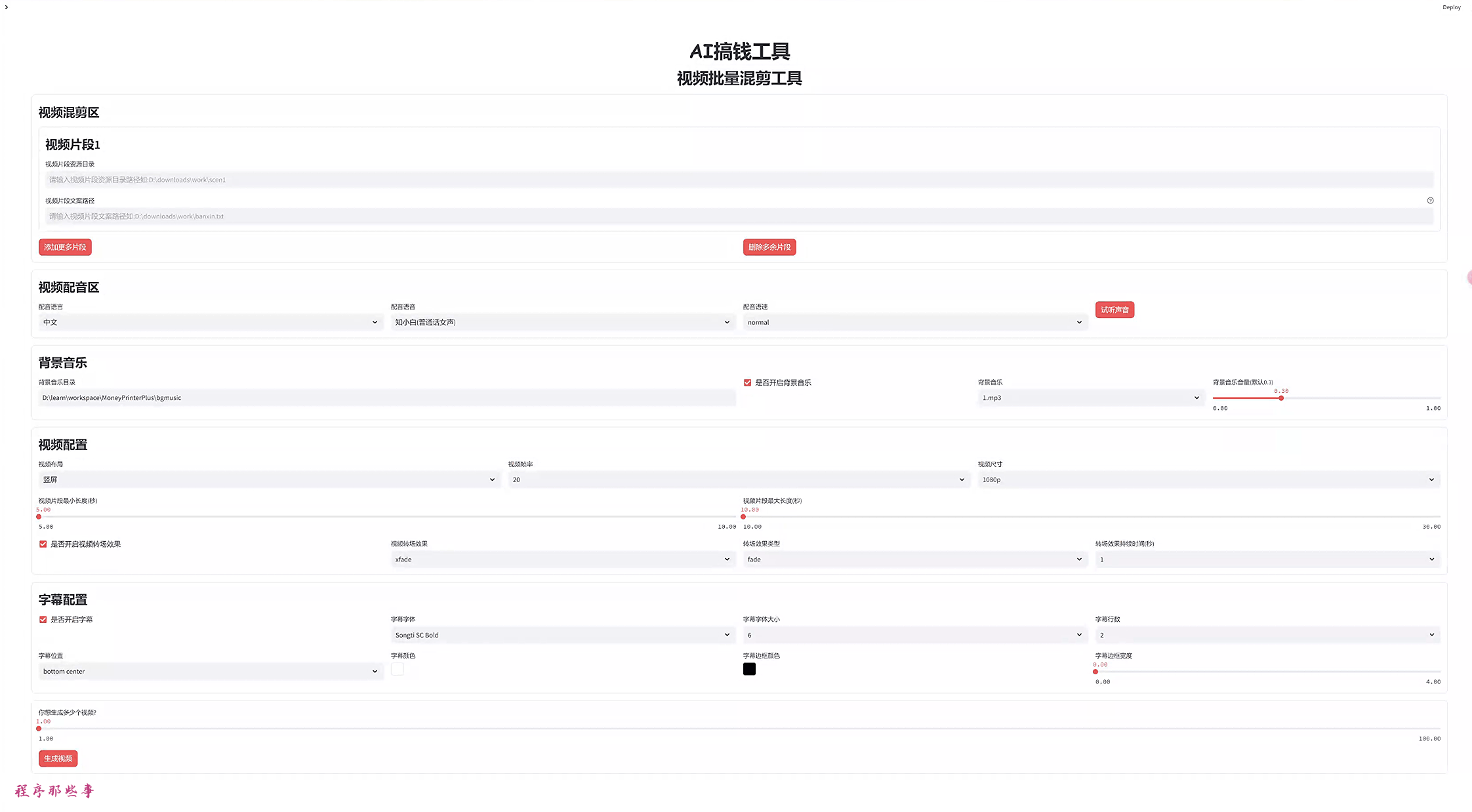
使用説明:重要!無料一括ミックスツールが登場しました、1日に何千もの短いビデオが夢ではありません
2. AIビデオジェネレーター
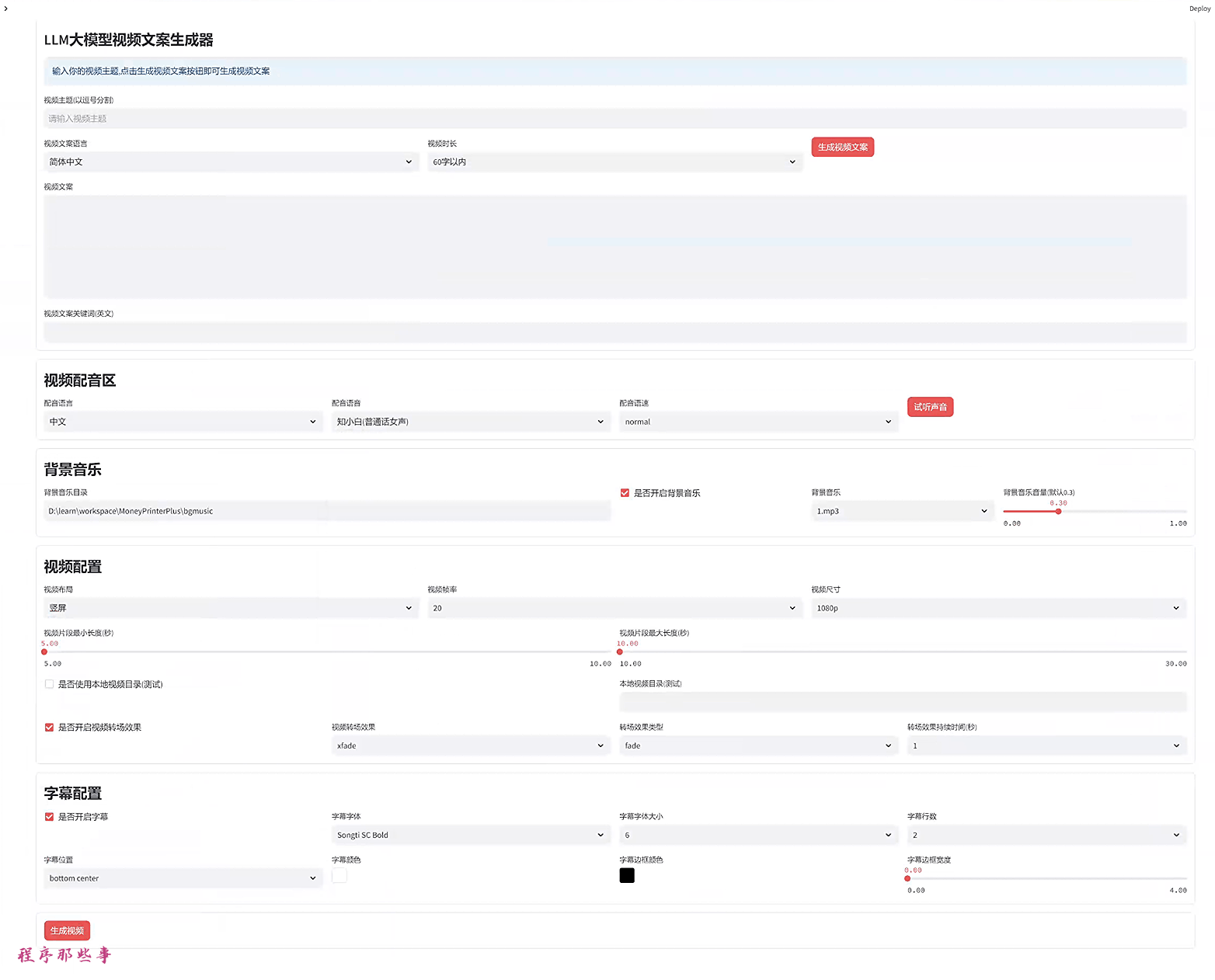
使用説明:moneyPrinterPlus詳細使用チュートリアル
3. 一括ビデオ自動アップロードツール
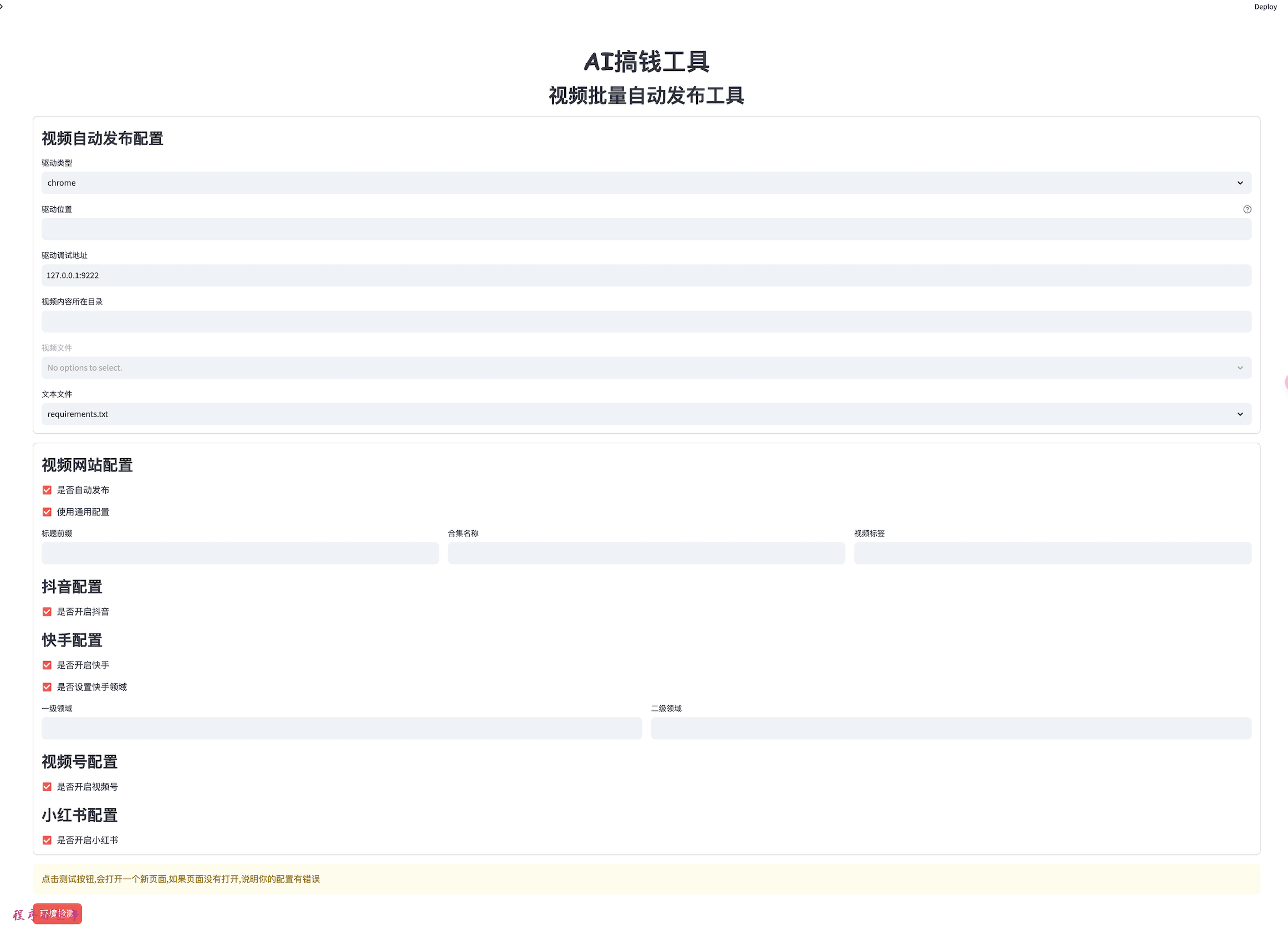

MoneyPrinterPlus一括でビデオをビデオ号、抖音、Kwai、Xiaohongshuに公開する
更新予告
- ビデオ自動公開機能がオンラインになりました!!!! 使用説明MoneyPrinterPlus一括でビデオをビデオ号、抖音、Kwai、Xiaohongshuに公開する
更新リスト
- 20240710 ローカルビッグモデル:Ollamaをサポート
- 20240708 逆転しました!ビデオ自動公開機能がオンラインになりました。 抖音,Kwai,Xiaohongshu,ビデオ号をサポート!!!
- 20240704 自動インストールと自動起動スクリプトを追加し、初心者が利用しやすくなりました。
- 20240628 大規模なビデオミックスをサポートし、大量の重複しない短いビデオを一括生成できるようになりました!!!!
- 20240620 ビデオ合成効果を最適化し、ビデオの終了がより自然になりました。
- 20240619 音声認識と音声合成テンセントクラウドをサポート。 テンセントクラウドの音声合成と音声認識の機能を開通する必要があります。
- 20240615 音声認識と音声合成アリババクラウドをサポート。 アリババクラウドのスマート音声対話機能--音声合成と録音ファイル認識(迅速版)の機能を開通する必要があります。
- 20240614 リソースライブラリにpixabayをサポート、音声試聴機能をサポート、いくつかのバグを修正しました
実装済み機能
- ビデオを一括で各ビデオプラットフォームに自動公開、抖音,Kwai,Xiaohongshu,ビデオ号をサポート!!!
- ビデオを一括ミックスし、大量の重複しない短いビデオを一括生成することができます
- ローカル素材の選択をサポート(さまざまな素材mp4、jpg、pngをサポート)、さまざまな解像度をサポートします。
- クラウドビッグモデルにはOpenAI、Azure、Kimi、Qianfan、Baichuan、Tongyi Qwen、DeepSeekが接続されています
- ローカルビッグモデルにはOllamaが接続されています
- Azure音声機能をサポート
- アリババクラウド音声機能をサポート サポートされるTencent Cloudの音声機能
- 100以上の異なる音声タイプをサポート
- 音声のプレビュー機能をサポート
- 30以上の異なるビデオトランジションエフェクトをサポート
- 異なる解像度、サイズ、比率のビデオ生成をサポート
- 音声の選択と速度調整をサポート
- バックグラウンドミュージックをサポート
- バックグラウンドミュージックの音量調整をサポート
- カスタム字幕をサポート
- 主流のAIモデルツールをカバー
実装予定の機能
- [] ローカル音声字幕認識モデルをサポート
- [] より多くのビデオリソース取得方法をサポート
- [] より多くのビデオトランジションエフェクトをサポート
- [] より多くの字幕エフェクトをサポート
- [] 安定した拡散、AI生画像、合成ビデオに接続
- [] SoraなどのAIビデオモデルツールに接続して、自動的にビデオを生成
サンプル表示
| 縦画面 | 横画面 | 正方形 |
|---|---|---|
使用方法
環境要件
- Python 3.10+
- ffmpeg 6.0+
- LLM APIキー
- Azure音声サービス(https://speech.microsoft.com/portal)
- またはAlibaba Cloudのスマート音声インタラクション機能(https://nls-portal.console.aliyun.com/overview)
- またはTencent Cloudの音声技術機能(https://console.cloud.tencent.com/asr)
必ずffmpegをインストールし、ffmpegのパスを環境変数に追加してください。
インストール
前提条件
- Python 3.10+の実行環境があることを確認してください。Windowsの場合、PythonのパスがPATHに追加されていることを確認してください。
- ffmpeg 6.0+の実行環境があることを確認してください。Windowsの場合、ffmpegのパスがPATHに追加されていることを確認してください。ffmpegをインストールしていない場合は、https://ffmpeg.org/ から対応するバージョンをインストールしてください。
手動インストール
Pythonとffmpegの環境が整っている場合は、以下のコマンドで依存パッケージをインストールできます。
pip install -r requirements.txt
自動インストール
プロジェクトディレクトリに移動し、Windowsではダブルクリックして次のコマンドを実行します:
setup.bat
MacまたはLinuxでは、次のコマンドを実行します:
bash setup.sh
実行
次のコマンドを使用してプログラムを実行します。
streamlit run gui.py
自動実行
自動インストールスクリプトを使用している場合は、次のコマンドを実行して自動的に実行できます。
Windowsでは、start.batをダブルクリックします。
MacまたはLinuxでは、次のコマンドを実行します:
bash start.sh
ログファイルにプログラムの実行ログが表示されます。
ブラウザのアドレスが含まれているため、そのアドレスを使用してプログラムにアクセスできます。
開いた後、次の画面が表示されます:
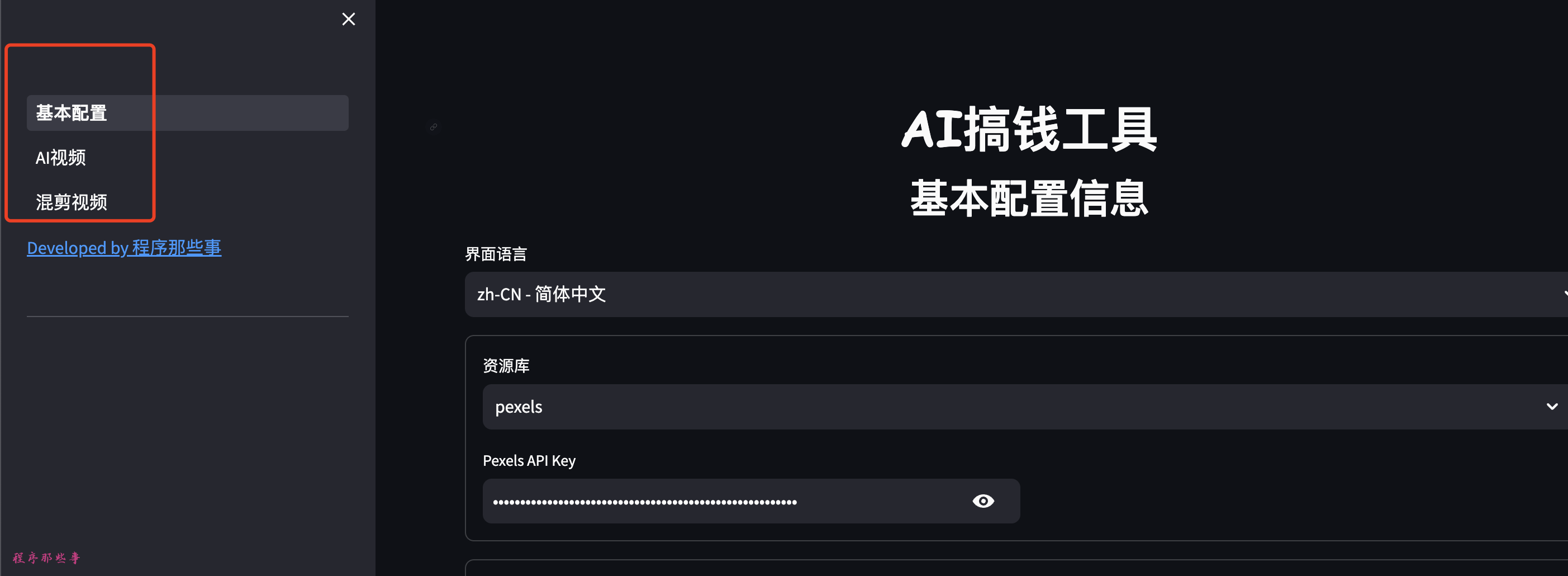
左側には現在3つの設定があります。基本設定、AIビデオ、およびミックスビデオ(開発中)です。
基本設定
1. リソースライブラリ
現在、リソースは次のようにサポートされています:
- pexels: www.pexels.com Pexels は世界でも有名な無料の画像、動画素材サイトです。
- pixabay: pixabay.com
各サイトでキーを登録してAPIを呼び出すことができます。
今後他のリソースライブラリも追加予定です(videvo.net,videezy.com など)。
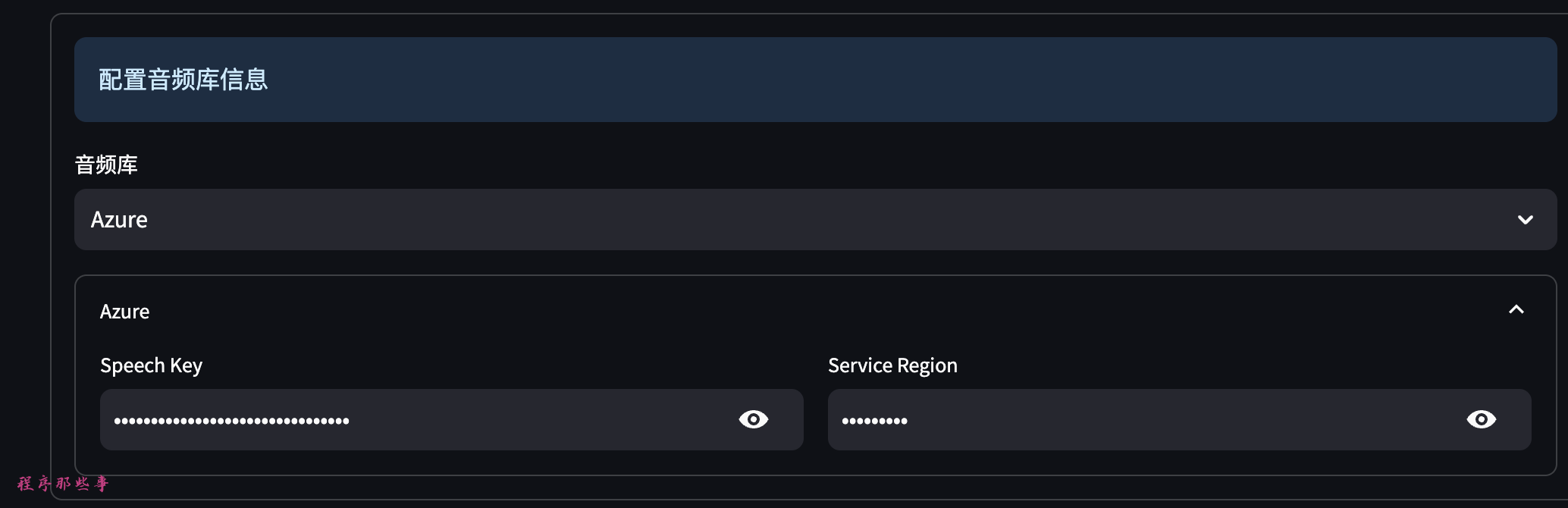
2. オーディオライブラリ
現在、テキストを音声に変換し、音声を認識する機能は次のとおりサポートされています:
- Azureのcognitive-servicesサービス。
- Alibaba Cloudのスマート音声インタラクション
- Tencent Cloudの音声技術機能(https://console.cloud.tencent.com/asr)
- Azure:
https://speech.microsoft.com/portal でキーを登録してください。
Azureは新規ユーザーに対して1年間無料です。料金も比較的安いです。
- Alibaba Cloud:
https://nls-portal.console.aliyun.com/overview でサービスを開始し、プロジェクトを追加してください。
Alibaba Cloudのスマート音声インタラクション機能(音声合成および録音ファイル認識(高速バージョン))を開始する必要があります。
- Tencent Cloud:
https://console.cloud.tencent.com/asr で音声認識および音声合成機能を開始してください。
今後、ローカル音声認識モデルのサポートも追加予定です。ただし、テキストを音声に変換する場合は、マイクロソフトのサービスが最も優れています。
3. LLMモデル
現在、Moonshot、openAI、Azure openAI、Baidu Qianfan、Baichuan、Tongyi Qwen、DeepSeekなどのLLMモデルがサポートされています。
Moonshotを使用することをお勧めします。
今後、他の一般的なモデルも追加予定です。
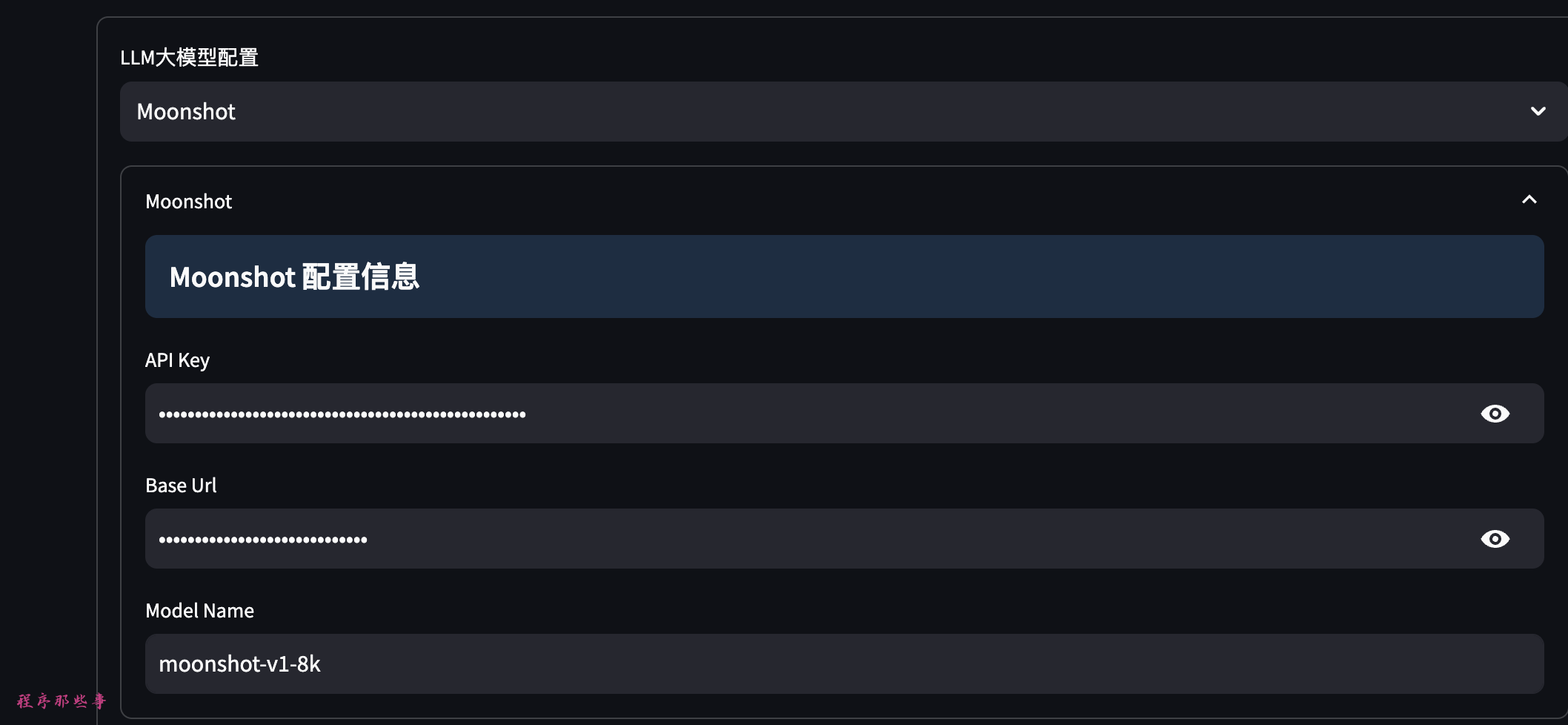
Moonshot API取得先: https://platform.moonshot.cn/
baidu qianfan API取得先:https://cloud.baidu.com/doc/WENXINWORKSHOP/s/yloieb01t
baichuan API取得先: https://platform.baichuan-ai.com/
阿里tongyi qwen API取得先: https://help.aliyun.com/document_detail/611472.html?spm=a2c4g.2399481.0.0
DeepSeek API取得先: https://www.deepseek.com/
1. AIビデオ
基本設定が完了したら、AIビデオに進むことができます。
ビデオ文案の生成
まず、キーワードを入力し、LLMモデルを使用してビデオ文案を生成できます。
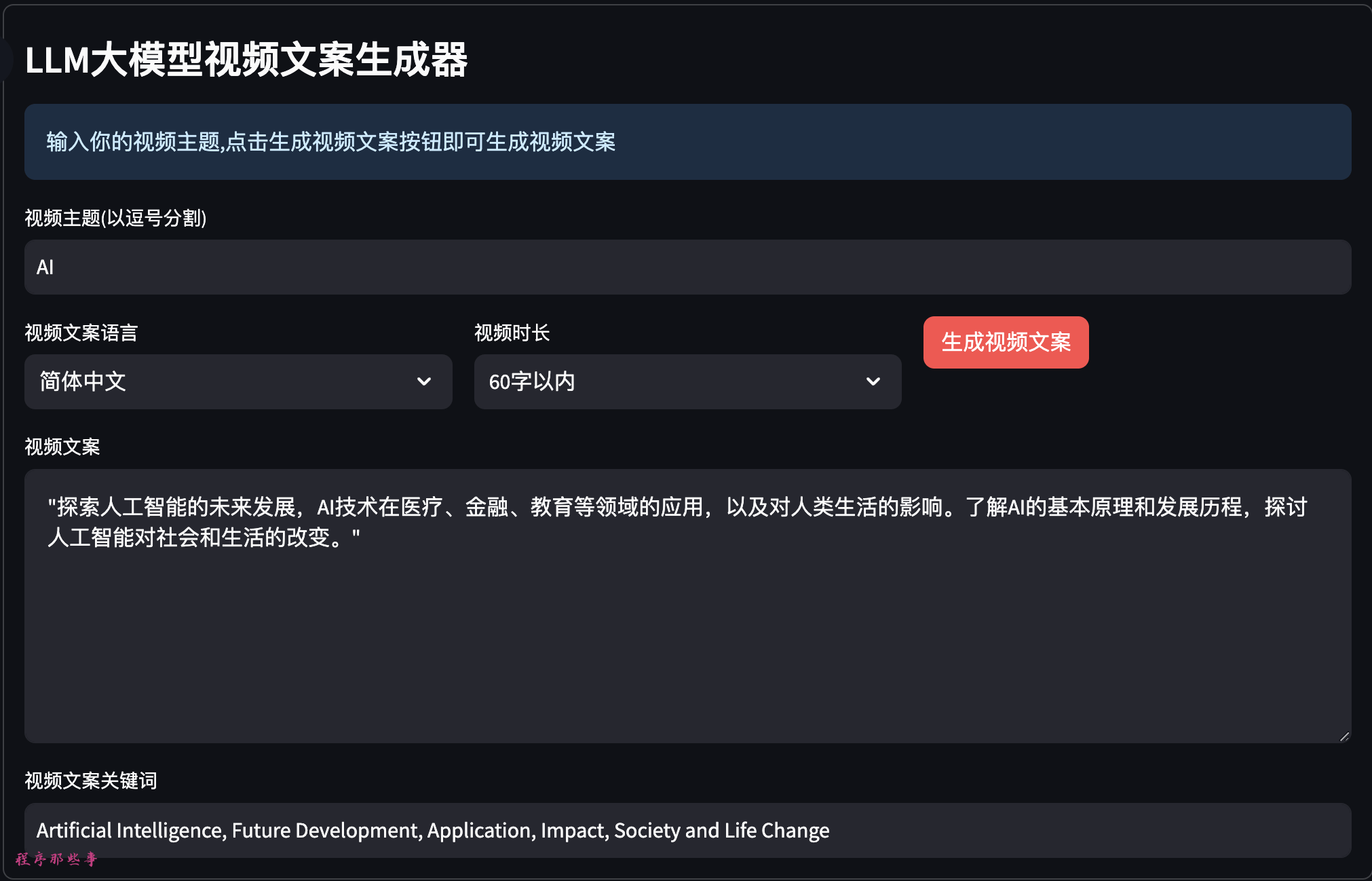
ビデオ文案の言語、ビデオの長さを選択できます。
ビデオ文案やキーワードに満足しない場合は、手動で修正することができます。
ボイスオーバーとBGM
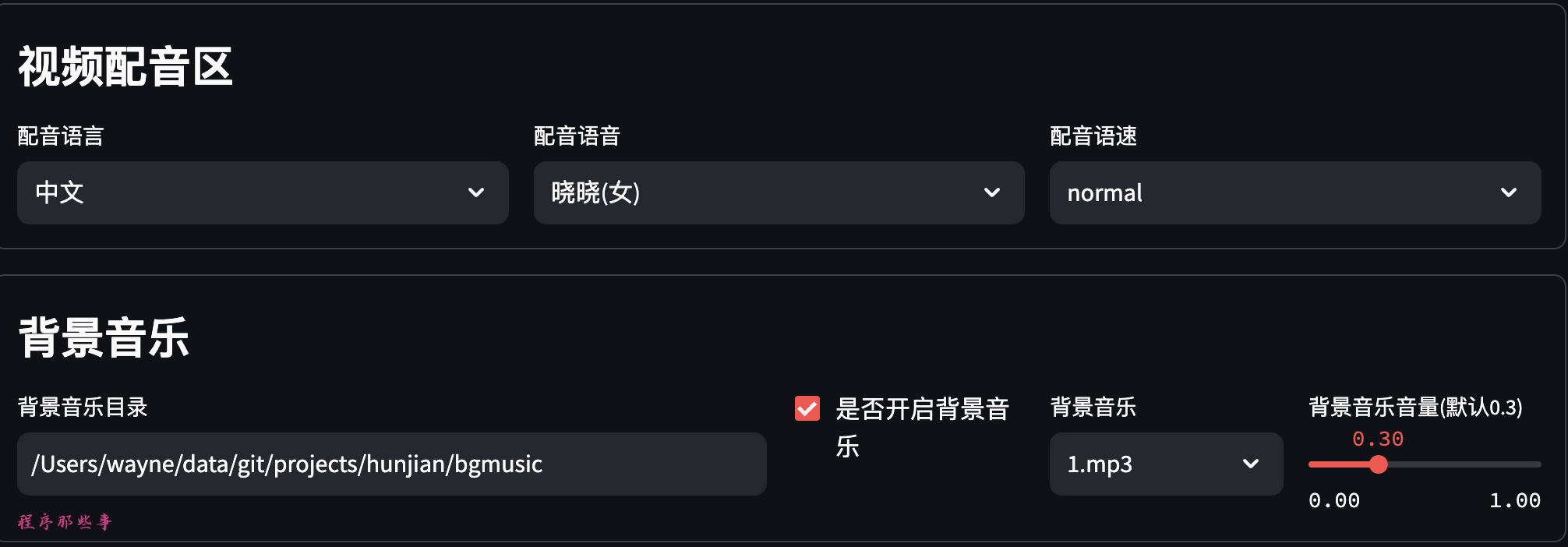
ボイスオーバーの言語と音声を選択できます。
音声の速度調整もサポートされています。
今後、音声のプレビュー機能もサポート予定です。
BGMはプロジェクトのbgmusicフォルダに配置されています。
現在、2つのBGMしかありませんが、必要なBGMを自分で追加できます。
ビデオ設定
ビデオのレイアウト、フレームレート、サイズを選択できます。
ビデオクリップの最小長と最大長を設定できます。
また、30以上のトランジション効果を適用することもできます。
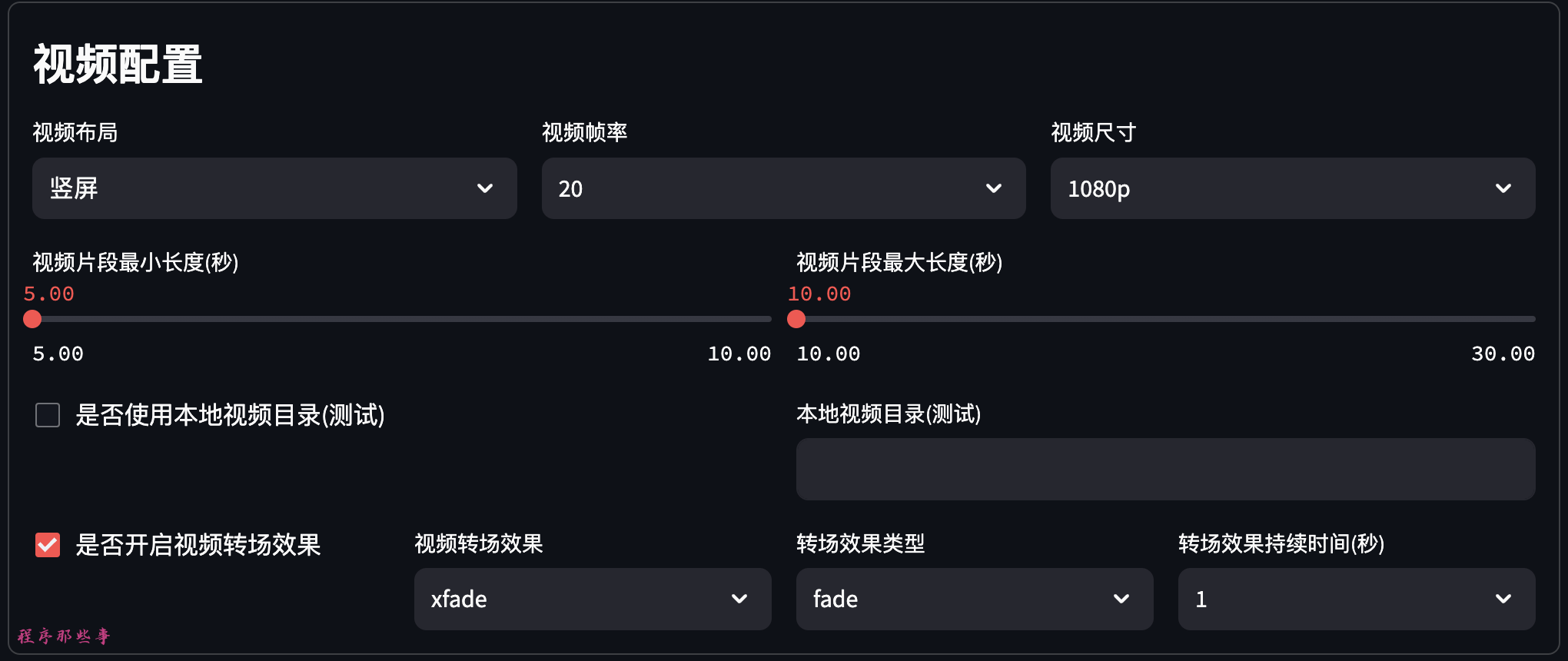
今後、ローカルビデオリソースの使用もサポート予定です。
字幕設定
字幕ファイルはプロジェクトのfontsフォルダにあります。
現在、宋体と苹方の2つのフォントがサポートされています。
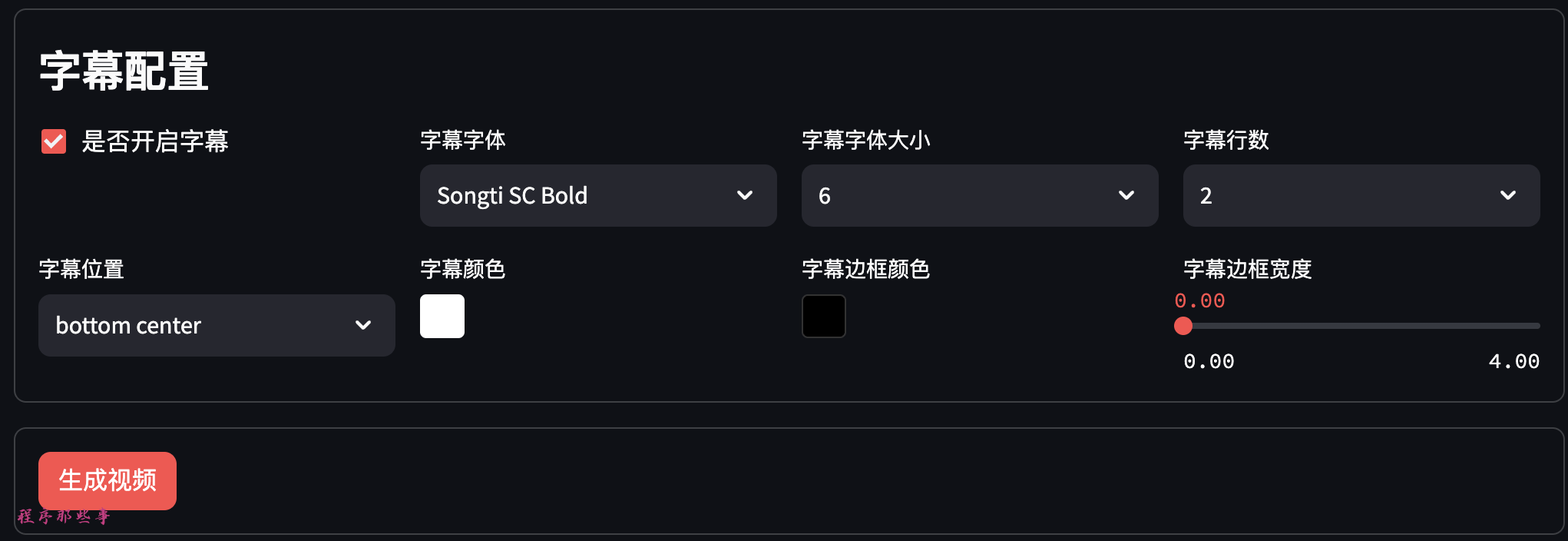
字幕の位置、色、枠の色、枠の幅を選択できます。
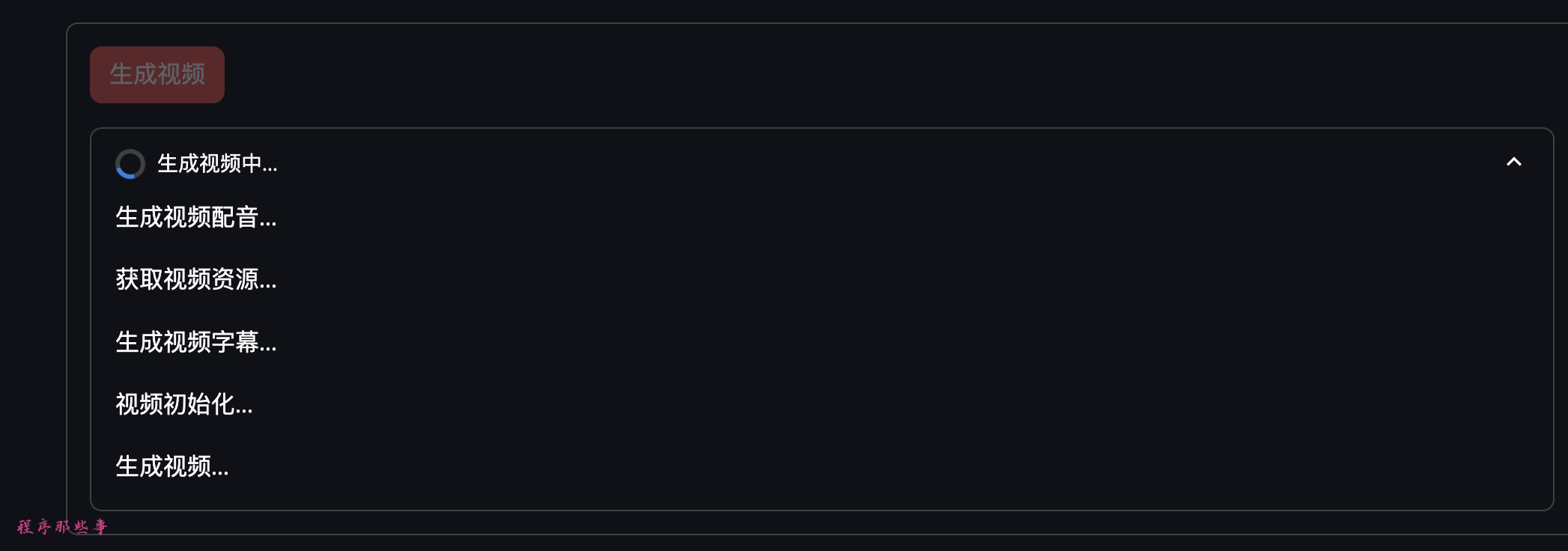
ビデオの生成
最後に、ビデオの生成をクリックしてビデオを生成できます。
ページには手順名と進捗が表示されます。
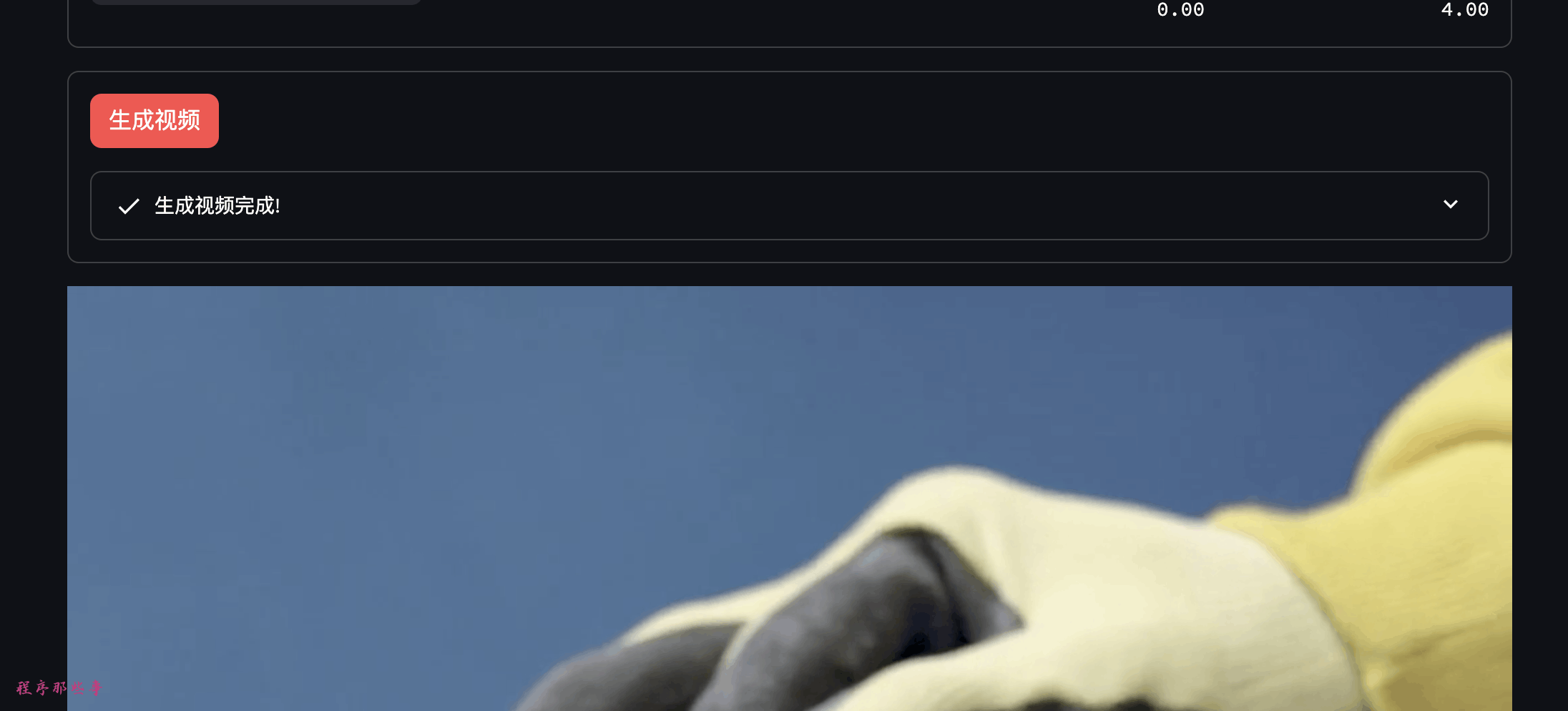
ビデオの生成が完了すると、ビデオは下部に表示され、直接再生して確認できます。
2. バッチビデオミックス
プロジェクトを起動した後、左上隅にビデオミックスエリアがあります。
それをクリックして、バッチビデオミックスツールページに入ることができます。
ビデオミックスエリアでは、最大で5つのビデオクリップを構成できます。
ビデオクリップを追加したり削除したりして、クリップエリアを制御できます。
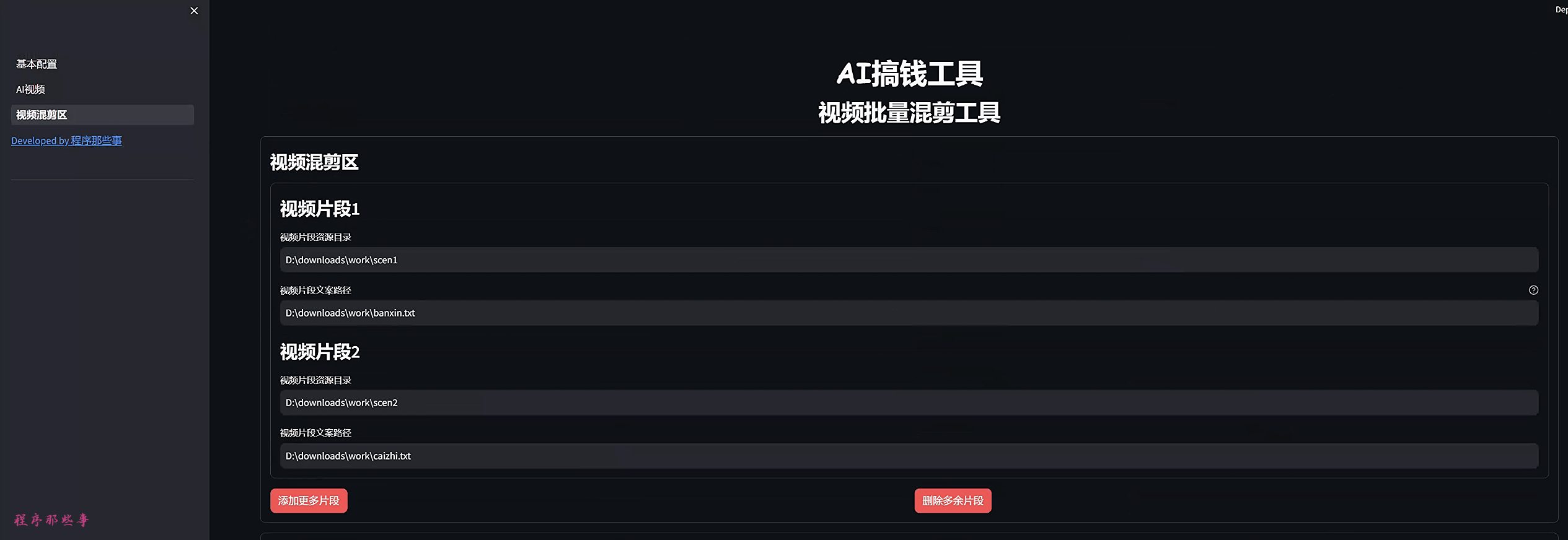
ビデオクリップとは?
ビデオクリップとは何か、という疑問があるかもしれません。
長いビデオで、1つのテーマだけではありません。例えば、ビデオの前半は衣服のデザインについて、後半は衣服の素材についてです。
したがって、衣服のデザインはクリップ1で、素材はクリップ2です。
私たちがすることは、デザインの素材を収集することができます。mp4ビデオでも、jpg、pngなどの画像リソースでも構いません。解像度は大きいほど良いです。そうでないと、生成されたビデオの品質があまり良くないかもしれません。
#!/bin/bash
そして、衣服のパターン素材をビデオクリップ1のリソースディレクトリに配置します。

たとえば、上図のリソースディレクトリに:

d:\downloads\work\scen1
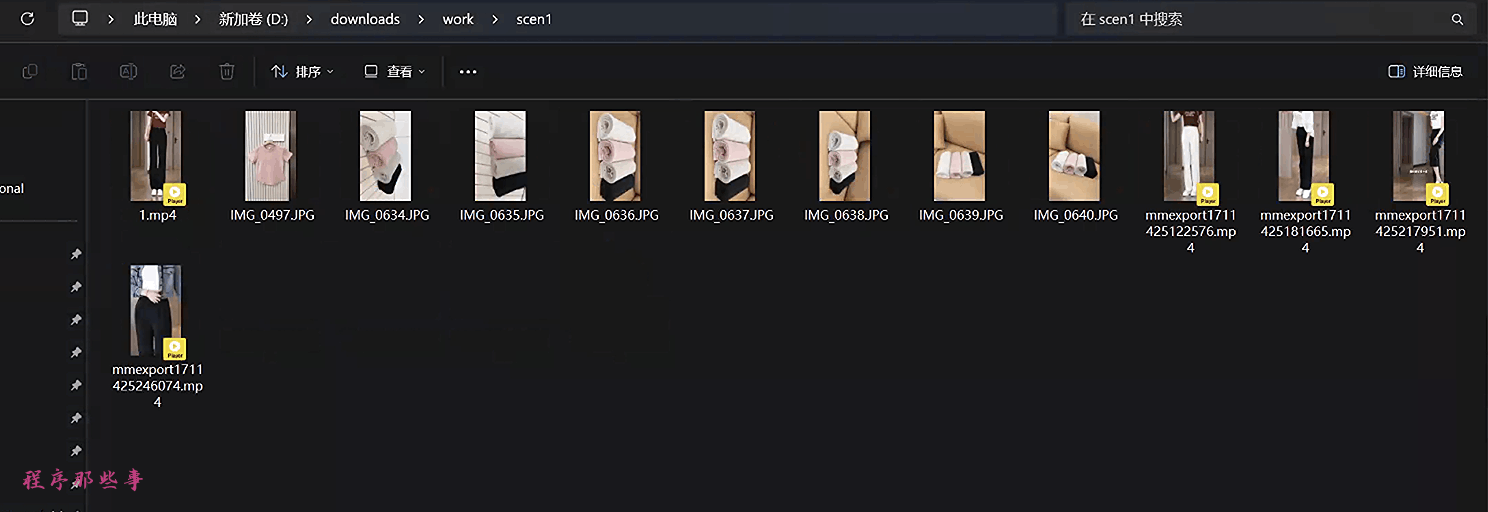
同様に、衣服の素材をビデオクリップ2のリソースディレクトリに配置します。
以下に示すように:
ビデオリソース文書とは何ですか?
ビデオリソース文書とは、ビデオクリップに付ける必要のあるテキストの説明です。
1つのクリップに多くの文書を準備し、これらの文書を1つのtxtファイルに入れてください。1つの文書はtxtファイルの1行に配置されます。
システムは、txtファイルからランダムに1行を選択して最終的なビデオクリップのテキスト説明として使用します。
以下に文書ファイルの例を示します:
正確なカット、滑らかなライン、このベストのデザインは、完璧にフィットし、ゆったりとしたスリムなどのユニークなスタイルを示すことができます。
デザイナーは、クラシックと現代を完璧に融合させました。すべてのライン、すべてのカットは、あなたのユニークな体型を表現するためにあります。
すべてのカットは、慎重に計算され、あなたの体型に最適なデザインを作るために行われます。肩のラインからウエストのカットまで、すべてがあなたのユニークなスタイルを示しています。
正確なカット、滑らかなライン、このベストのデザインは、すべての着用者がカスタムメイドのようにフィットすることを目指しています。
正確なカット、滑らかなライン、このベストのデザインは、すべての着用者がカスタムメイドのようにフィットすることを目指しています。
デザイナーは、クラシックと現代を完璧に融合させました。すべてのライン、すべてのカットは、あなたのユニークな体型を表現するためにあります。
すべてのカットは、慎重に計算され、あなたの体型に最適なデザインを作るために行われます。肩のラインからウエストのカットまで、すべてがあなたのユニークなスタイルを示しています。
正確なカット、滑らかなライン、このベストのデザインは、すべての着用者がカスタムメイドのようにフィットすることを目指しています。
面料の選択、精巧なカット、ベストのデザインは、優雅なラインで体型を表現し、フォーマルな場面からカジュアルな場面まで完璧です。
人間工学に基づいたデザイン、ベストのデザインは、快適で通気性があり、優雅なラインで体型を表現し、毎回着用するたびに焦点になります。
あなたの個性的な味を示す独特なカットデザイン、ベストのデザインは、細部にこだわり、自信に満ちたデザインです。
快適さとスタイルの両立、ベストのデザインは、精巧なカットと快適な生地で、仕事場でも休日でも最適な状態を示します。
スタイリッシュなベストデザインの多様性、すべてはあなたのために作られており、クラシックなデザインとモダンなデザインが、さまざまなスタイルを楽に乗りこなすことができます。
優雅なラインとスリムなデザイン、ベストのデザインは、洗練されたディテールと繊細なカットを表現し、どんな場面でも個人のスタイルを示します。
ビデオクリップとビデオ文書を構成してください。
ビデオの音声エリア
ビデオの音声エリアでは、100以上の音声言語と対応する音声言語を選択できます。
さらに、異なる音声速度を選択して、さまざまな使用シーンに対応できます。

音声に自信がない場合は、音声サンプルをクリックして、対応する音声を試聴できます。
バックグラウンドミュージック
バックグラウンドミュージックは、プロジェクトのbgmusicディレクトリに配置されます。このディレクトリにバックグラウンドミュージックファイルを自由に追加できます。

バックグラウンドミュージックの有効化とデフォルトのバックグラウンドミュージックの音量を選択できます。
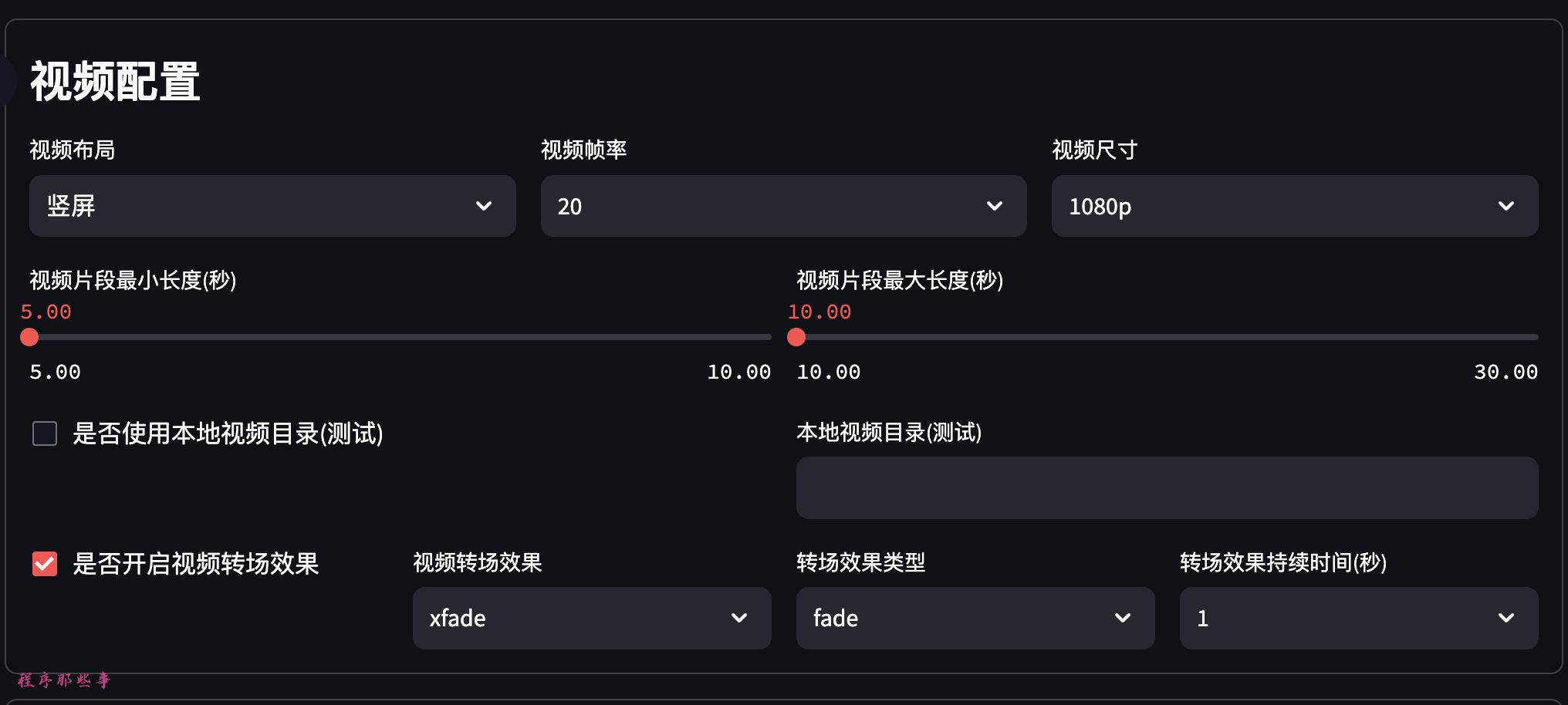
ビデオ構成エリア
ビデオ構成エリアでは、ビデオのレイアウトを選択できます:縦、横、または正方形。
ビデオのフレームレート、ビデオのサイズを選択できます。
さらに、各ビデオクリップの最小長と最大長を選択できます。
最も重要なことは、ビデオトランジション効果を有効にできることです。現在、30以上のビデオトランジション効果がサポートされています。
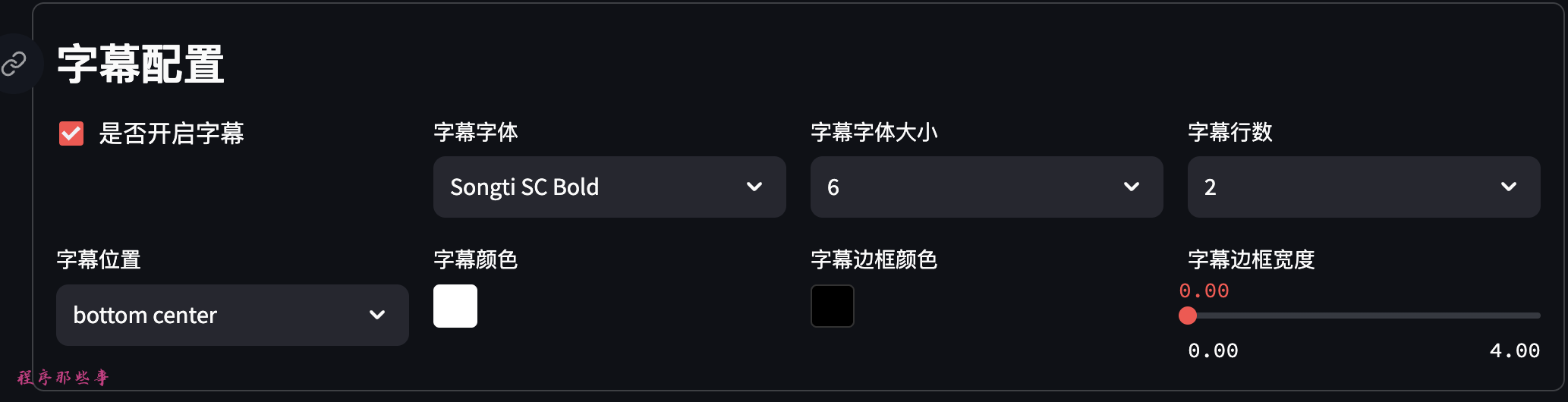
字幕構成
字幕が必要な場合、字幕を有効にするオプションをクリックし、字幕のフォント、字幕のサイズ、字幕の色などを設定できます。
設定方法がわからない場合は、デフォルトを選択してください。
最後のビデオの生成
現在、システムは1回のバッチで100本のビデオを生成できます。必要に応じて調整してください。

最後に、ビデオを生成ボタンをクリックしてビデオを生成できます。
ページには対応する進捗状況が表示されます。
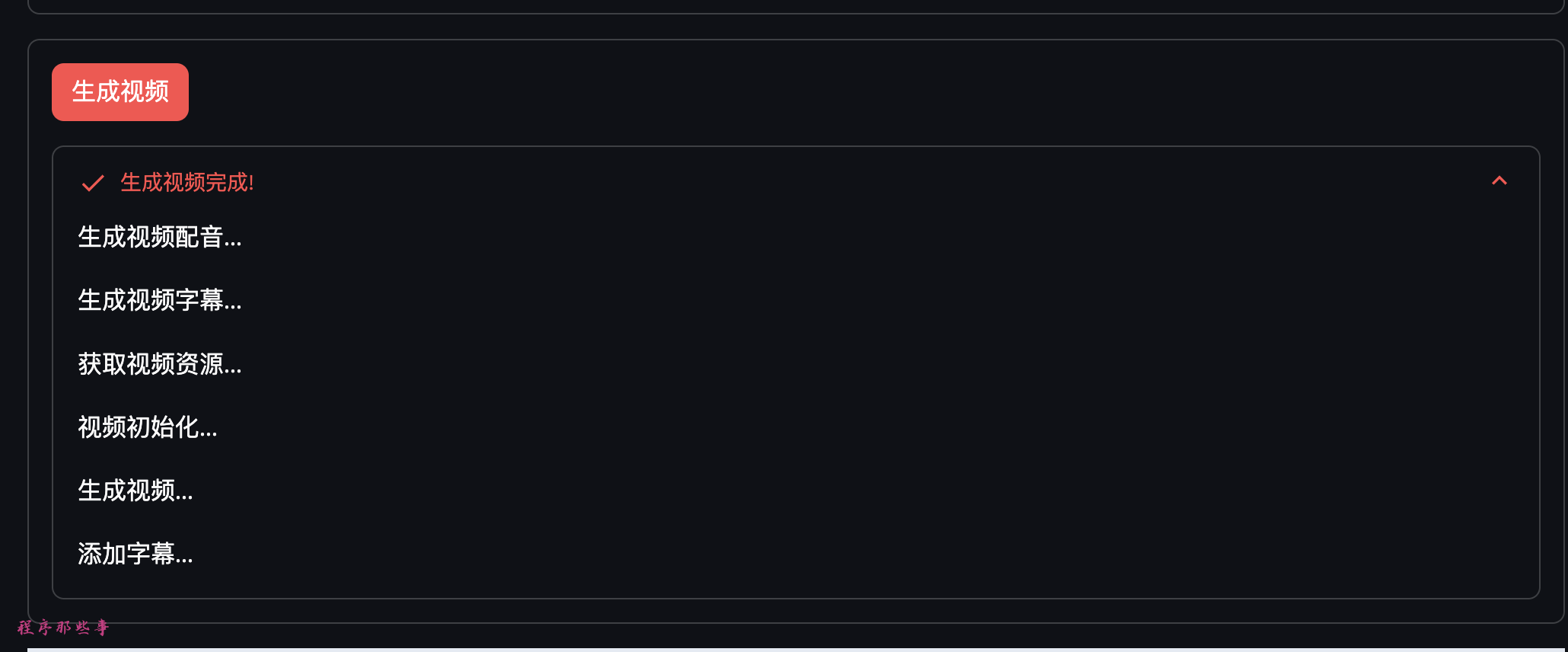
最後に生成されたビデオは、ページの一番下に表示されます。お好きなように再生できます。
複数のビデオを生成した場合は、プロジェクトフォルダのfinalディレクトリで生成したビデオを見つけることができます。
3. バッチショートビデオのアップロード
動作原理
自動投稿ツールは、基本的にはseleniumという自動化フレームワークを利用して実装されています。
人間のクリック操作を模倣することで、ほとんどの手動操作ができます。皆さんの手を解放します。
また、この自動化の実装方法には2つの方法があります。1つはプログラムを実行する過程でブラウザを起動する方法です。もう1つは既存のブラウザにアタッチしてそのページを操作する方法です。
このツールは既存のブラウザにアタッチする方法を選択しています。
主な理由は、一部の動画プラットフォームでは、ログインするためにスマートフォンでQRコードをスキャンする必要があるためです。そのため、プログラム内でこのようなログインプロセスを模倣するのは難しいです。
前提条件
現在、自動投稿はchromeとfirefoxの2つのブラウザをサポートしています。必要に応じて1つを選択してください。
1. Chromeの設定
現在、主流のブラウザは間違いなくChromeです。したがって、まずはChromeブラウザのサポート方法について話しましょう。
-
まず、Chromeをダウンロードしてインストールする必要があります。バージョン番号を覚えておく必要があります。Chromeを公式サイトからダウンロードすることもできますが、このページからChromeDriverダウンロードページからダウンロードすることもできます。
-
ChromeDriverダウンロードページから、お使いのChromeブラウザのバージョンに対応するChromeDriverをダウンロードしてください。ダウンロードする前に、お使いのオペレーティングシステムとChromeのバージョンに合ったバージョンをダウンロードすることを確認してください。
ダウンロードが完了したら、chromeDriverをローカルディレクトリに解凍してください。ディレクトリのパスには日本語を含めないでください。正常に動作することを保証することはできません。
- Chromeでデバッグモードを起動します。
Macコンピューターの場合、まず、Chromeにエイリアスを設定できます。
alias chrome="/Applications/Google\ Chrome.app/Contents/MacOS/Google\ Chrome"
デバッグモードでChromeを起動します。
chrome --remote-debugging-port=9222
Windowsの場合は、Chromeのデスクトップショートカットで、ターゲットに次のように追加します。
--remote-debugging-port=9222
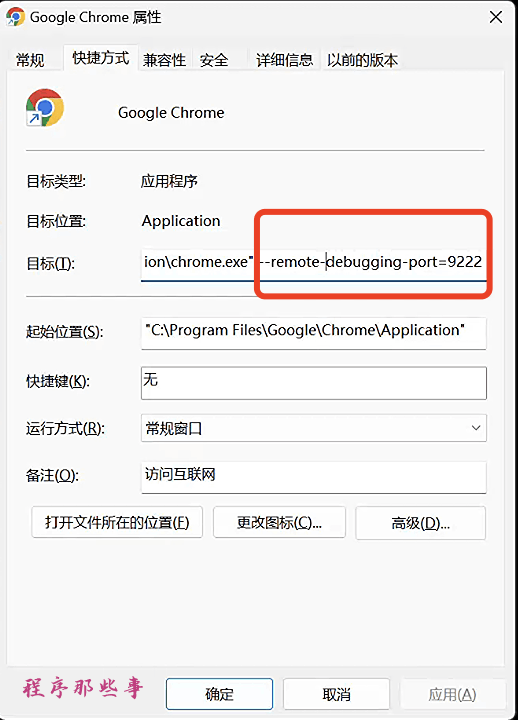
その後、ダブルクリックしてChromeをデバッグモードで開きます。
2. Firefoxの設定
Chrome以外にもっともよく使われているブラウザはFirefoxです。
そのため、Firefoxのサポートも提供しています。
Firefoxを使用する場合は、以下の手順が必要です:
-
Firefoxをダウンロードしてインストールします。
-
geckodriver をダウンロードしてインストールします。Firefoxブラウザのバージョンに対応したgeckodriverをダウンロードしてください。ダウンロードする前に、お使いのオペレーティングシステムとFirefoxのバージョンに合ったバージョンをダウンロードすることを確認してください。
ダウンロードが完了したら、geckodriverをローカルディレクトリに解凍してください。ディレクトリのパスには日本語を含めないでください。正常に動作することを保証することはできません。
- Firefoxをデバッグモードで起動します:
Chromeと同様に、Firefoxの起動コマンドの末尾に -marionette -start-debugger-server 2828 を追加します。
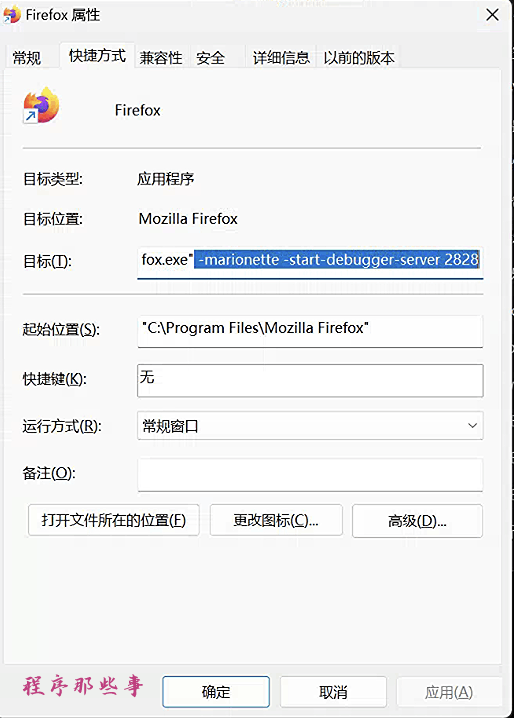
ここでポートは2828にする必要があります。カスタマイズはできません。
これでFirefoxを開くと、ナビゲーションバーが赤くなり、リモートデバッグモードが起動していることを示します。
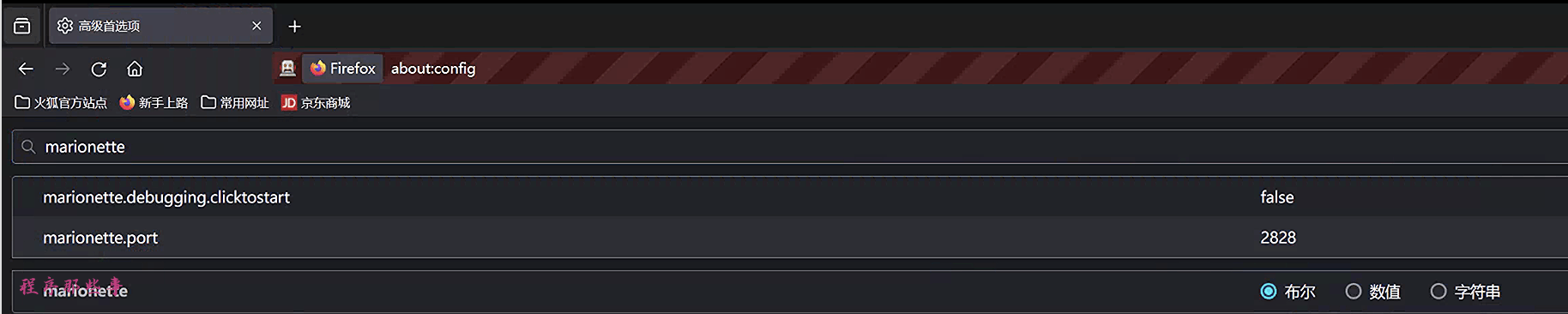
about:config を入力すると、marionette.portポートが2828であることが確認できます。
使用を始める
Windows環境では、start.batをダブルクリックして起動できます。
Mac環境では、プロジェクトのルートディレクトリでsh start.shを実行すると起動できます。
ブラウザが自動的にMoneyPrinterPlusのホームページを開きます。
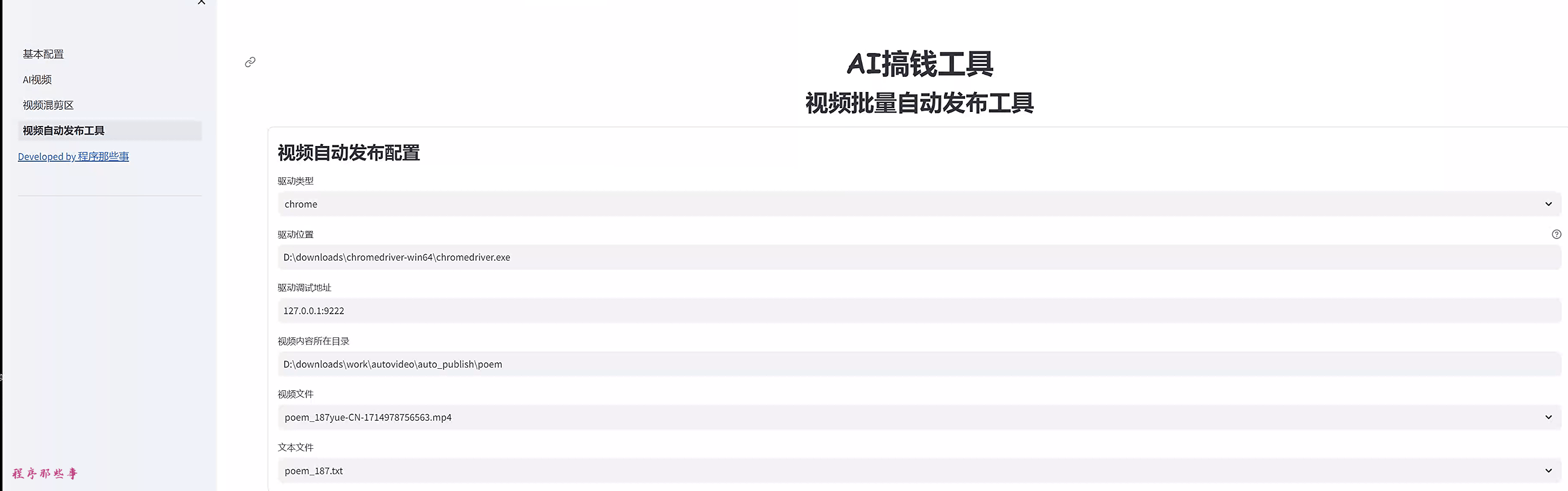
左側のビデオ自動投稿ツールをクリックすると、ビデオ自動投稿ツールのページが表示されます。
ドライバータイプを選択できます。ChromeかFirefoxかを選択できます。
ドライバーの場所は、前にダウンロードしたchromedirverまたはgeckodriverの場所です。
ビデオの内容が含まれるディレクトリは、公開したいビデオのディレクトリです。
ビデオディレクトリを変更すると、ビデオディレクトリ内のビデオファイルとテキストファイルが自動的に表示されます。
ビデオファイルは公開したいビデ 環境検査
次に、ビデオを公開する準備ができました。
しかし、公開する前に、環境検査を行うことができます。
自動的に私のホームページが開いた場合、環境構築に問題はないということになります。次に、ビデオを公開することができます。
ビデオの公開
すべてのビデオサイトはログインが必要です。したがって、ビデオを公開するボタンをクリックする前に、対応するサイトを開いて、まずアカウントにログインする必要があります。
アカウントにログインしたら、ビデオを公開するボタンをクリックしてください。
あなたの自由な旅を始めましょう。
実行されるインターフェースはおおよそ次のようになります:
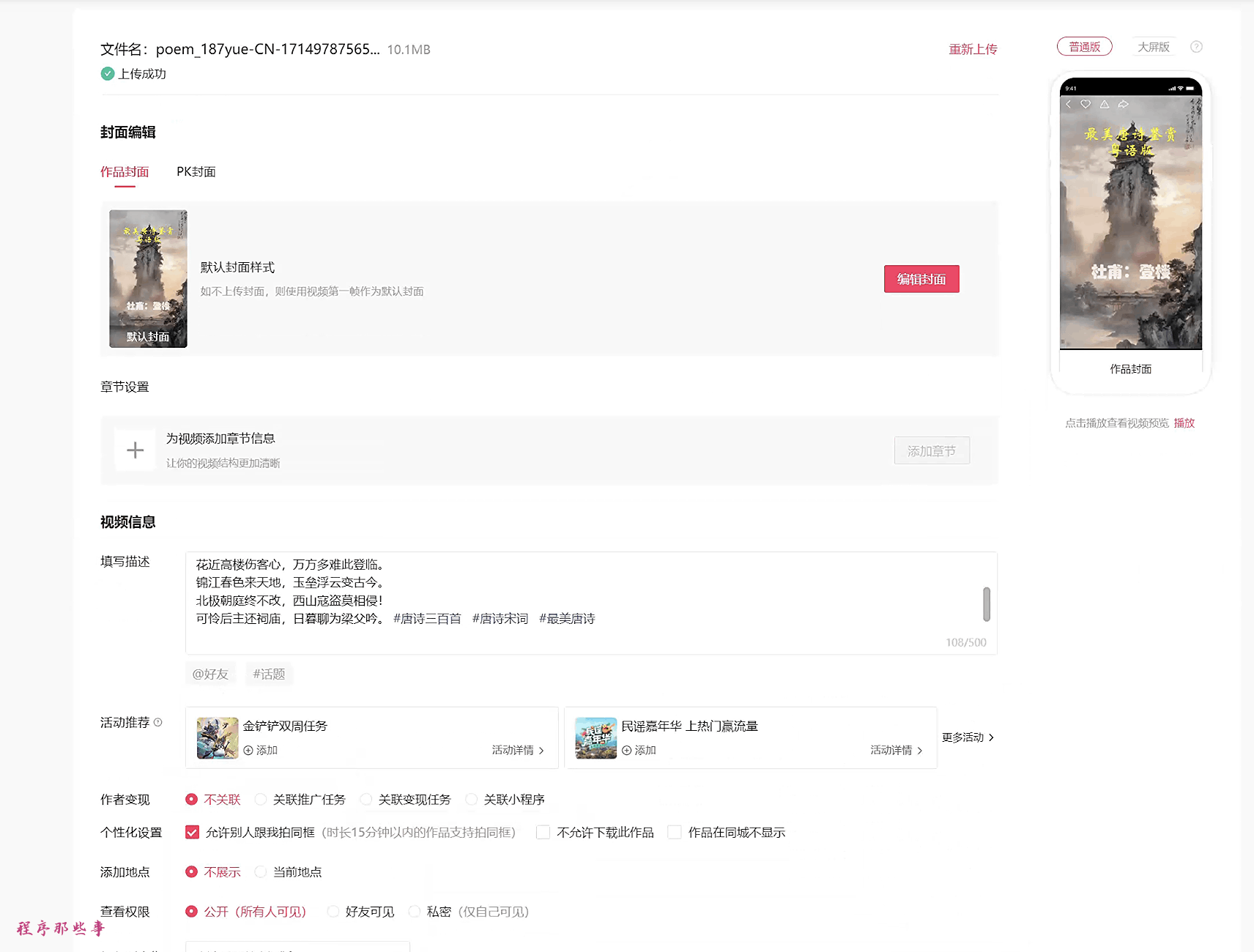
よくある質問と解決策
問題に遭遇した場合は、まずこちらの質問集を見て、問題を解決できるかどうかを確認してください。
ディスカッショングループ
皆さんが質問やアイデアを持っている場合、グループディスカッションに参加してください。プロジェクトが良いと思った人は、著者にお茶をごちそうしてください。
| 交流群 | 我的微信 |
|---|---|
 |
 |