工具配置与功能说明
May 26, 2026 · View on GitHub
本文档用于说明 e0e1-wx-gui 的使用前配置、常见环境问题处理方式,以及各核心功能的基本操作流程。
建议先完成“版本配置”和“应用配置”,再开始使用功能页面。
目录
使用前检查
开始前请确认以下事项:
- 已在 Windows 环境中安装并运行微信。
- 本机存在微信小程序运行环境。
- 当前运行环境版本在本项目支持范围内。
- 已正确设置小程序加密包目录。
微信小程序版本配置
程序需要根据本机微信小程序运行环境版本加载对应的 Frida 配置。当前仓库已包含的版本范围为 11581 到 19459。
| 项目 | 说明 |
|---|---|
| 运行环境目录 | C:\Users\<本机用户名>\AppData\Roaming\Tencent\xwechat\XPlugin\Plugins\RadiumWMPF |
| 配置文件目录 | tools\config\win |
| 当前内置版本范围 | tools/config/win下面 主要就是11581 - 19459 |
你可以在运行环境目录中查看当前小程序运行环境版本:

如果目录中有多个版本
- 先退出微信。
- 清理所有小程序运行环境目录。如果不行的话,删除最高版本的几个。
- 重新打开微信,让当前版本重新生成。
这样更容易确认当前实际生效的运行环境版本。
如果当前版本不在支持范围内(尽量使用微信4的老版本,其他的可能会出现神奇的问题)
可以从以下仓库下载新版本对应的配置文件:
下载后,将对应版本的配置文件放入:
e0e1-wx-gui\tools\config\win
如果不能使用,请切换微信4的老版本,从下面的链接下载:
应用配置
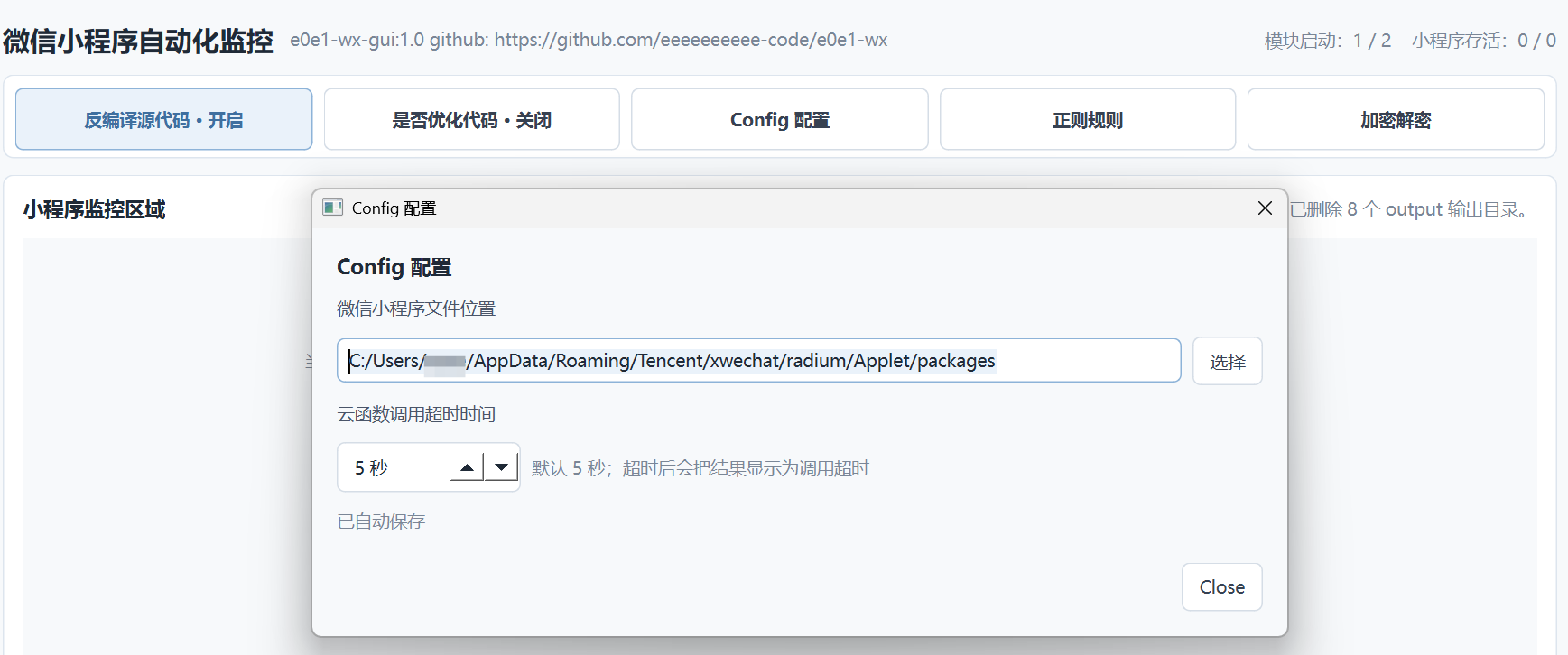
在程序配置中,需要设置微信小程序加密包目录。大多数情况下程序会自动读取默认路径,你也可以按需手动修改。
默认路径通常为:
C:\Users\<本机用户名>\AppData\Roaming\Tencent\xwechat\radium\Applet\packages
配置界面示意如下:
抓包或代理转发导致无法回连
如果你启用了抓包工具、系统代理或流量转发工具,DevTools 相关连接可能会因为 ws 流量被转发而无法正常回连。
这里以 Proxifier 为例,建议为微信小程序相关进程单独添加直连规则:

建议规则如下:
应用程序:
WeChatApp.exe; WechatBrowser.exe; WeChatAppEx.exe

目标主机:
127.0.0.1; localhost; ::1

动作:
Direct
如果你已经有自己的抓包规则,可以保留原有规则,再额外增加一条本地回环直连规则。
功能使用说明
0. mcp功能
首先在主页先开启MCP
连接以后在小程序开启调试,重启小程序既可以回连
然后让他读取下面的SKILL.md就可以实现自动化渗透
1. 监控功能
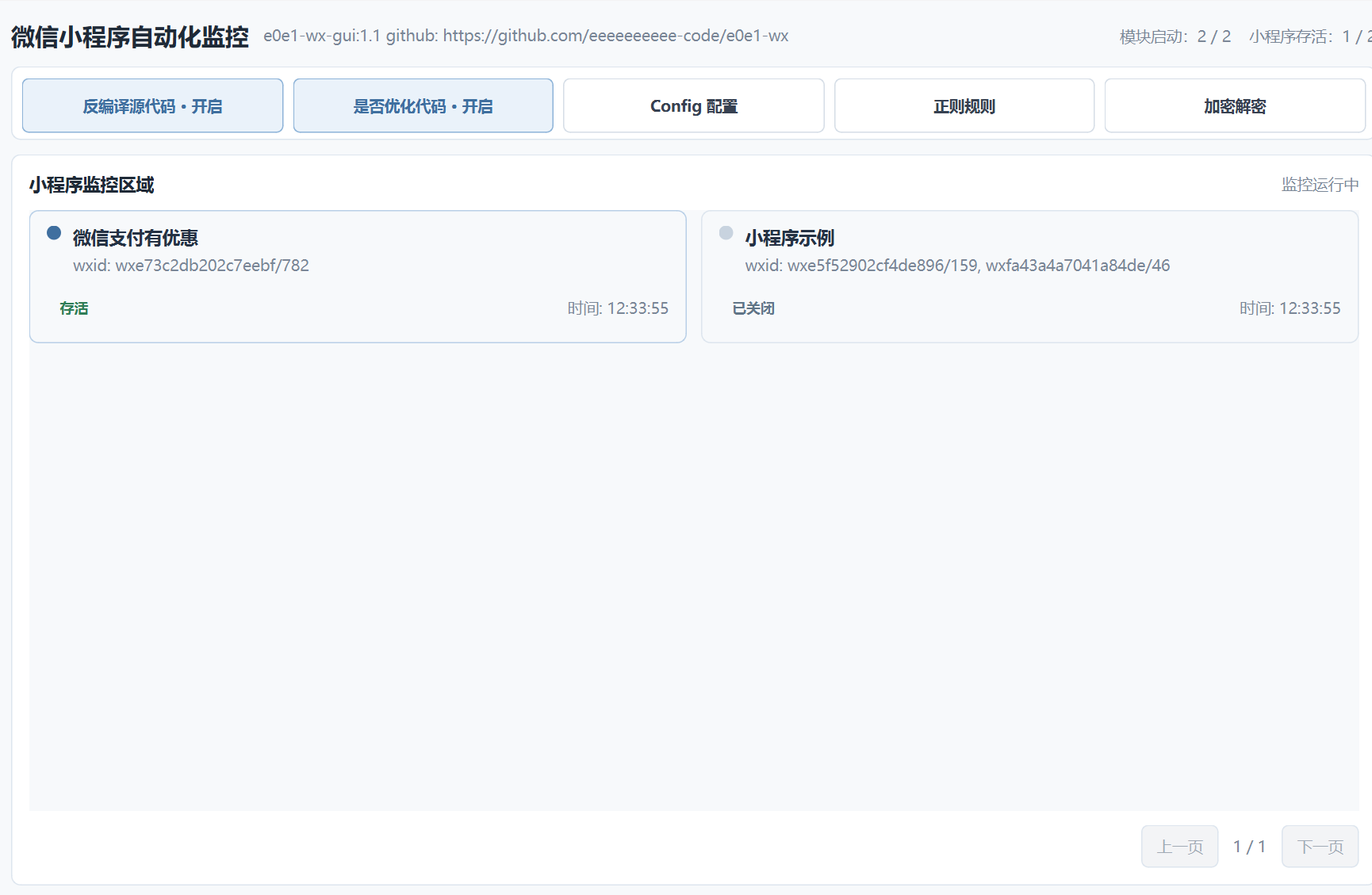
程序会自动监控小程序的生成情况,并在界面中形成对应卡片,同时持续检测存活状态,分包也会一并记录。
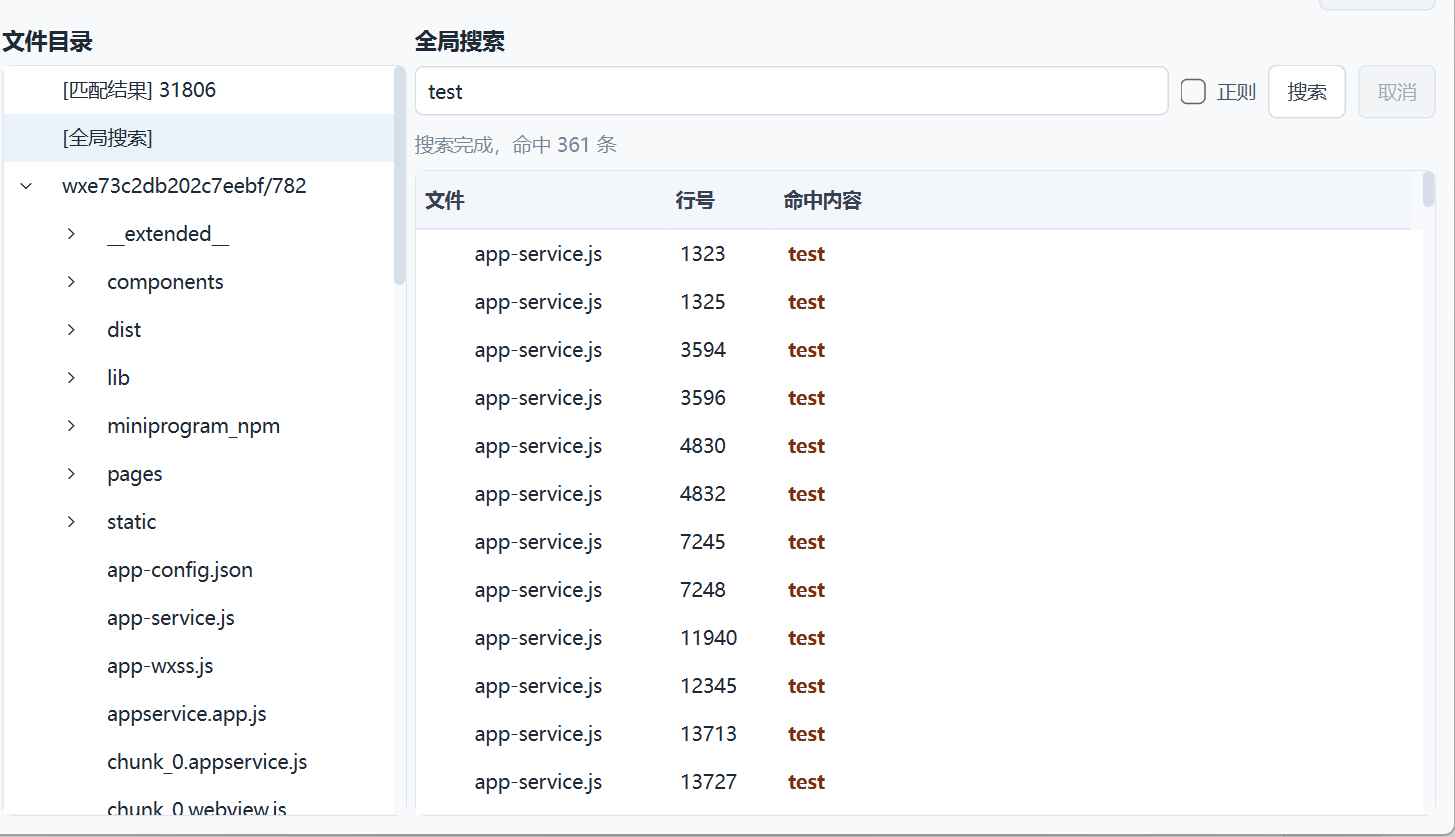
2. 小程序反编译与搜索
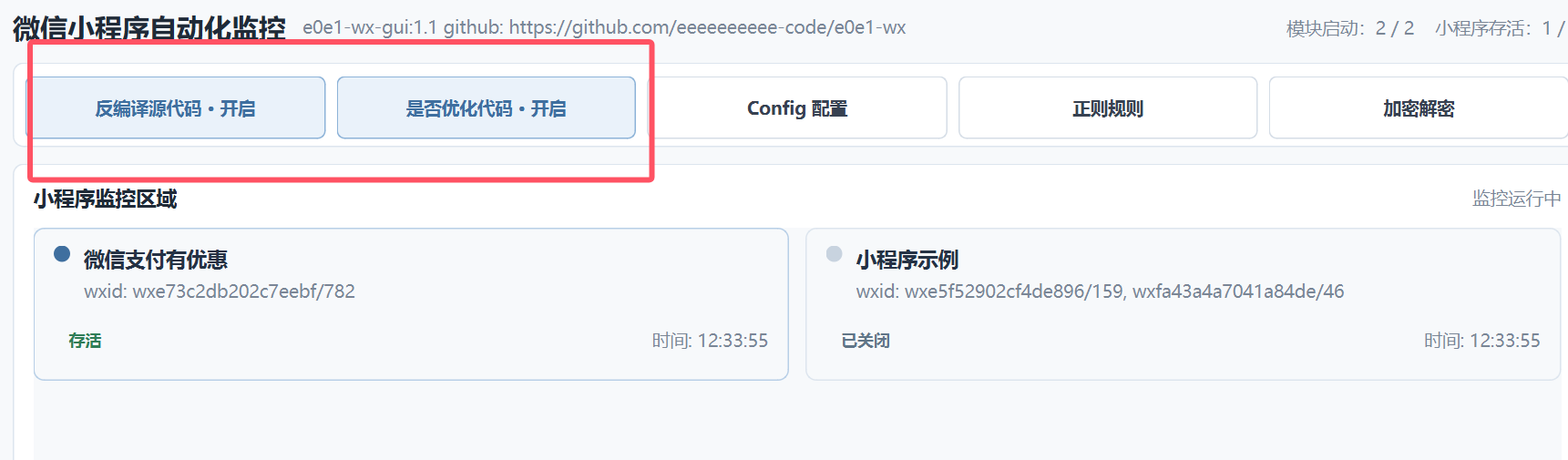
反编译区域通常会涉及两个常用动作:
- 第一个按钮用于开启自动化反编译。
- 第二个按钮用于对反编译后的文件进行格式化整理。
反编译完成后,可直接查看输出结果:
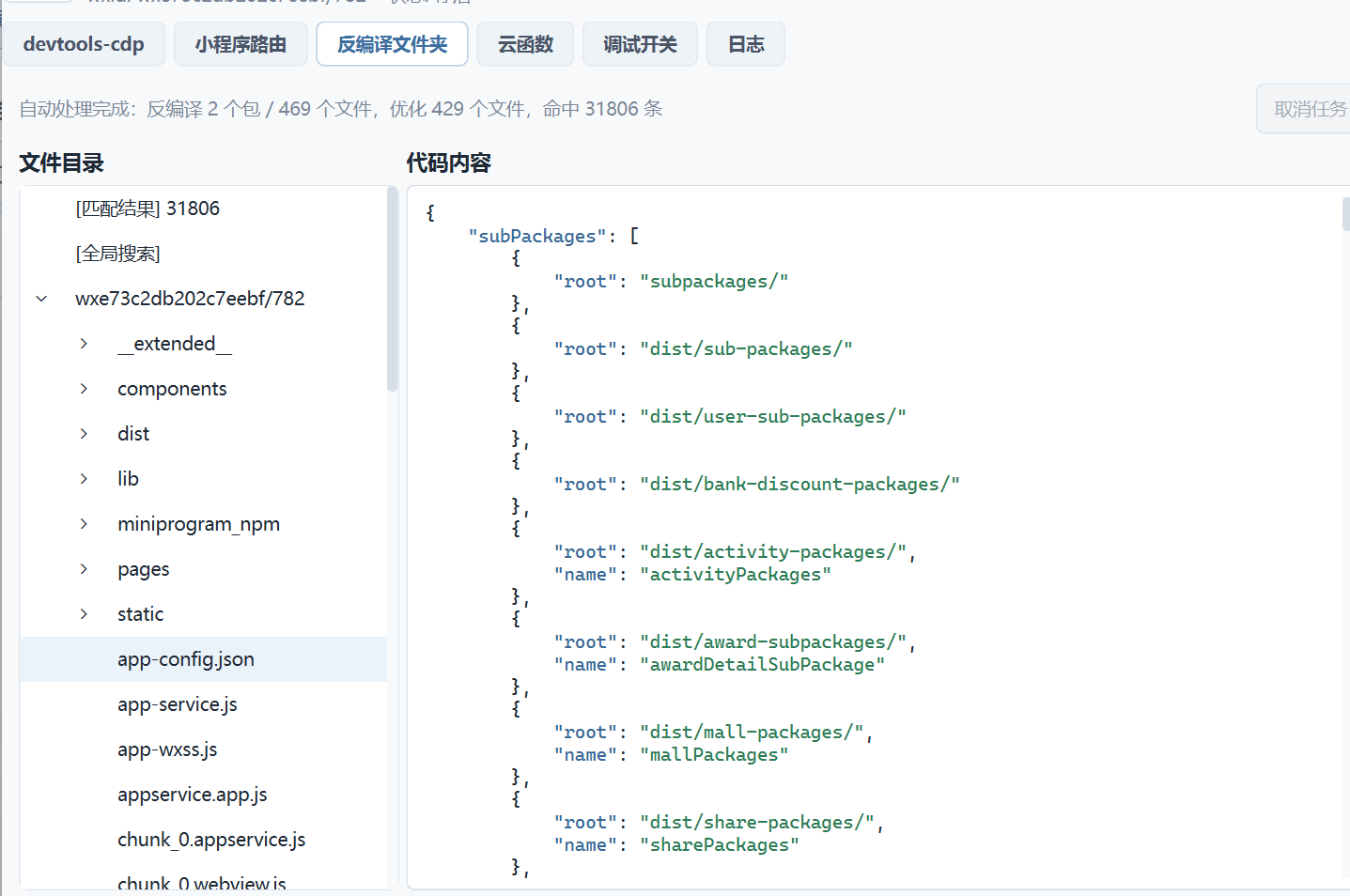
常见辅助能力包括:
Ctrl + F文件内搜索,并高亮结果。- 自动执行正则匹配。
- 双击匹配结果后跳转到对应文件位置。
- 全局搜索支持普通搜索和正则搜索。
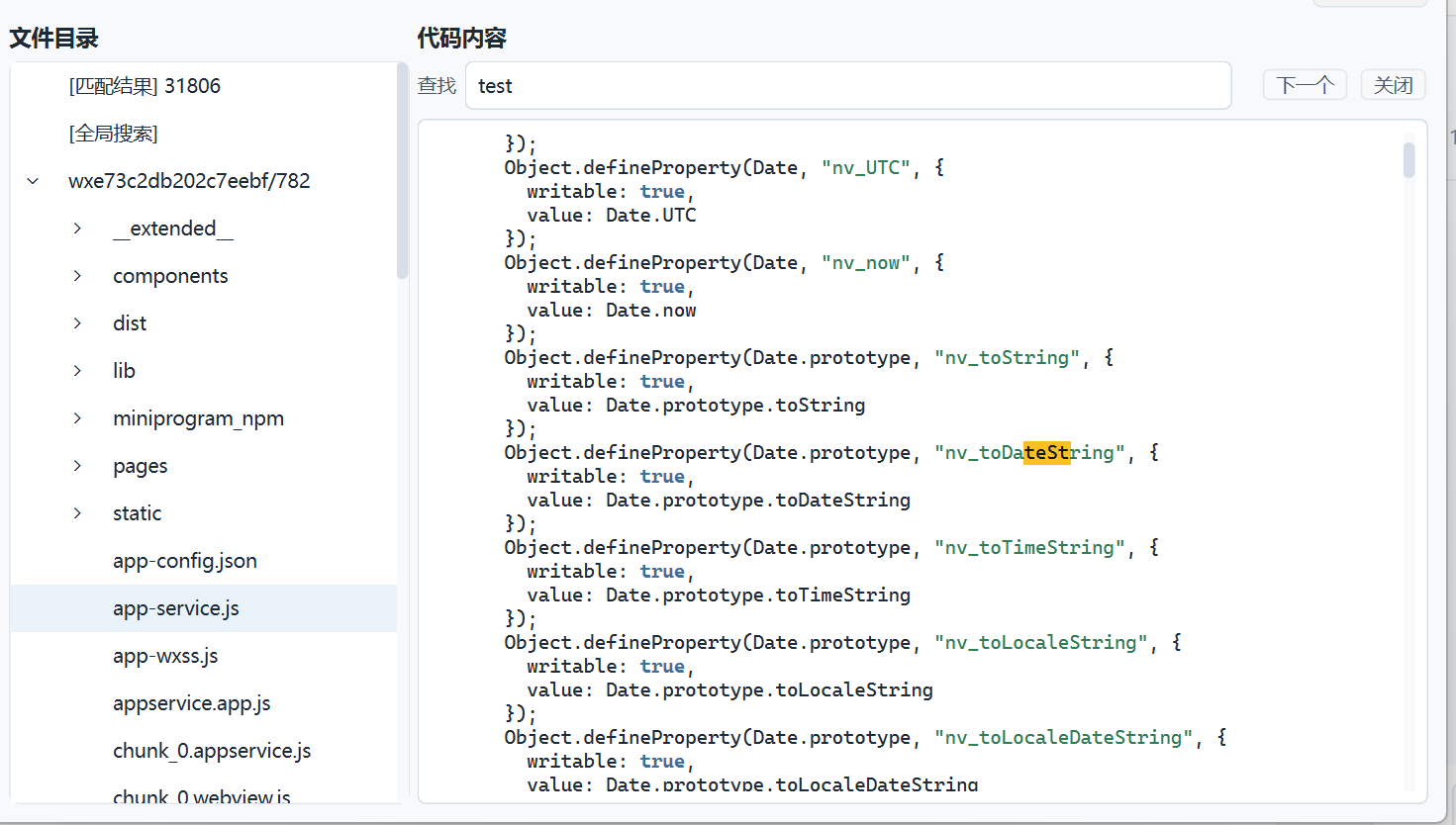
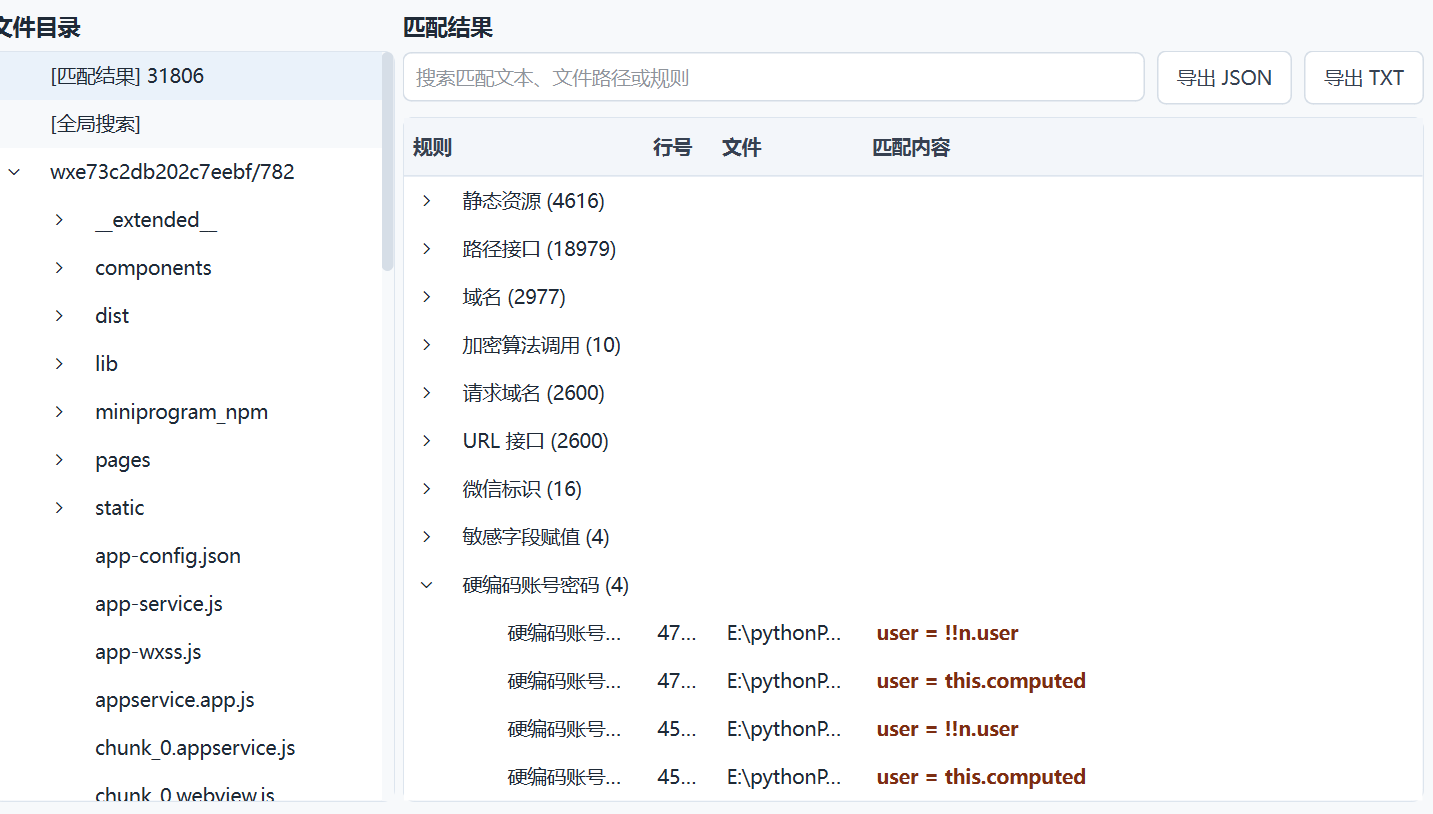
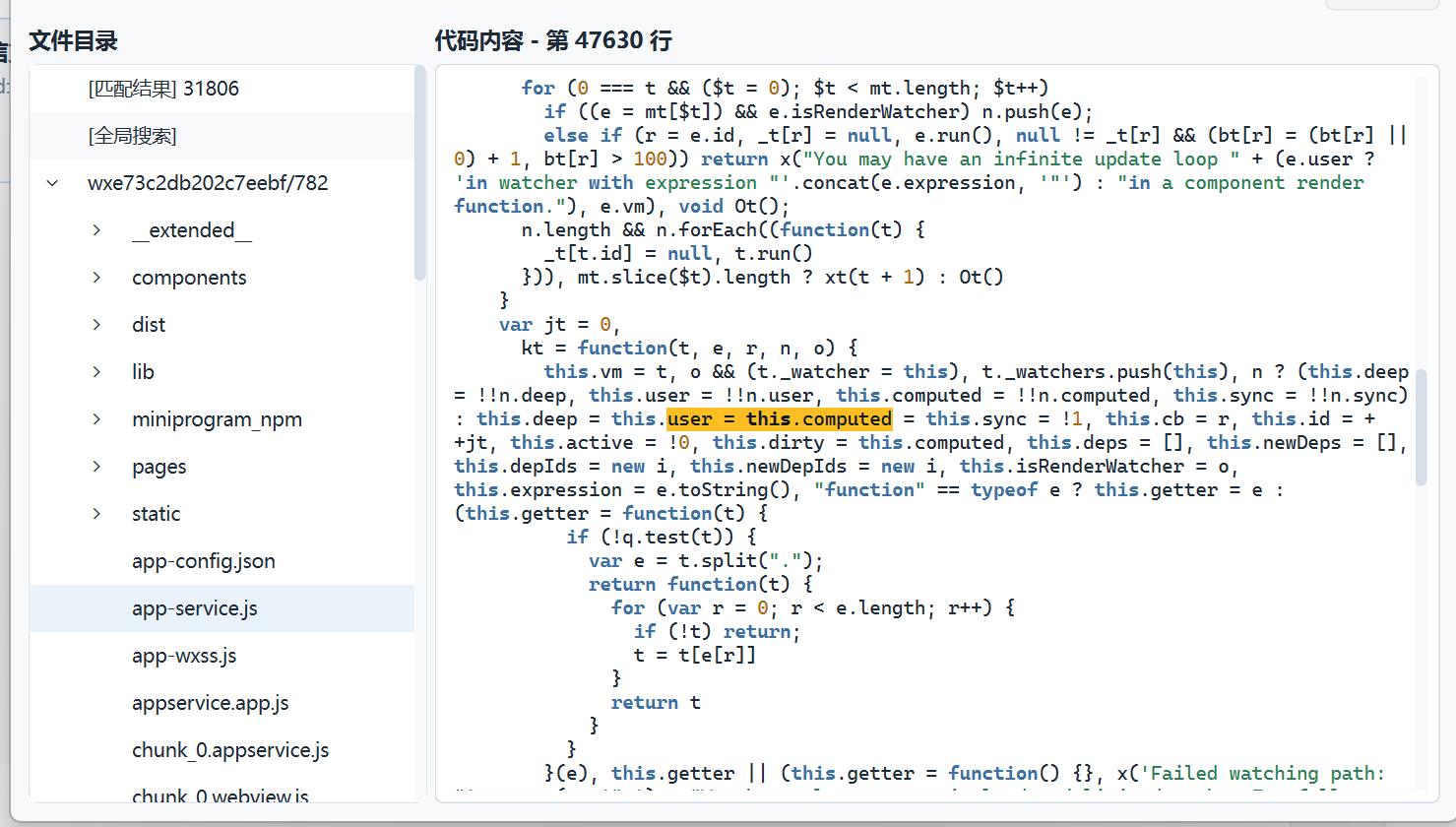
3. 小程序 DevTools CDP
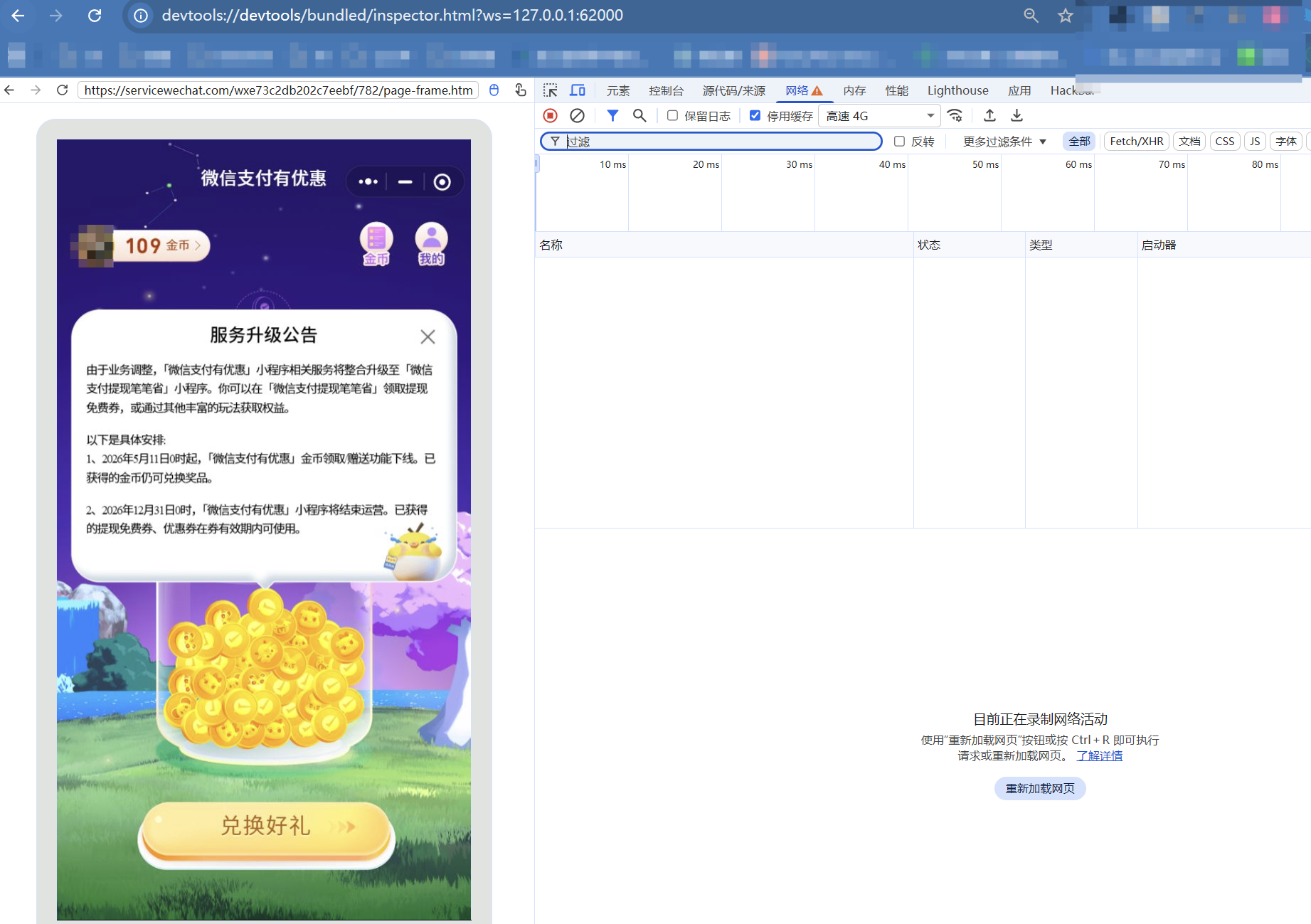
这一部分用于接入小程序调试链路,方便在浏览器中进一步分析。
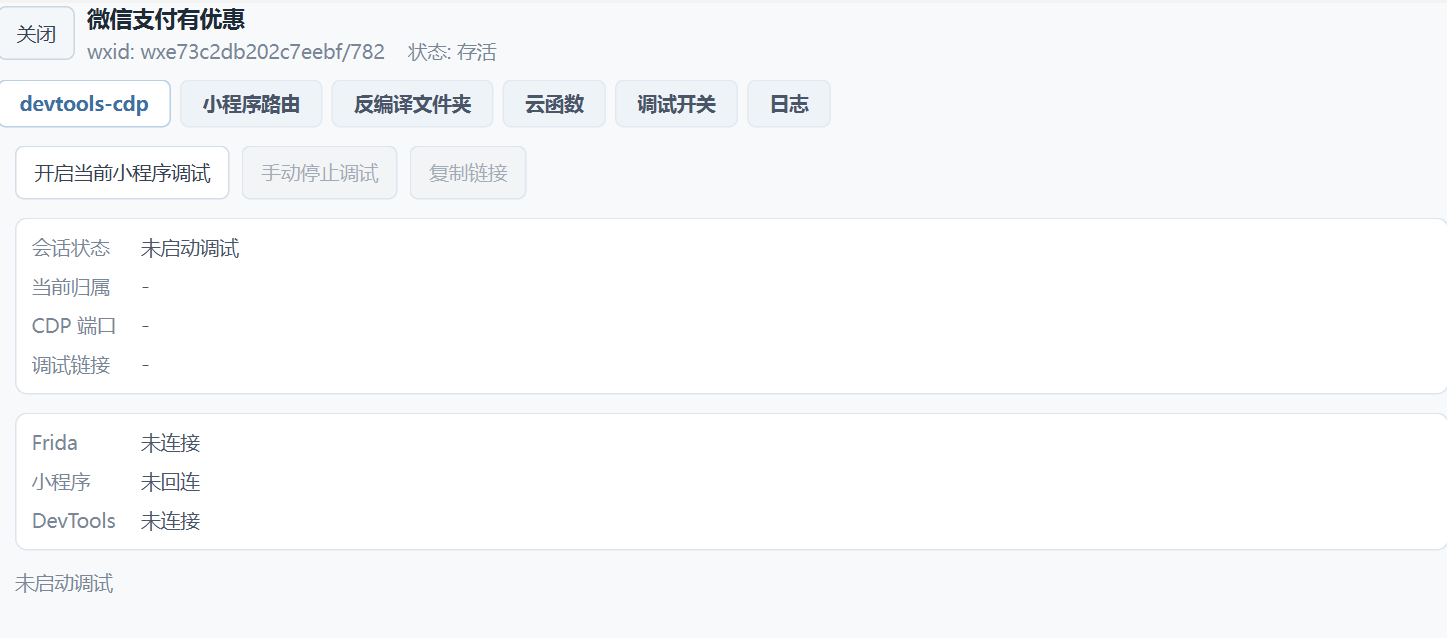
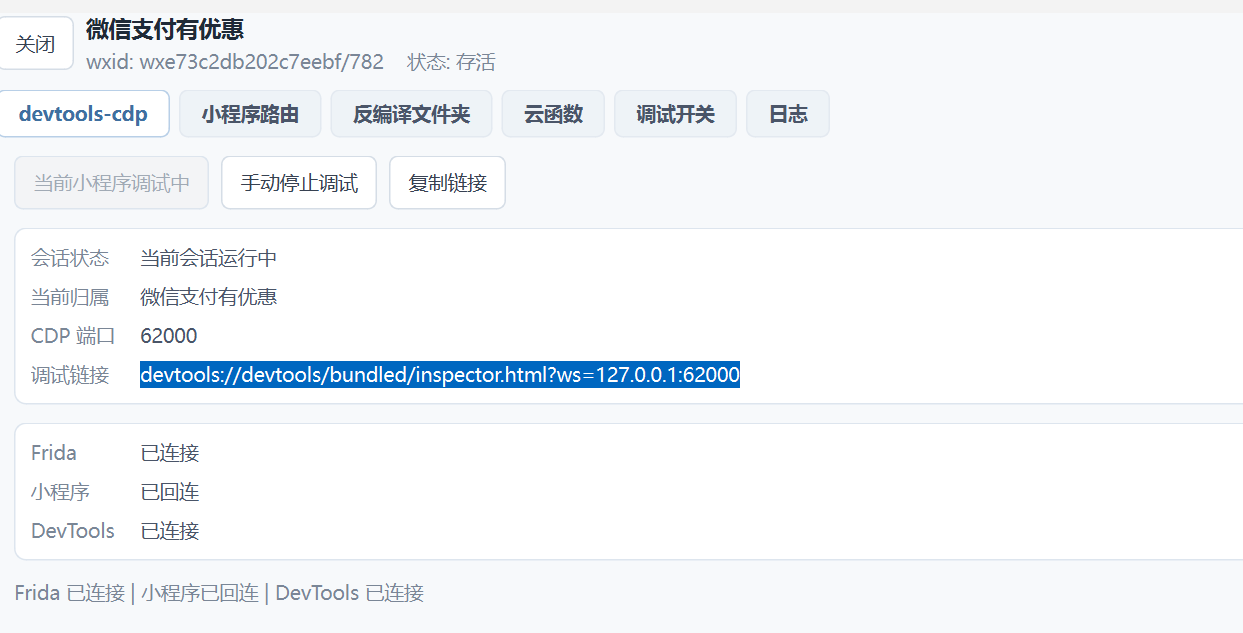
基本使用方式如下:
- 点击“开始调试”。
- 重新打开或重启目标小程序。
- 等待工具回连。
- 复制生成的调试链接并在浏览器中打开。
4. 小程序路由功能
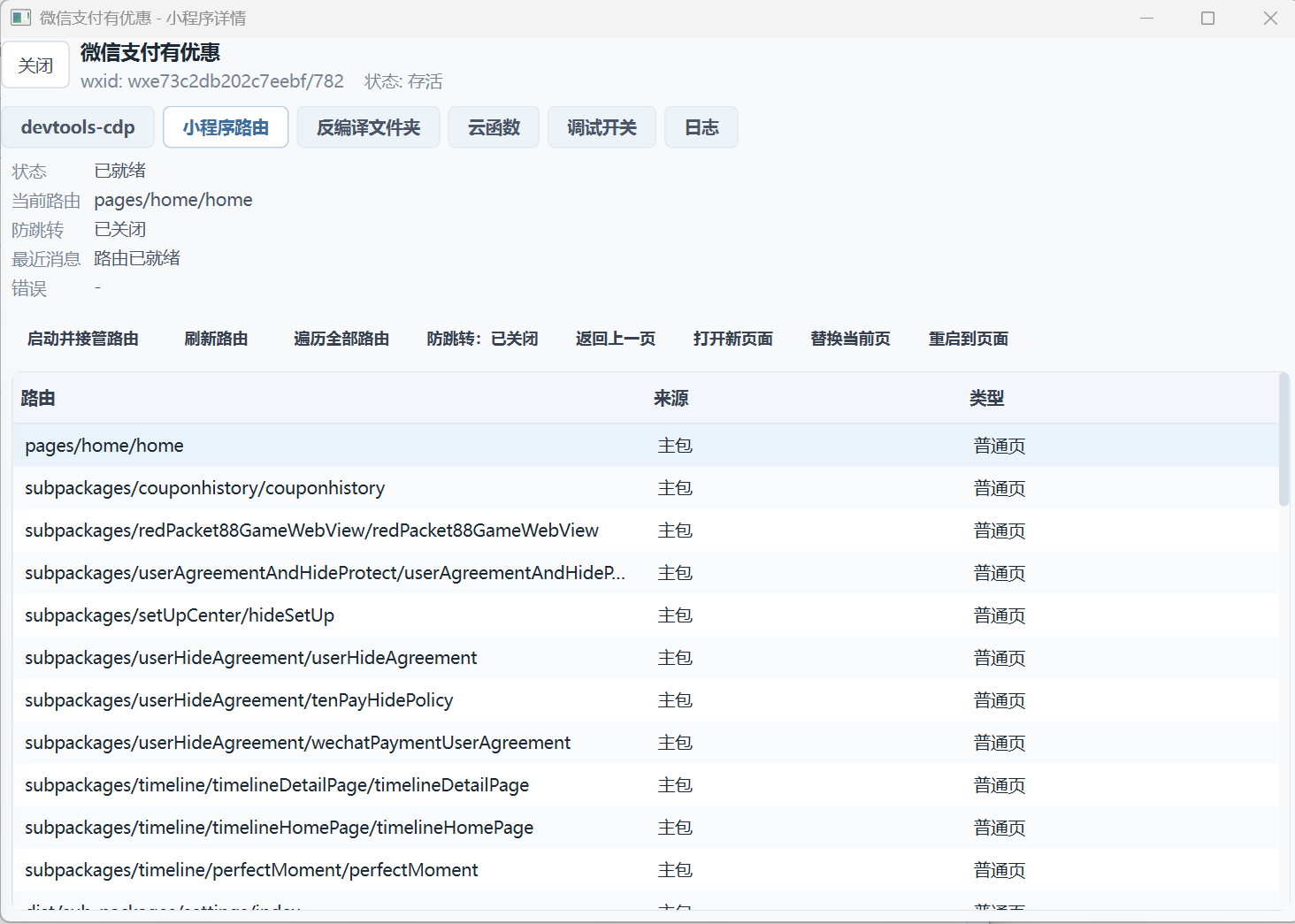
可以接管路由信息,选择目标路由后打开对应页面,辅助快速跳转到想看的页面。
5. 小程序云函数功能
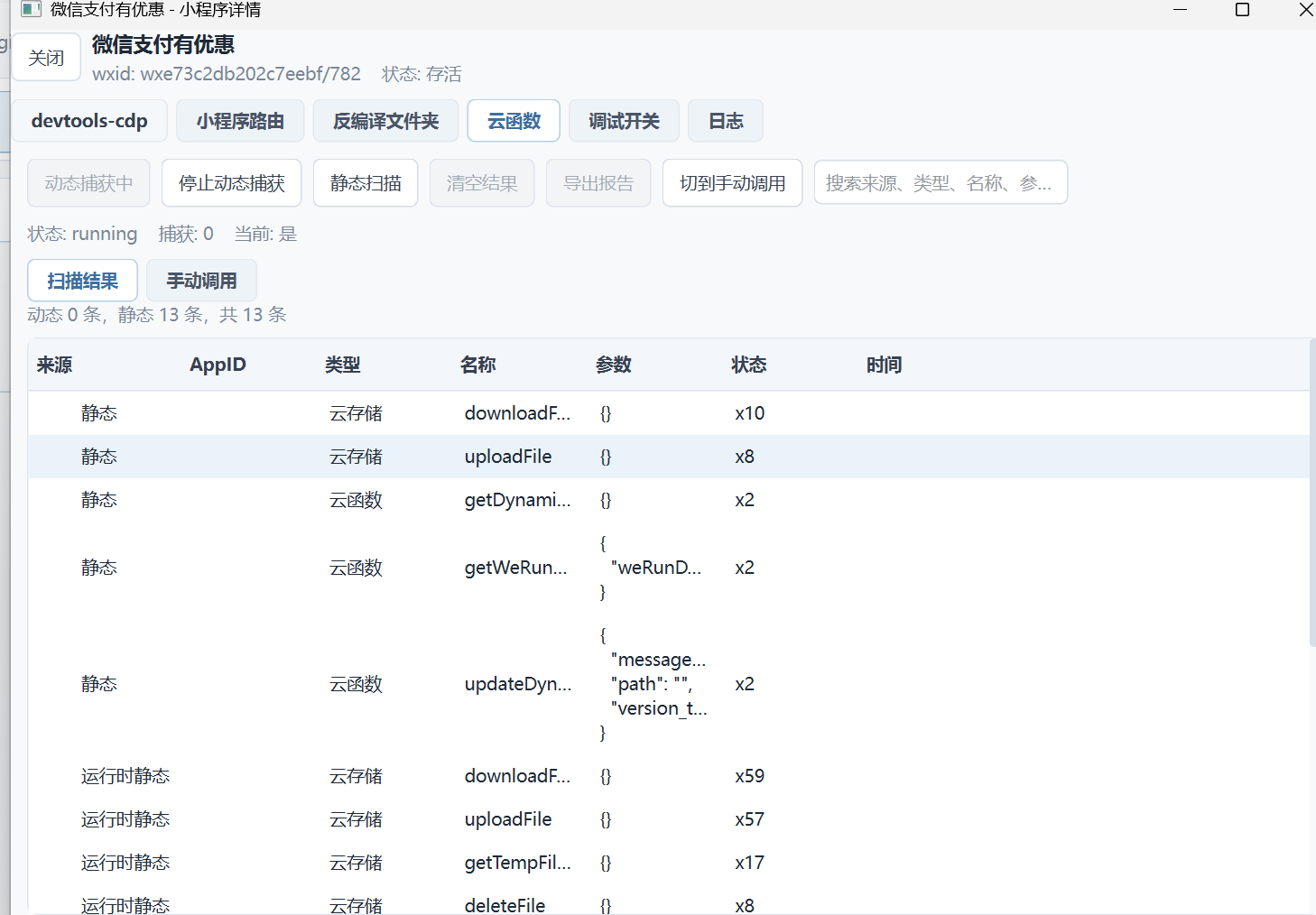
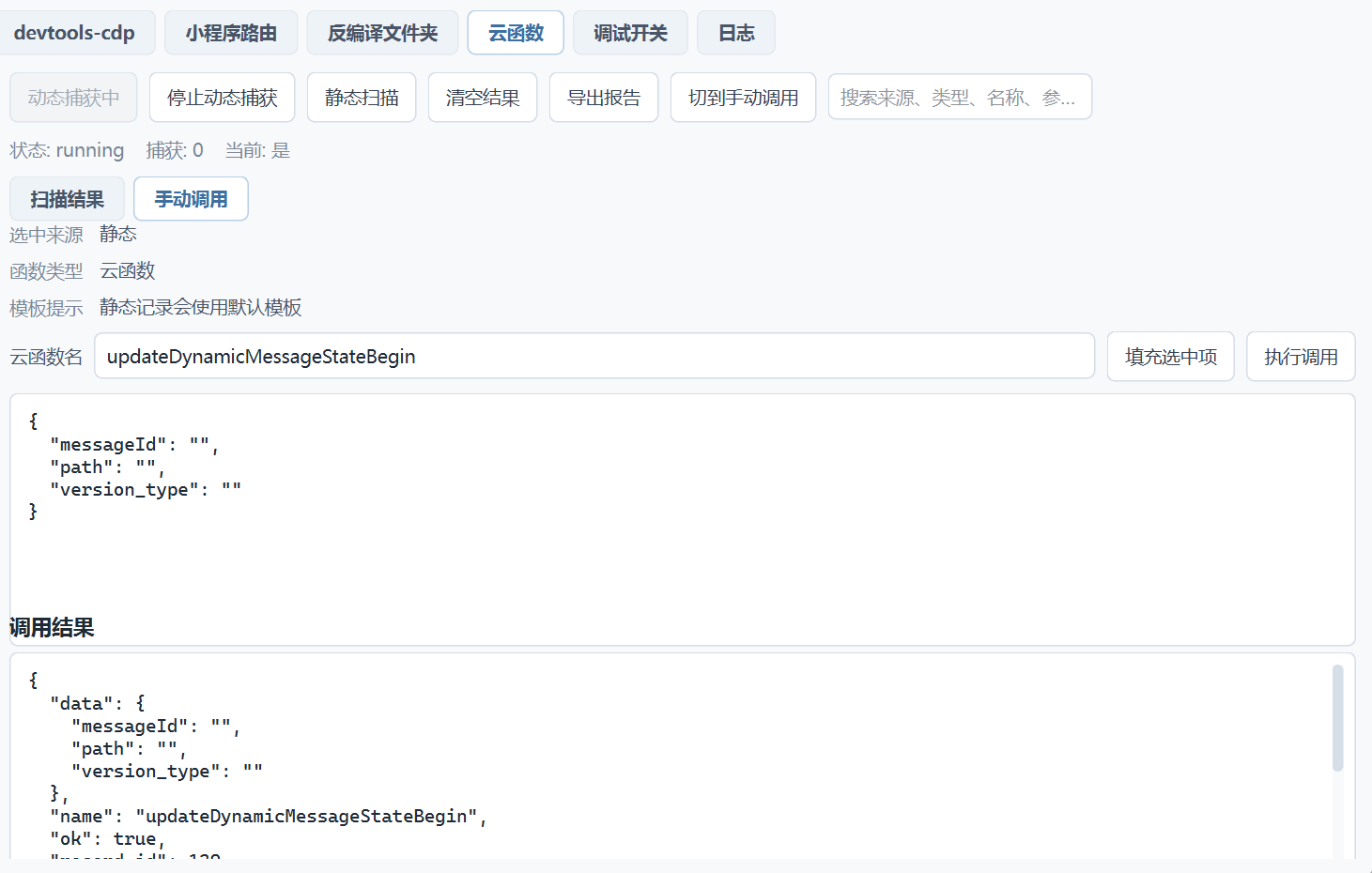
支持静态扫描和动态捕获云函数。双击目标云函数后,点击“手动调用”即可进行验证。
6. 小程序调试开关
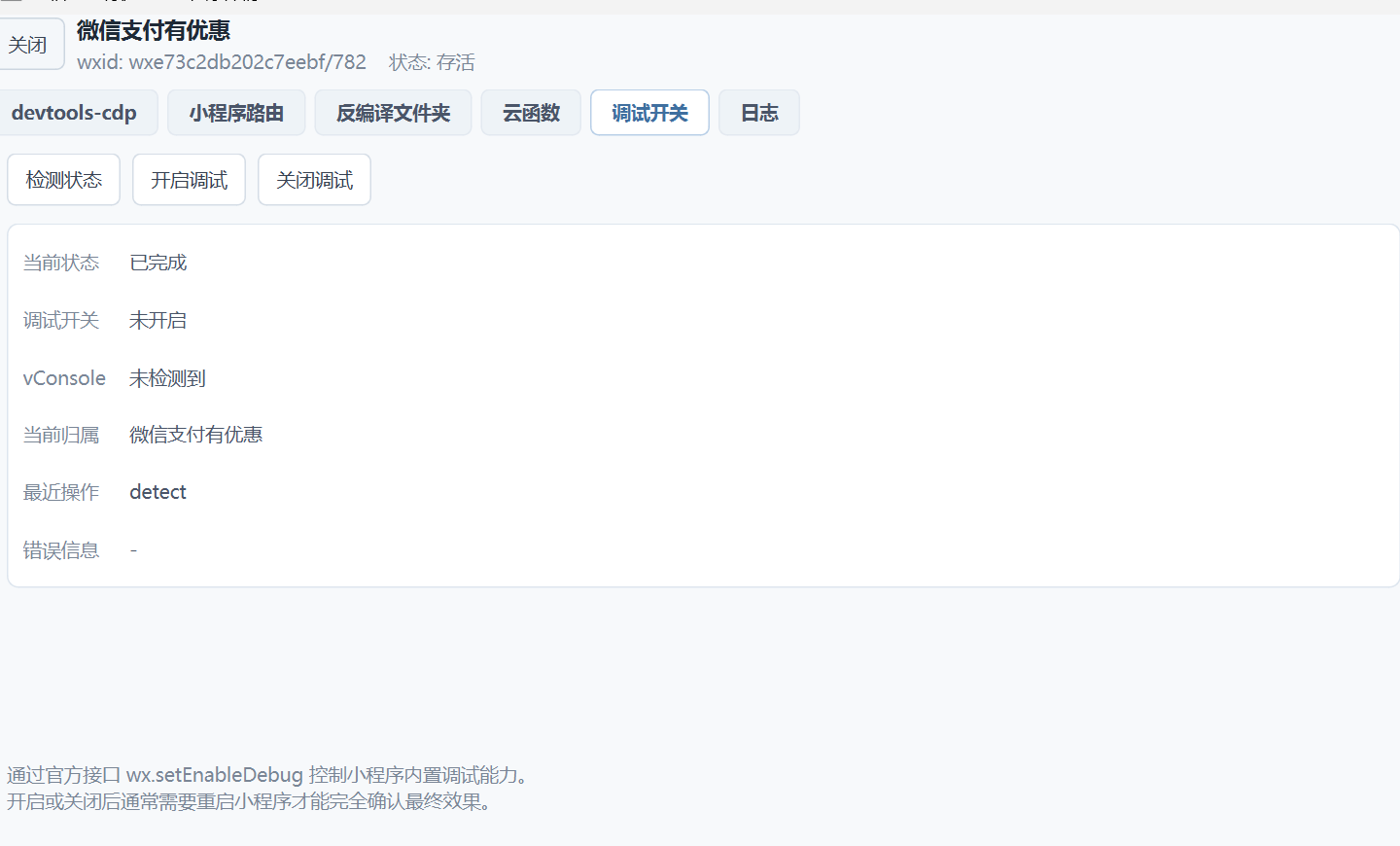
如果需要快速启用调试能力,可以使用调试开关:
- 点击“开始调试”。
- 关闭当前小程序。
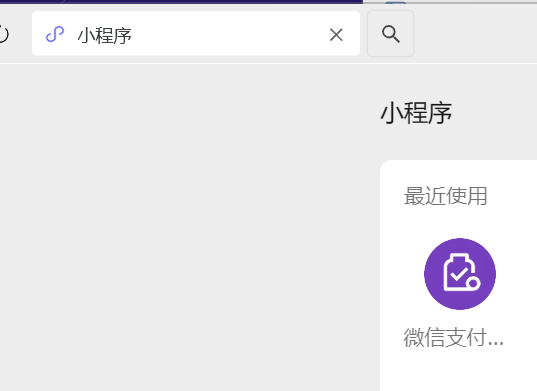
- 从小程序页面重新打开目标小程序。
- 等待
vConsole出现。
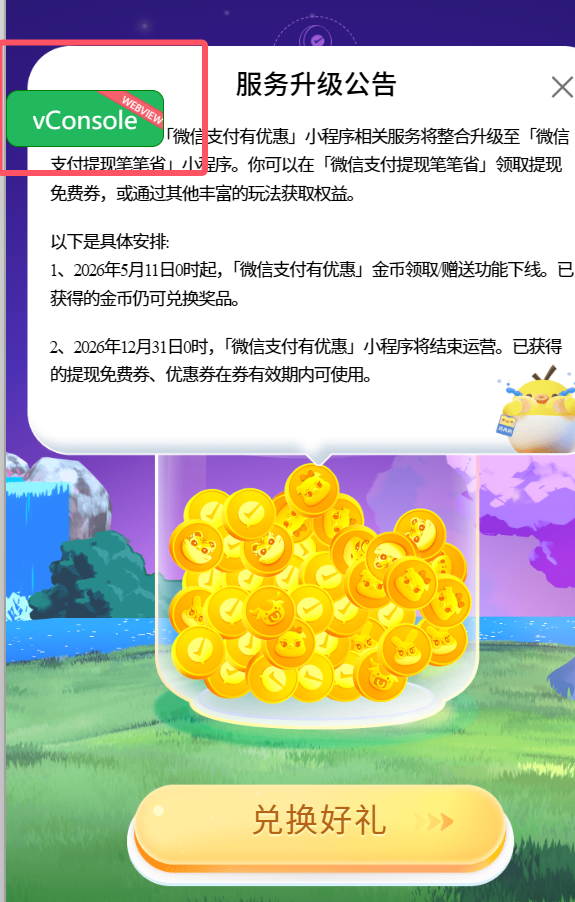
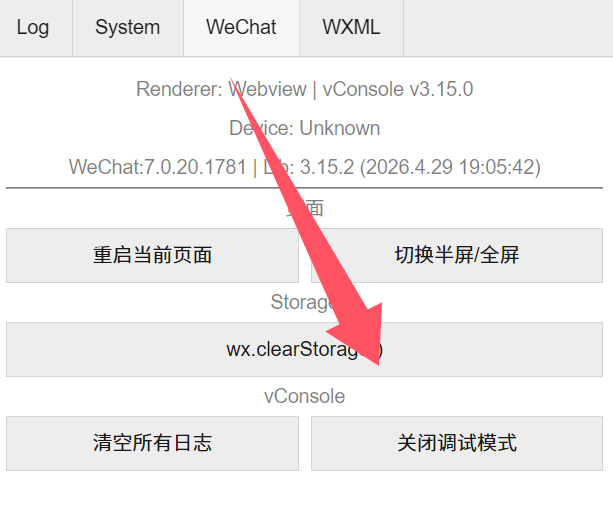
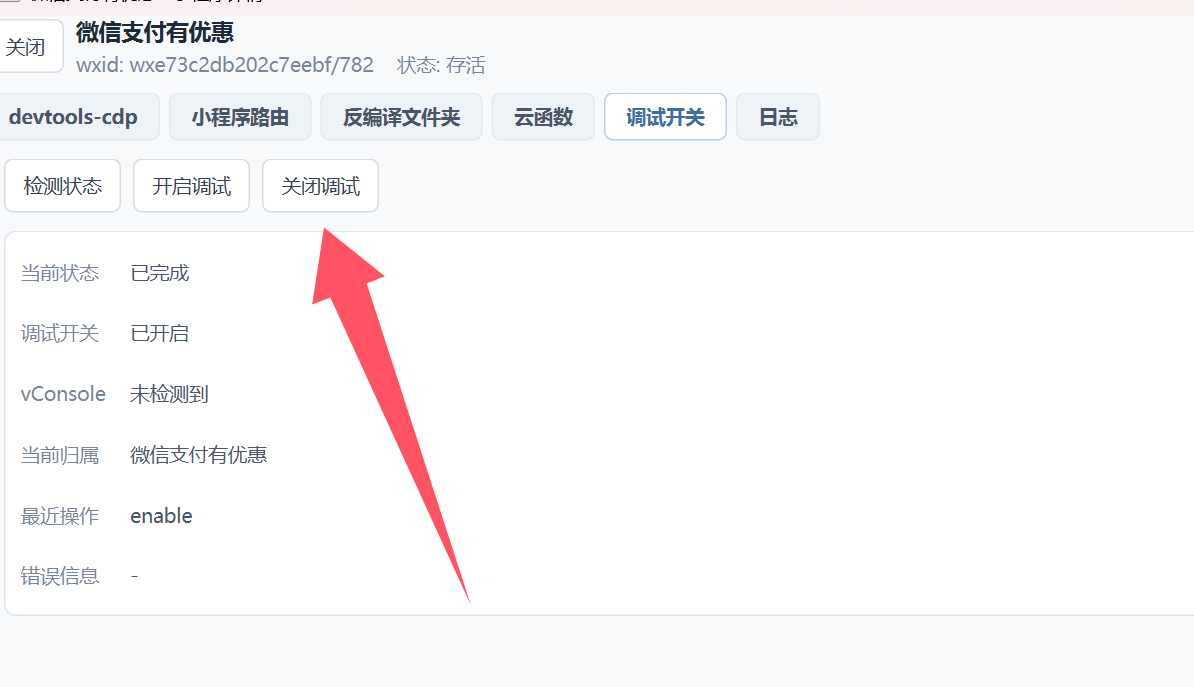
关闭方式有两种:
- 通过调试面板关闭。
- 通过工具内对应入口关闭。
跳转功能
这个是用来扩展攻击面使用的,一个 appid 其实就是一个小程序。首先下载新版本的小程序,打开一个小程序,可以看到反编译出来很多标识。
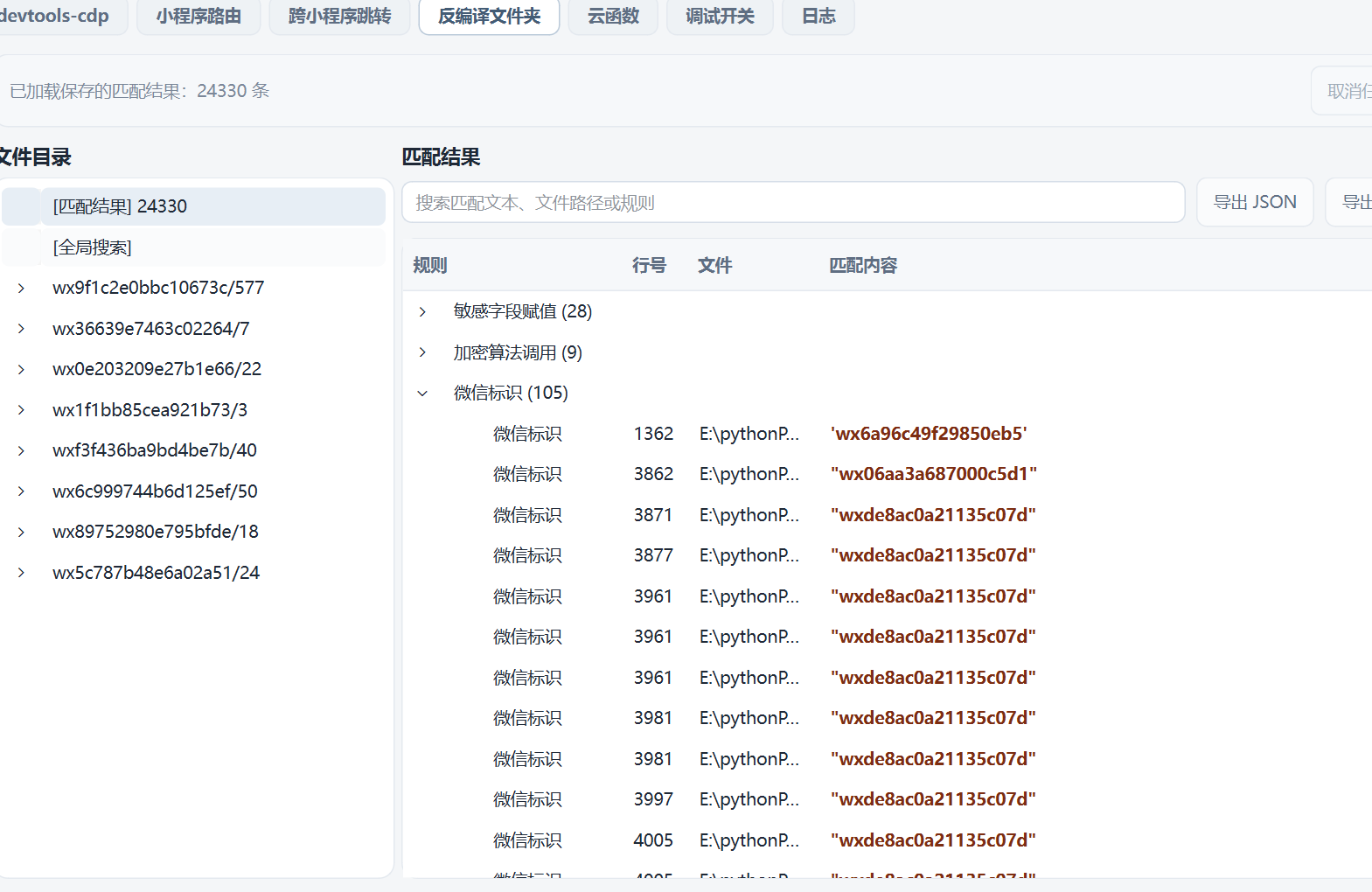
可能会遇到这种情况,有两种利用方式。
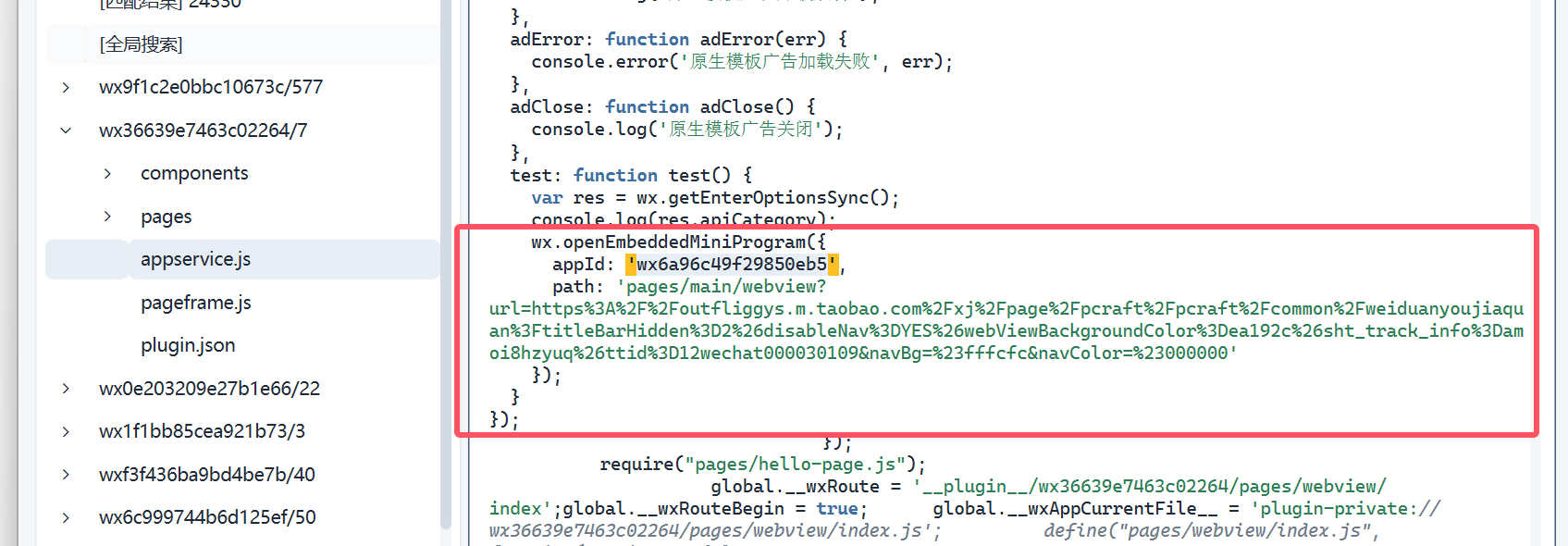
1. 直接使用 appid(不带 path)
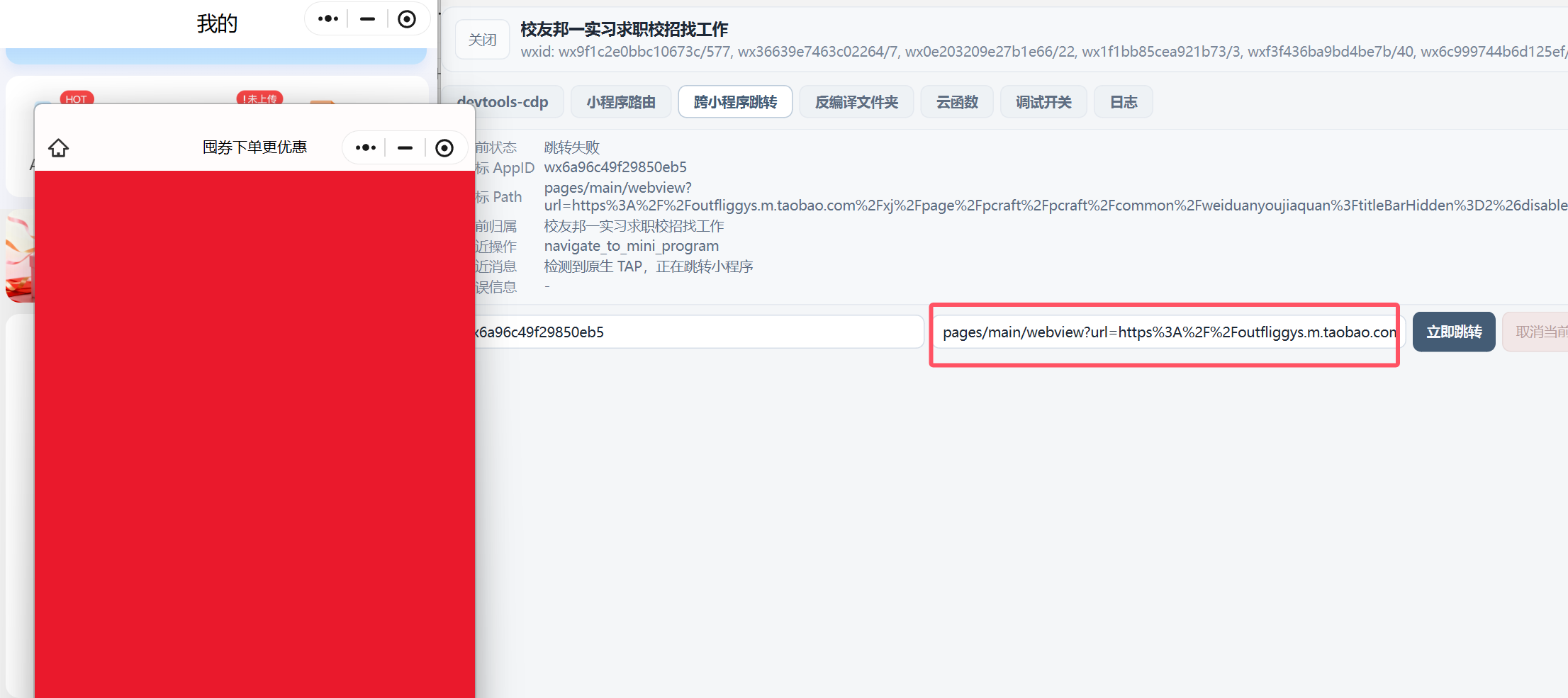
在跳转功能里面点击“立即跳转”,可以看到提示:
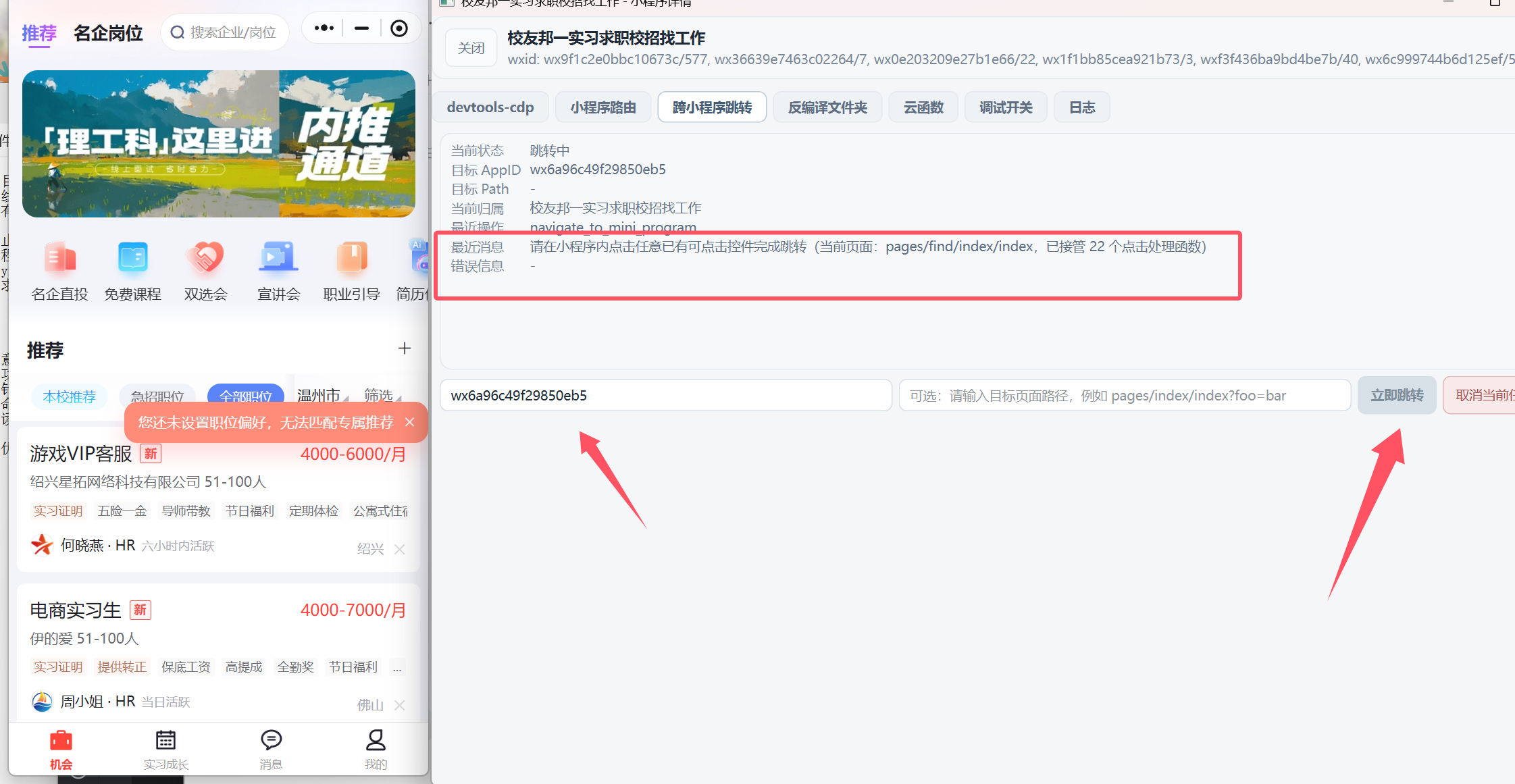
点击一个功能点,就可以直接进行跳转到对应小程序。
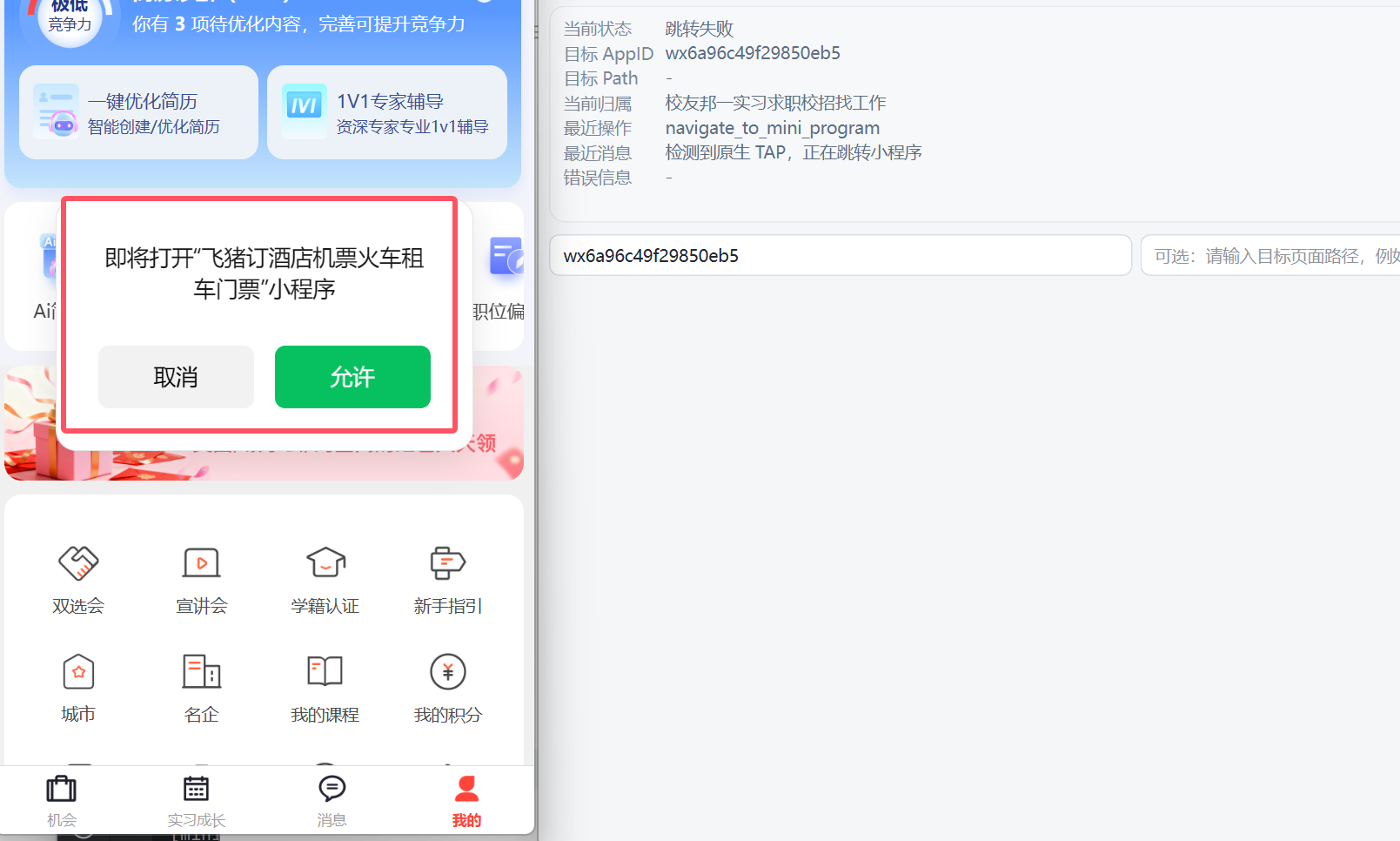
2. 使用 appid(带 path)
带上 path 一起跳转,可以直接跳转到对应的页面上面。