很大声周刊-vol.92
February 12, 2023 · View on GitHub
很大声周刊,在这里记录日常工作、生活所见,每周一发布。
尝试新的渲染器 - Redshift(GPU)

对 Redshift 早有耳闻,但一直没做尝试,因为多数输出在 Blender 中完成,内置的 Cycles 渲染器无论质量还是速度都很好, 很多在 Houdini 中完成的动态都拿到 Blender 中做材质和最终渲染,这个流程能解决多数需求,少数解决不了的就很头疼,比如属性的输出,动态 abc 文件拿到 Blender 中基本上只能识别颜色属性,其它的属性可以通过一些方法传递,但是特别复杂,还容易出错,属性和材质的关联性很强,材质没有相关属性的支持会减少很多可控项,还有粒子、曲线、体积这类文件,数据量稍大一点导入的压力就很大,后面再做材质、渲染什么的就很折磨人。
数据相互导入、导出这件事本身就很麻烦,调试成本极高,还有相关属性的兼容问题,所以后面尝试了 Houdini 自家的 Karma ,省去了导出/导入的麻烦,也不用担心相关属性没法调用,或许是还在开发中的原因吧,使用体验一般,尤其是速度,相比 Redshift / Cycles 来说慢很多。
目前的问题就是 Blender Cycles 很好,但是只能在 Blender 内部使用,Karma 能在 Houdinui 内部使用,但是不太好用,所以只能鼓足勇气,尝试新的渲染器。如果你用过任何物理渲染器,上手 Redshift 都不会太困难,只是需要熟悉一下它的工作流程和基本的运行逻辑就可以,很快就可以整活儿了。它内置在 Houdini 中,再也不用把文件倒来倒去,而且速度感人,内置的 ACES 色彩空间也很省心,基本操作都很方便,当然还有很多高阶用法,我还搞不定,回头再聊。
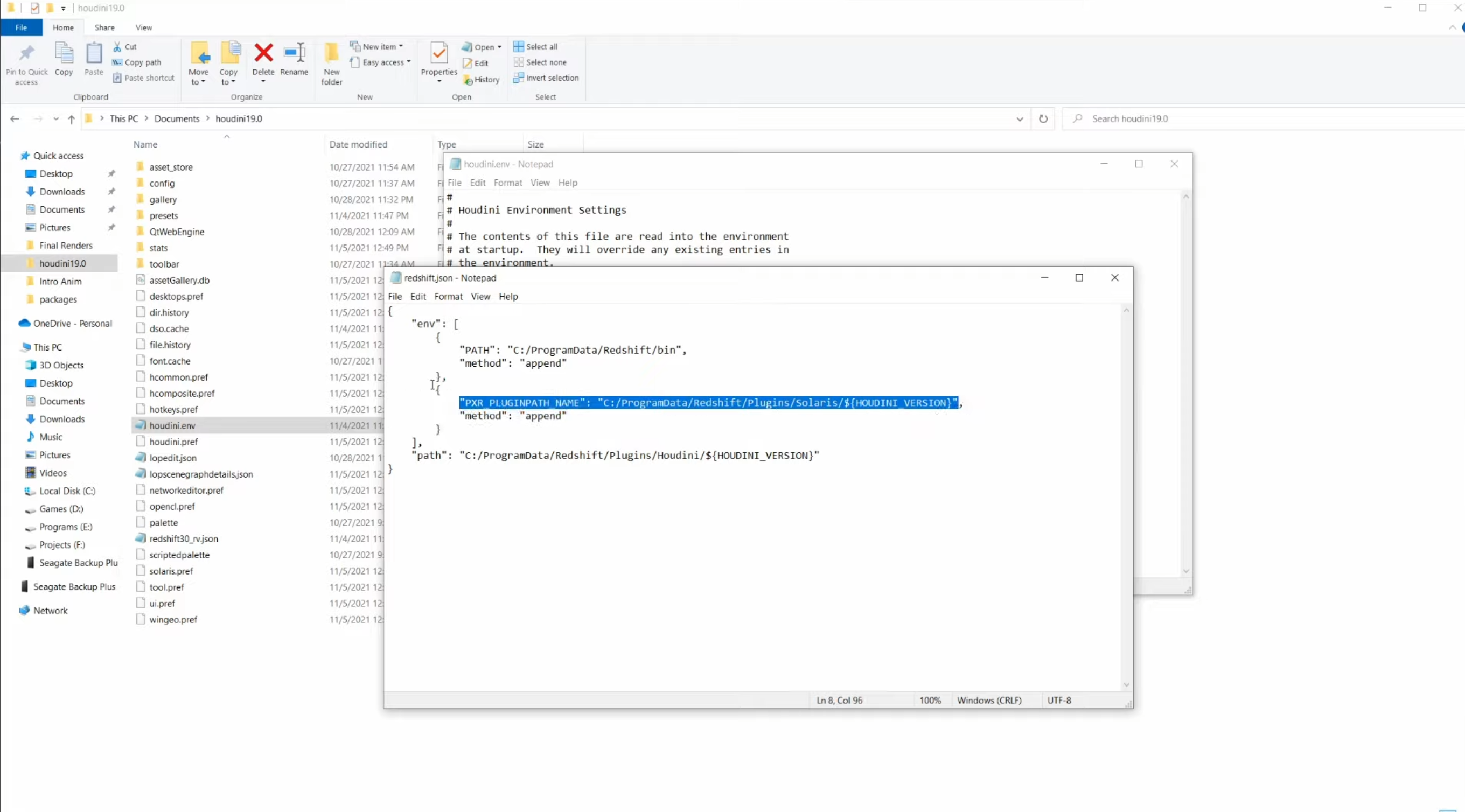
Houdini 安装 Redshift
Windows 奇妙多多 - 重启 GUP
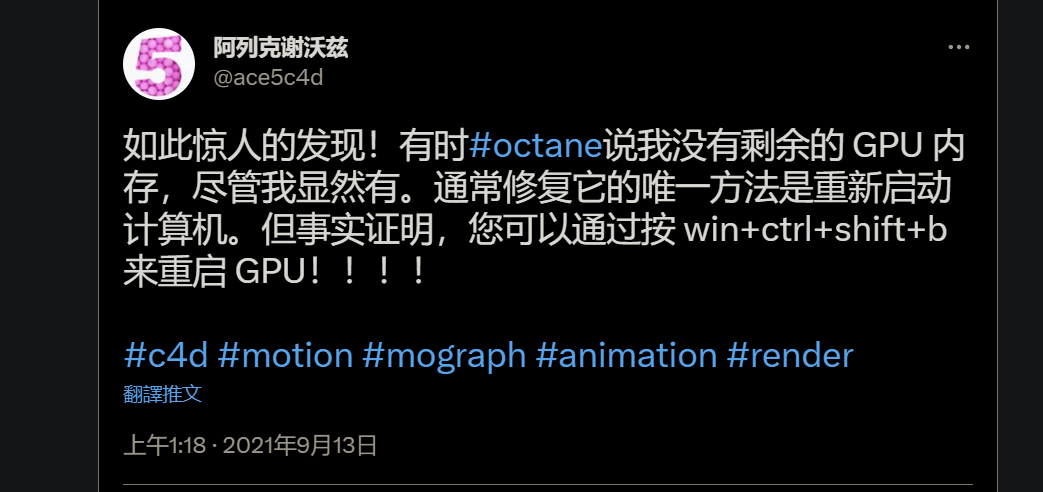
重启 GPU 的方法 win+ctrl+shift+b,和 GPU 相关的问题都可以尝试这个方法。
Redshift - Houdini 需要注意的地方
除了上面说到的重启 GPU,在渲染的时候不要双开 Houdini,或者其它主要用 GPU 的程序,否则结果就是后台看 GPU 已经跑满,但渲染速度依然奇慢无比。
Redshift Houdini 文档
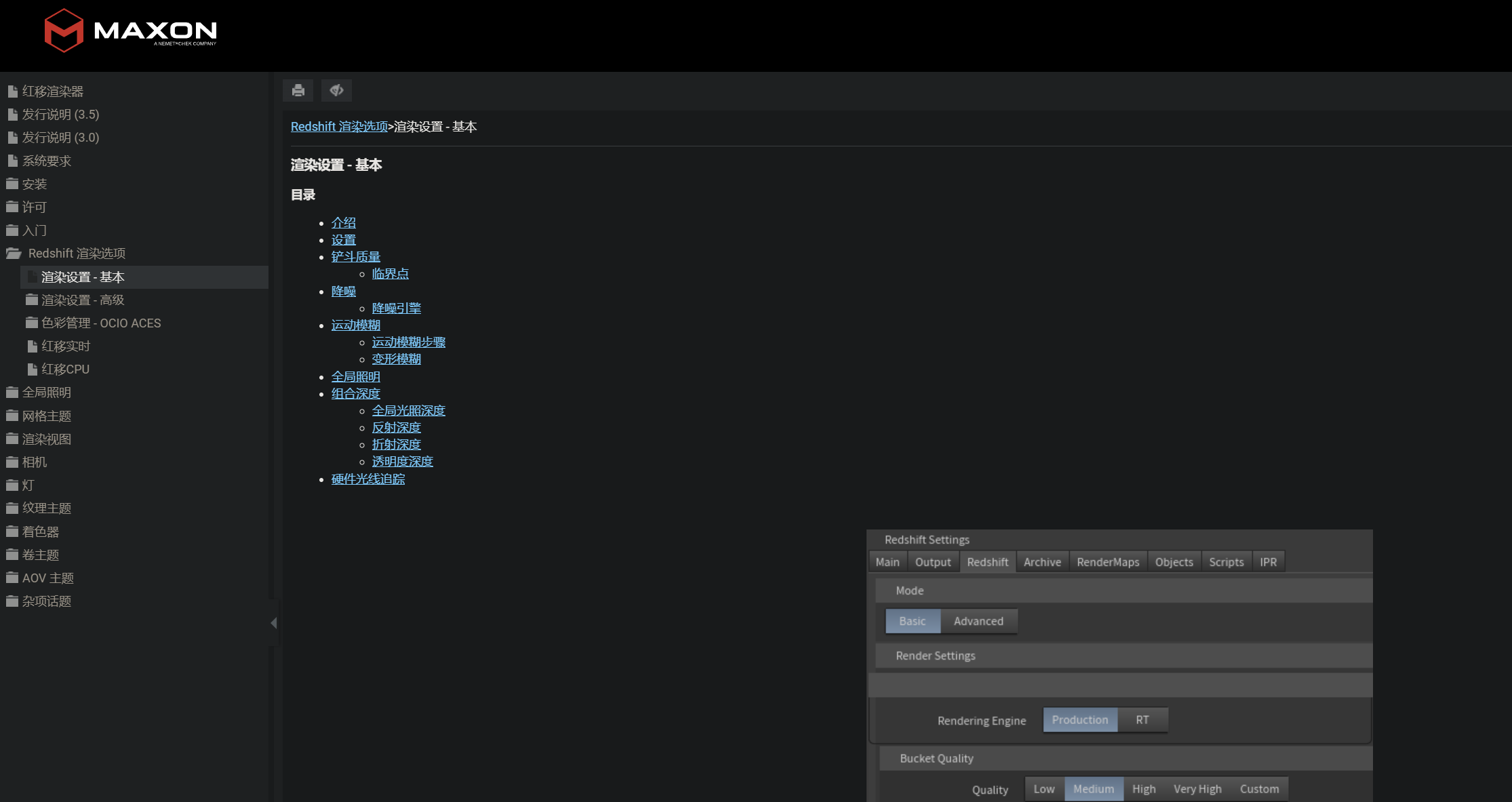
Redshift Houdini 文档(不知道为什么官方文档做的这么隐蔽)
Houdini 修复流体网格闪烁
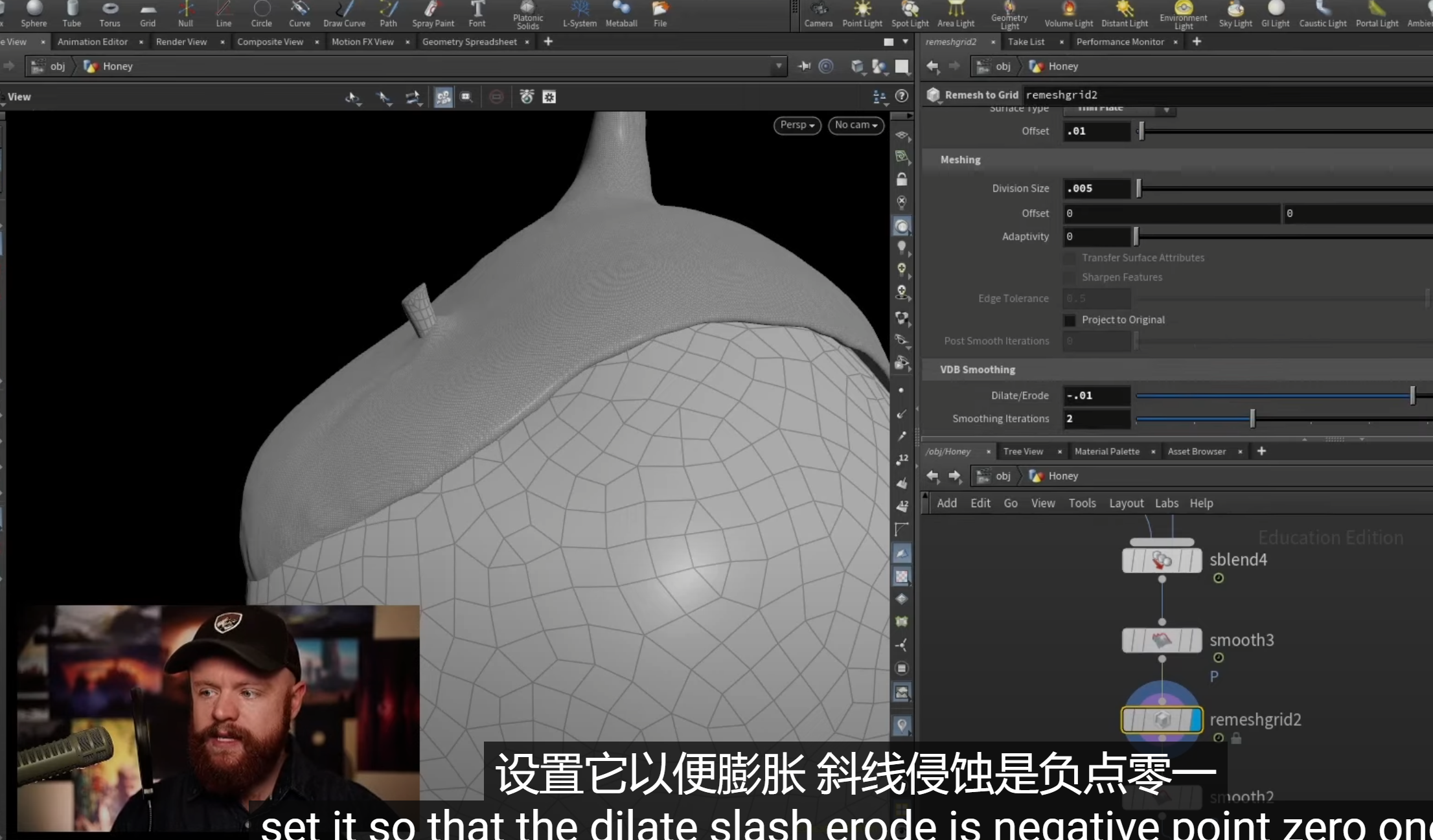
在 Houdini 中,粒子转网格后有时会出现奇怪的闪烁,很难搞,《Houdini 修复流体网格闪烁》 这里的方法很管用。
Edge Damage - Houdini 边缘磨损工具
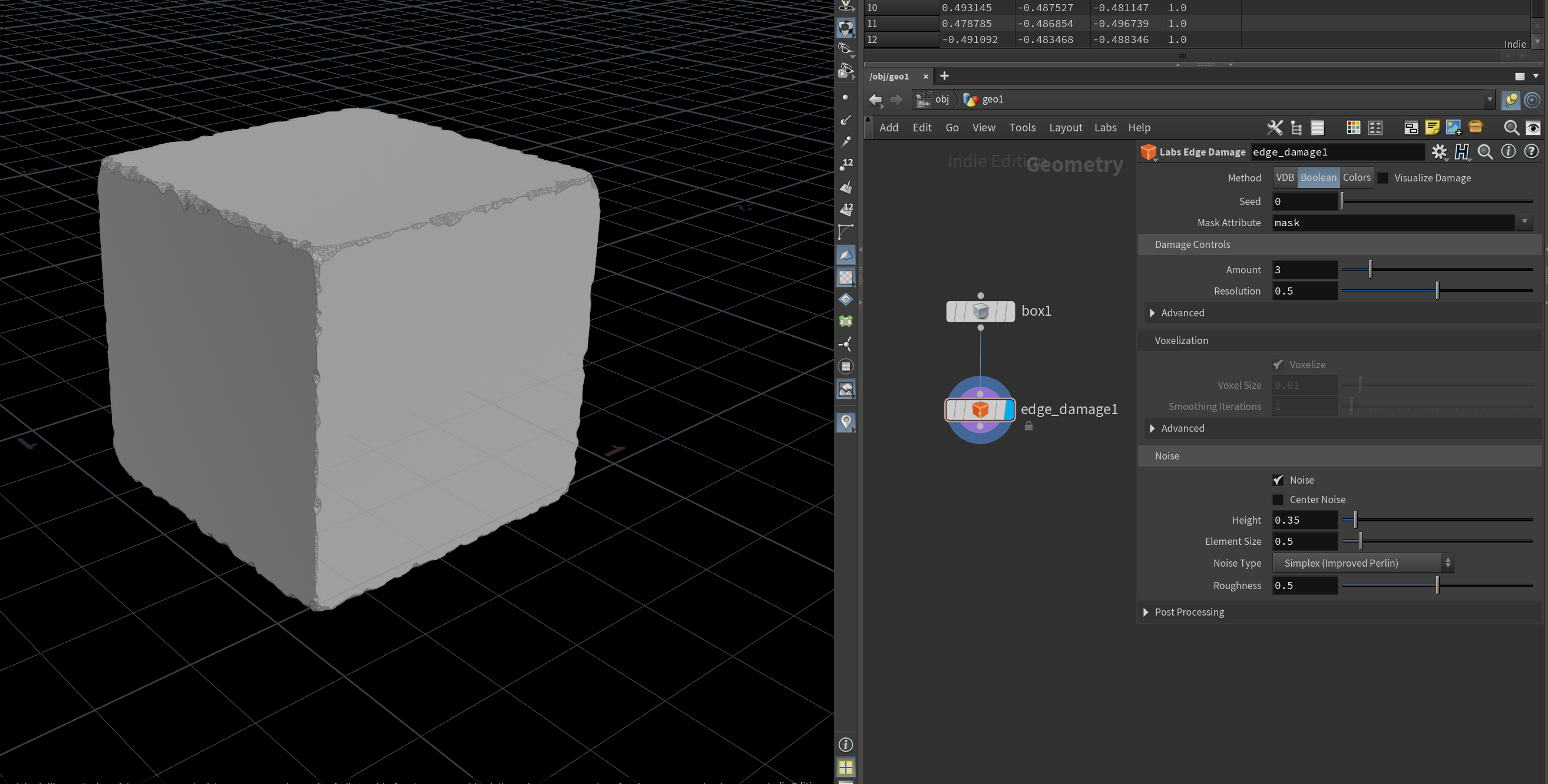
磨损+查找边缘上色搭配用法 - Houdini
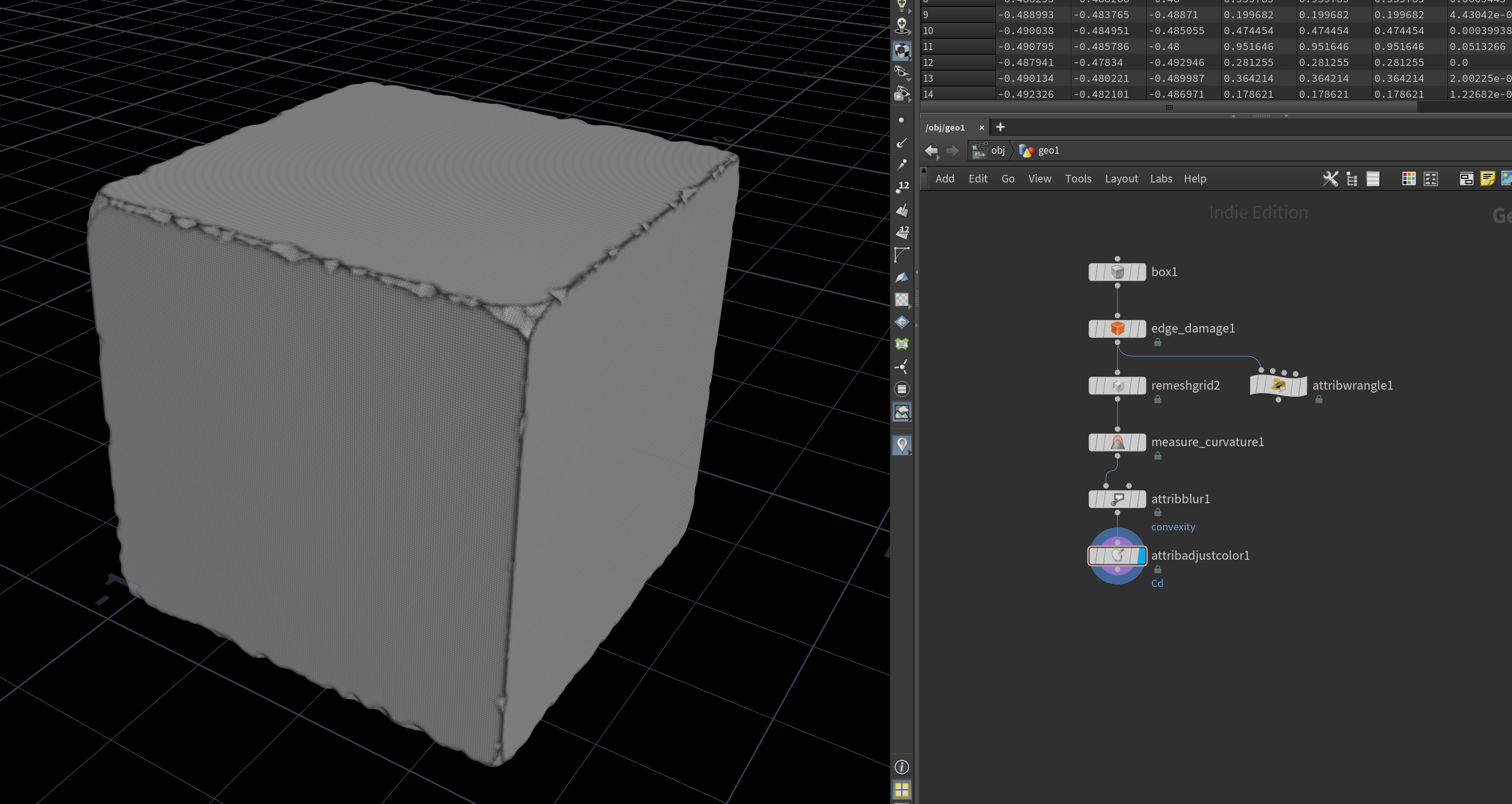
Edge Damage + Measure Curvature
谷歌即将出品的人工智能 - Bard
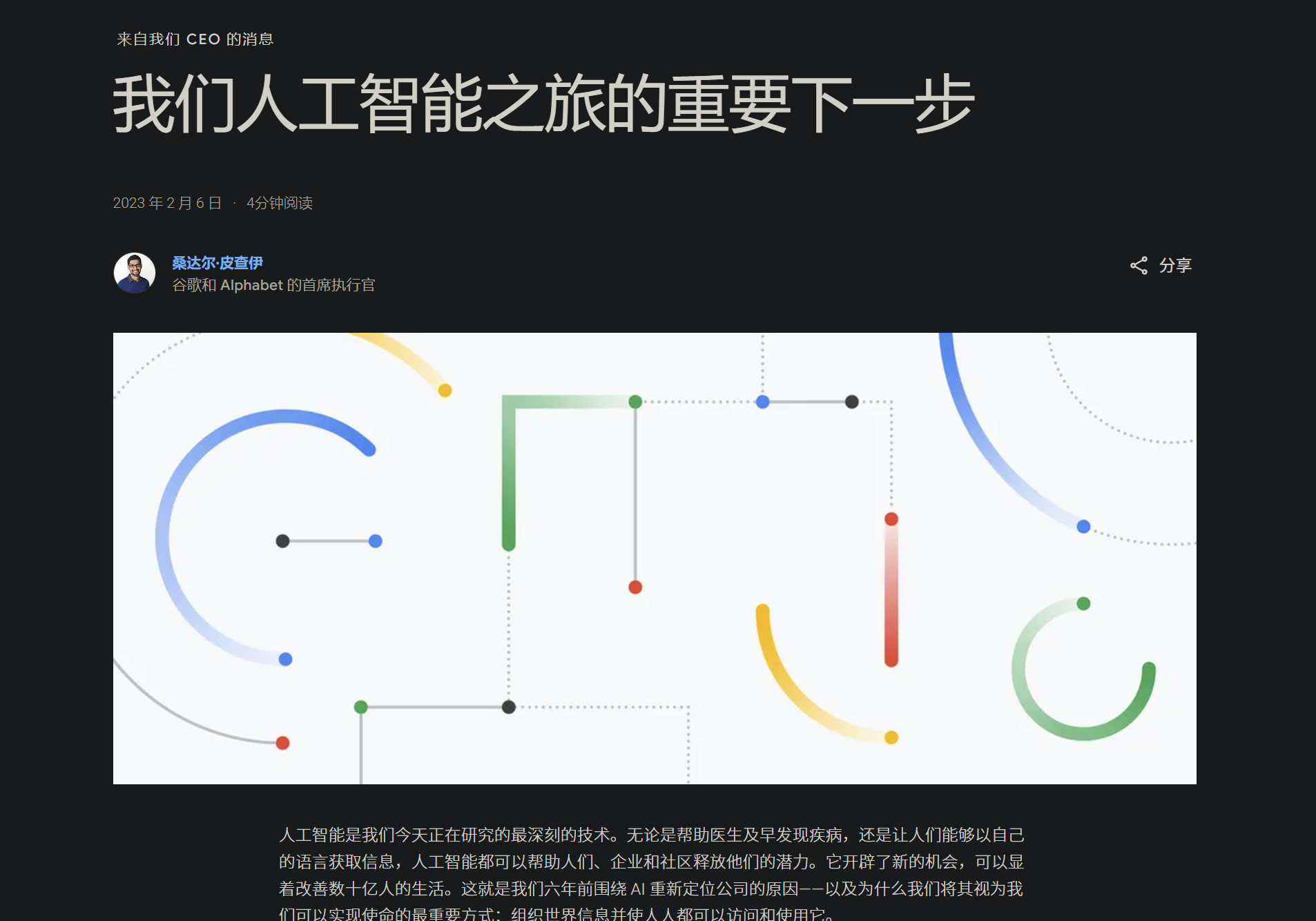
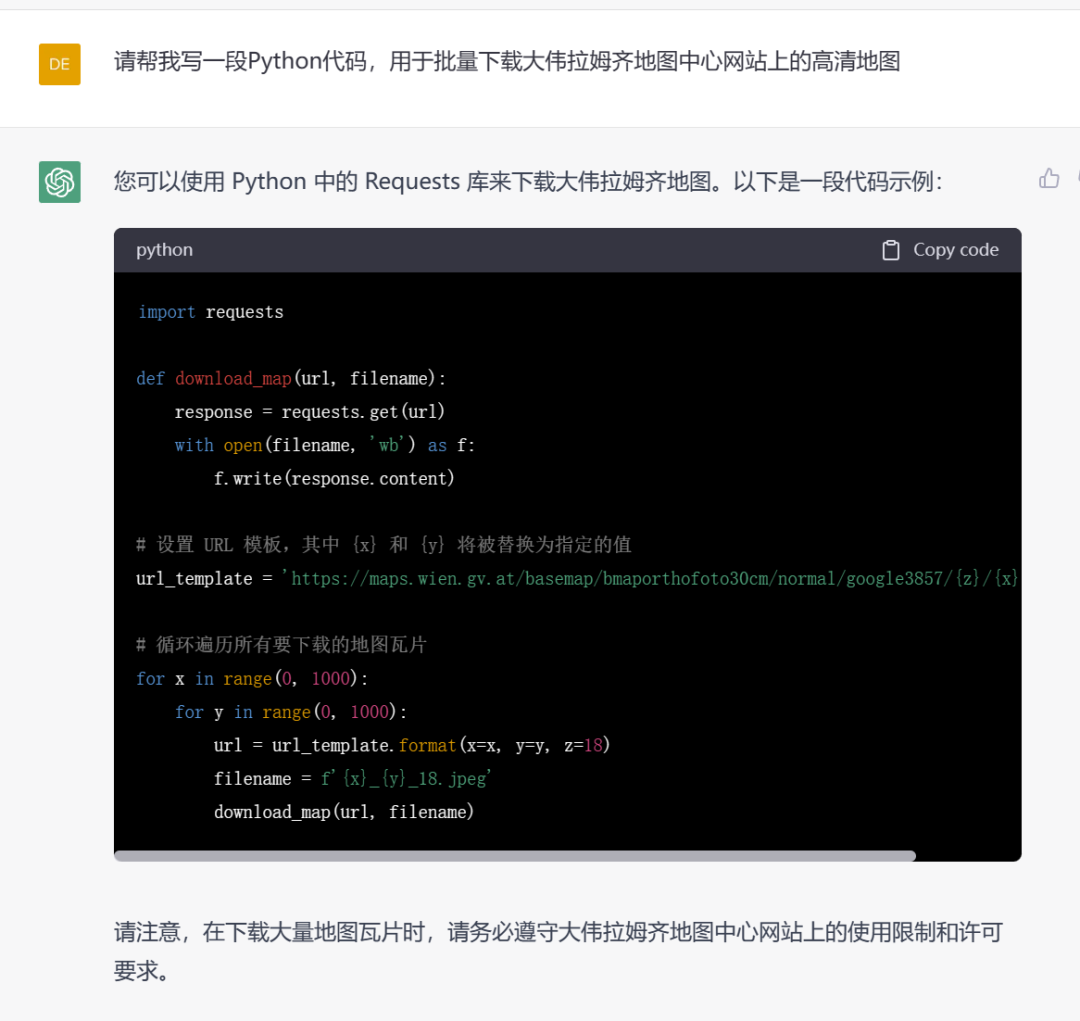
体验一把ChatGPT:一本正经胡说八道,在中国前途难测
小白兔白又白
后互联网时代的乱弹 第50期
Nous - Annael / Videoclub / Adèle Castillon