trilium-enhancement-Lazy-Pack for Trilium Notes v0.63.7
August 10, 2025 · View on GitHub
前言
~(≧▽≦)/~零代码基础的小三月,下载体验了大佬们开发的多数体验增强主体插件后,最终整合的懒人实用插件。
部分插件在原版的基础上略微修改了一些配色。
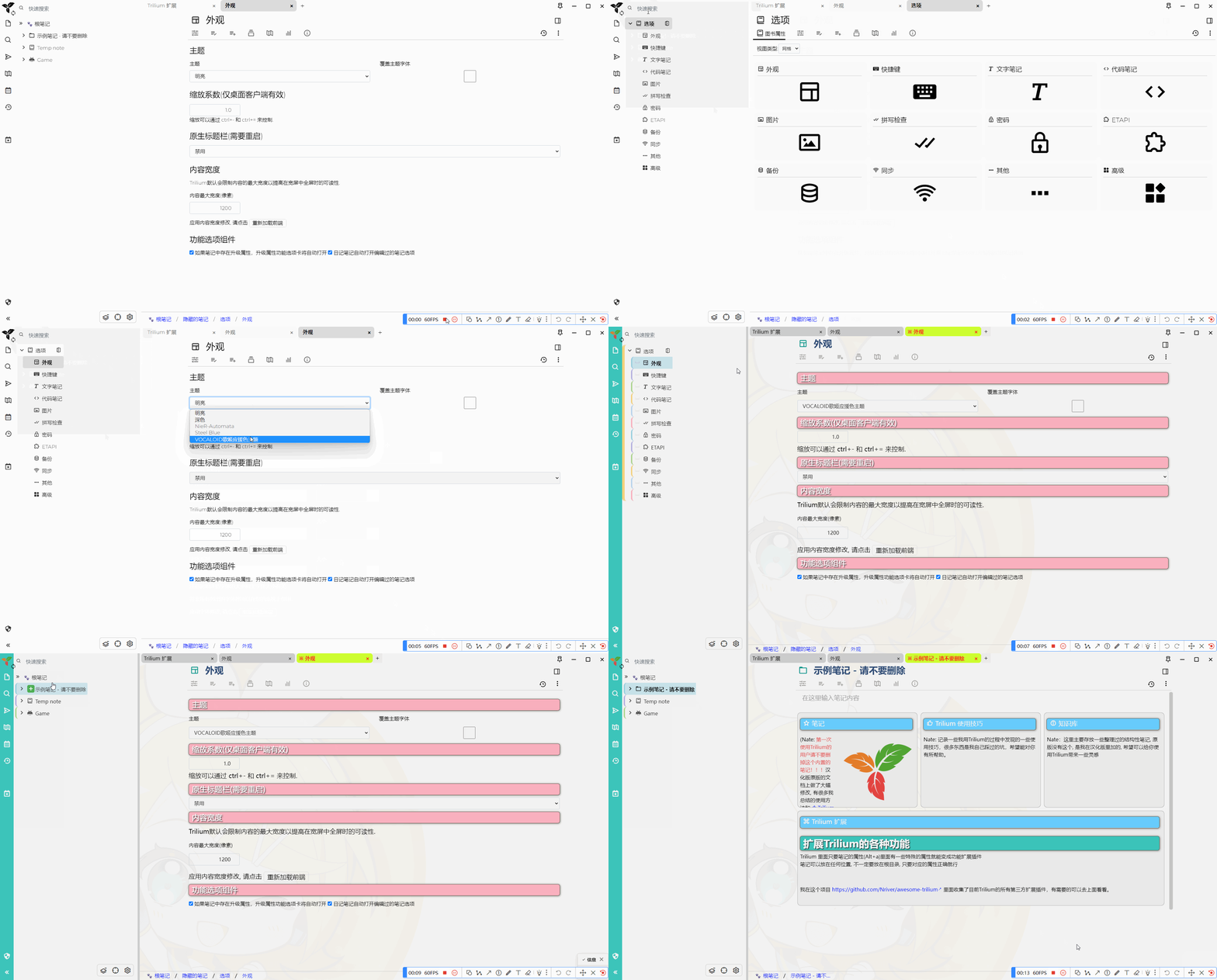
另外附加自己基于Blue theme及云遥修改版改色的VOCALOID歌姬应援色主题,希望您能喜欢(❁´◡`❁)
VOCALOID歌姬应援色主题CSS文件中附有详细的注释,方便您进行二次修改。
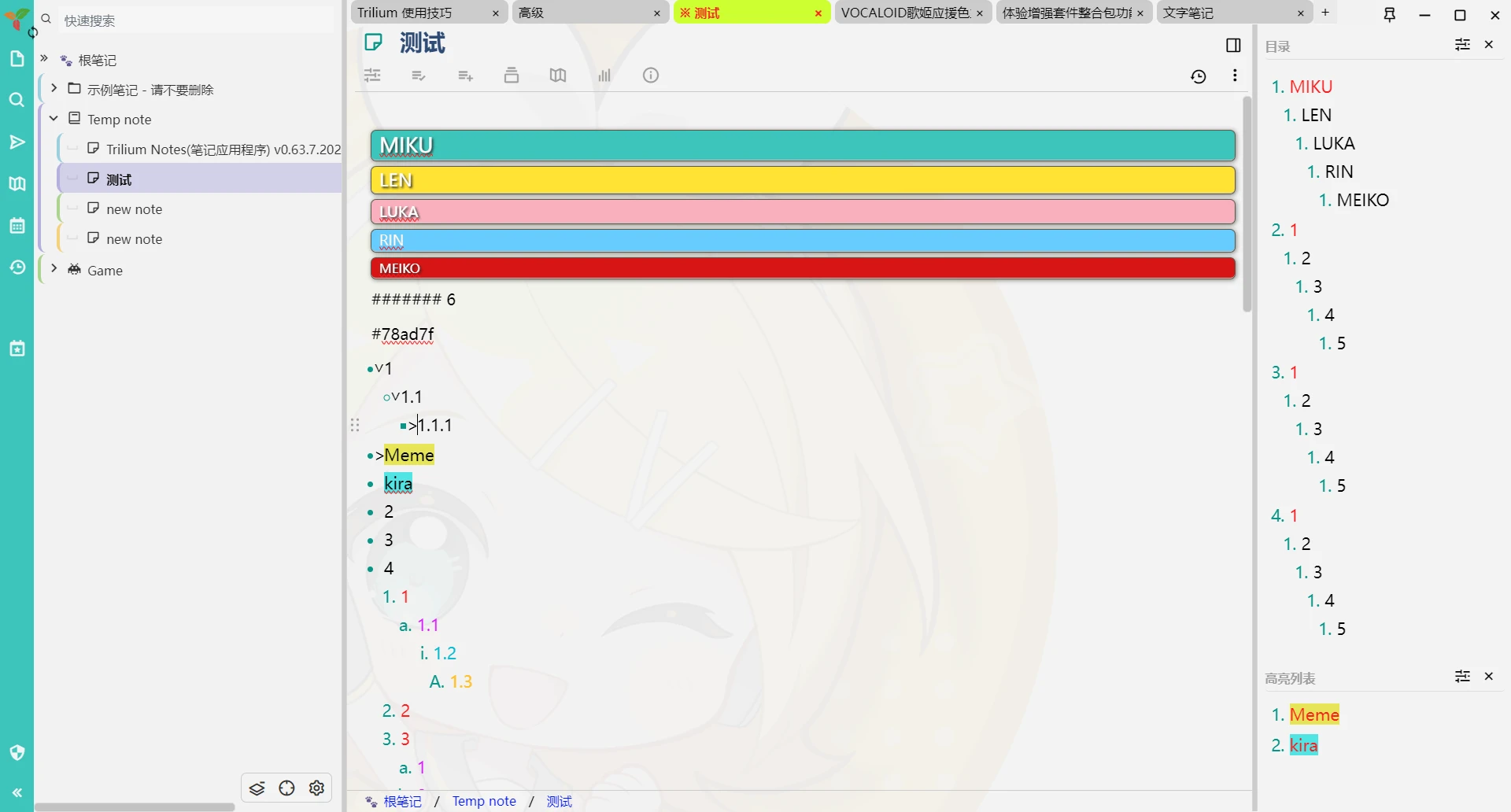
因为中文翻译和一些操作习惯的原因,我更喜欢使用Trilium Notes,这些插件我都是用Trilium Notes v0.63.7进行测试过的,在Trilium next上部分插件可能不适用。
使用方法
- 下载附件zip
- 然后打开Trilium,右键左侧树导航中Trilium 扩展,导入到笔记(取消勾选安全导入),按F5或ctrl+r刷新页面。
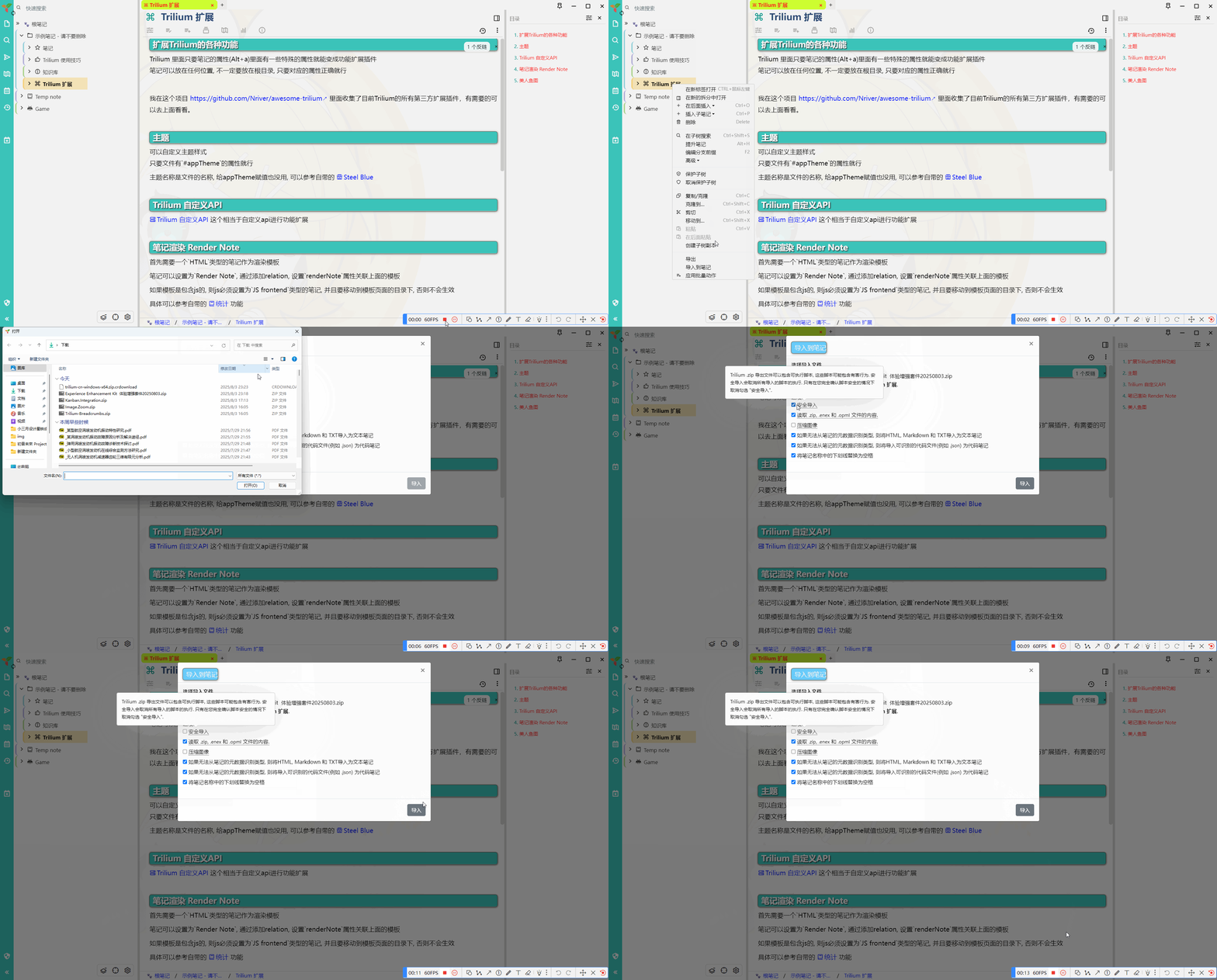
插件按照这2类进行整理:颜色增强和操作体验,最后总结了一些使用注意事项。
1 Color Enhancements | 颜色增强
使用后对比原版主题,在视觉上会有更好的体验,主要有如下几种
1.1 VOCALOID歌姬应援色主题
使用方法:导入插件整合包后,在外观设置中启用 VOCALOID歌姬应援色主题
2025810新增修改以下内容:
- 取消标题背景框的外框线、手动调整了部分标题居中的样式,使得在卡片上预览的标题显示更加居中。
- 主题内对todo的方框在卡片上显示的位置进行控制,让其在卡片上更加美观,避免口太靠左侧边缘。
- 配合主题加入优化右侧导航页面的插件,主要功能有目录导航关闭后可以重新用按钮打开,目录导航会显示当前页面浏览所在位置。
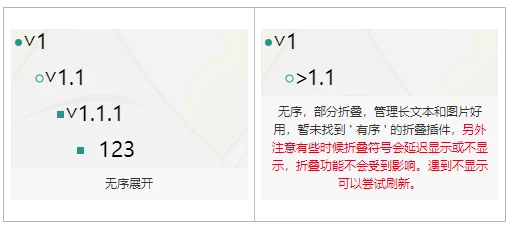
- 使用deepseek优化了无序项的折叠功能,使得笔记可以在编辑和只读模式下都能实现折叠,折叠图标偶尔仍存在可能不渲染的问题,但不影响折叠功能,通常切换一次其他标签页后即可显示。
- 集成chat机器人,并自己汉化了部分菜单,您可能会用到。
- 集成trilium-simple-mind-map思维导图,可以关联笔记到思维导图上
- 增加参考设置建议及trilium笔记中会常用到的markdown写法
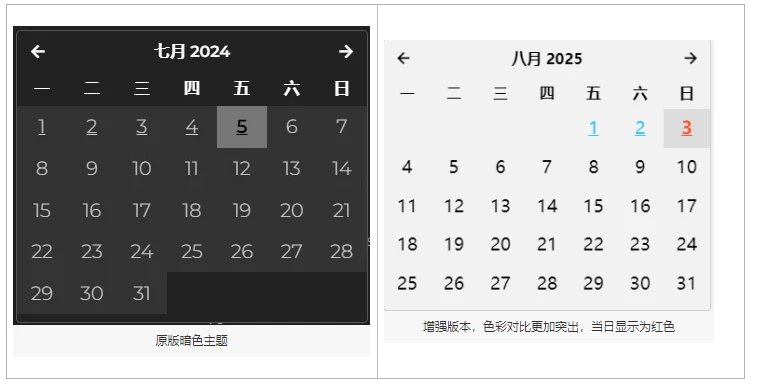
1.2 calendar | 日历显示优化 颜色修改
1.3 @ option highlight | at选项高亮
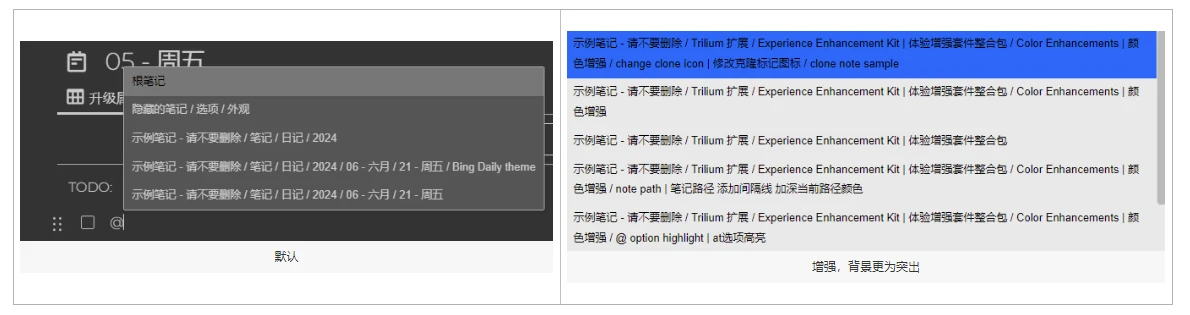
1.4 note path | 笔记路径 添加间隔线 加深当前路径颜色

1.5 edited note list | 编辑过的笔记列表
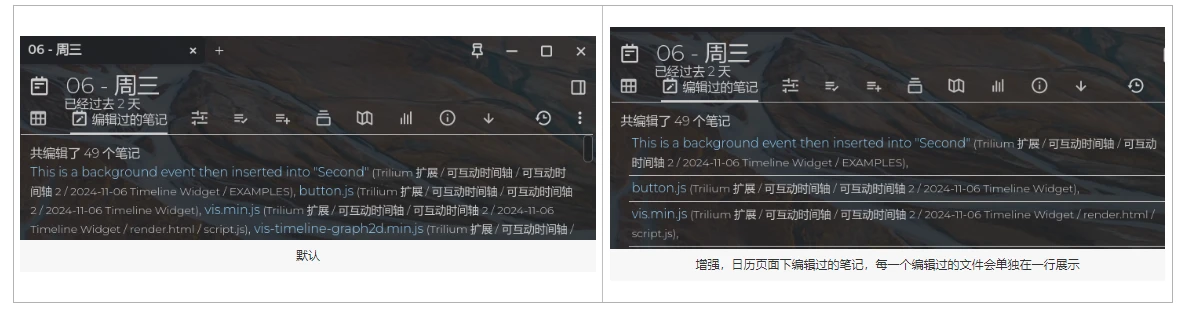
1.6 change clone icon | 修改克隆标记图标
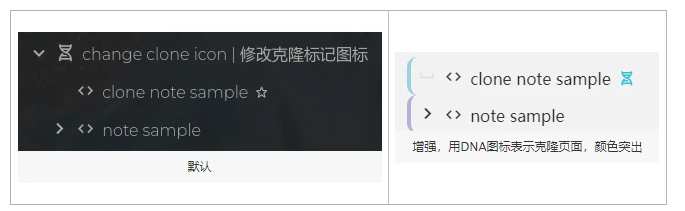
2 Action Enhancements | 操作增强
使用后对比原版界面,在操作上会有更好的体验,有更多的便利功能
2.1 wide quick search | 取消快速搜索框的宽度限制
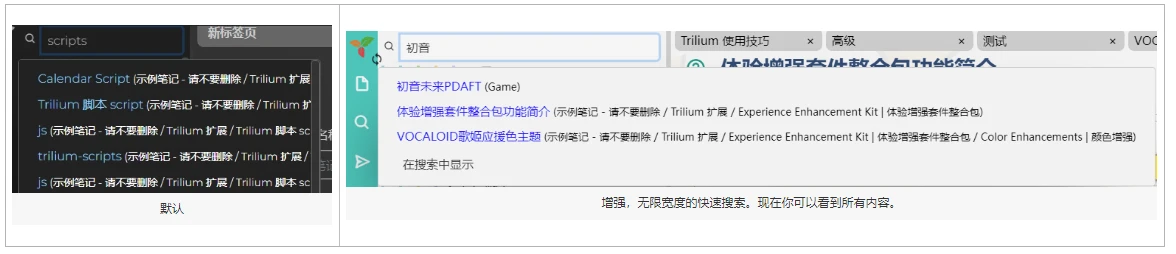
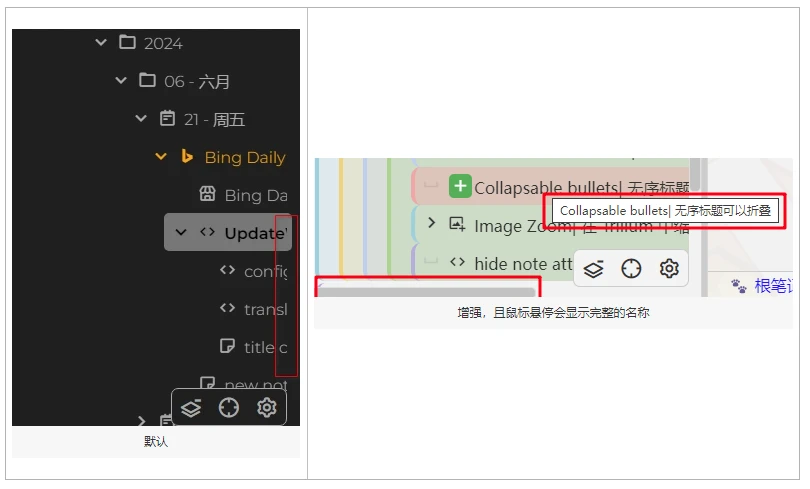
2.2 horizontal scrollbar for note | 使左侧面板和目录显示水平滚动条
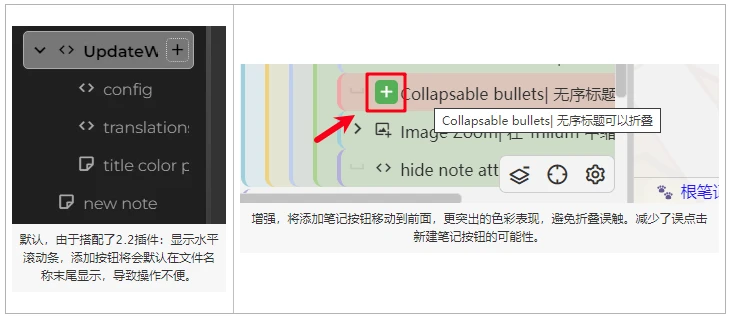
2.3 new note button to front| 新增笔记按钮移动至前方
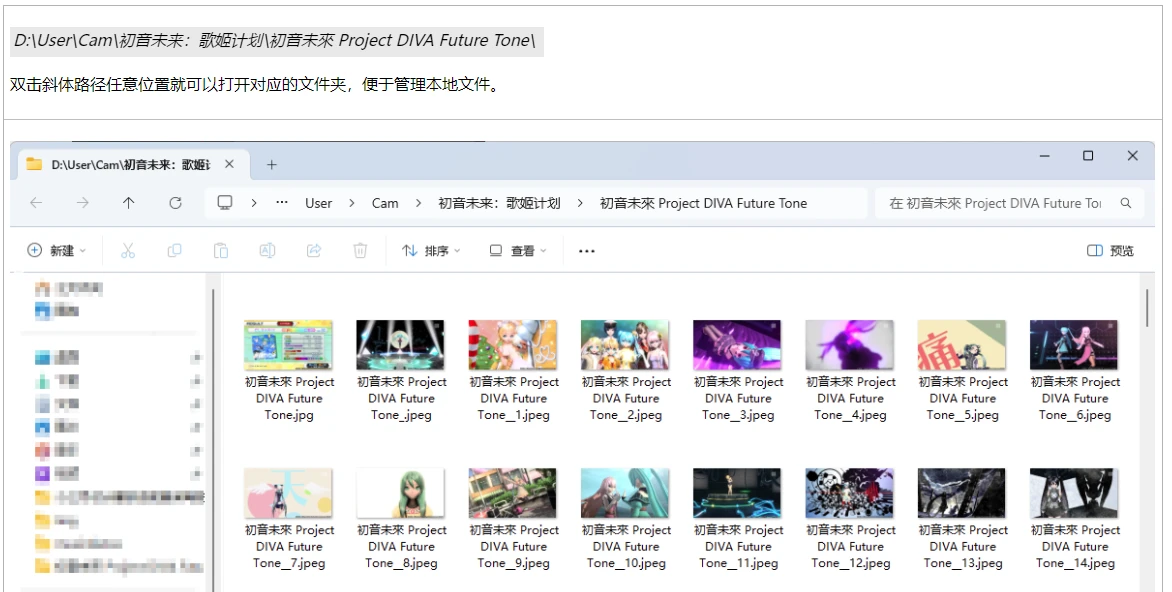
2.4 openfilepath| 双击可打开斜体显示的文件或文件夹路径
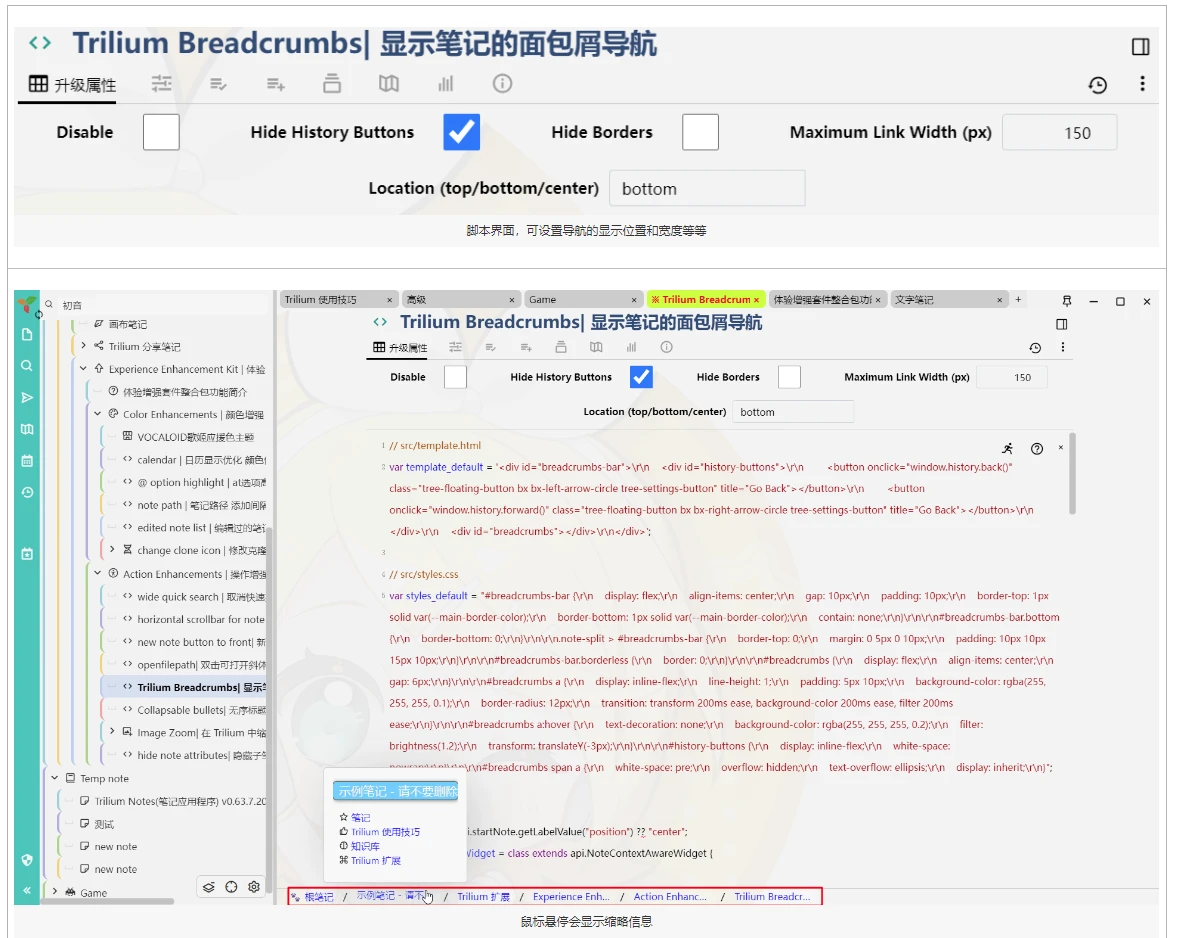
2.5 Trilium Breadcrumbs| 显示笔记的面包屑导航
2.6 Collapsable bullets| 无序标题可以折叠(2025/08/10使用deepseek优化,处于只读状态下折叠也可用)
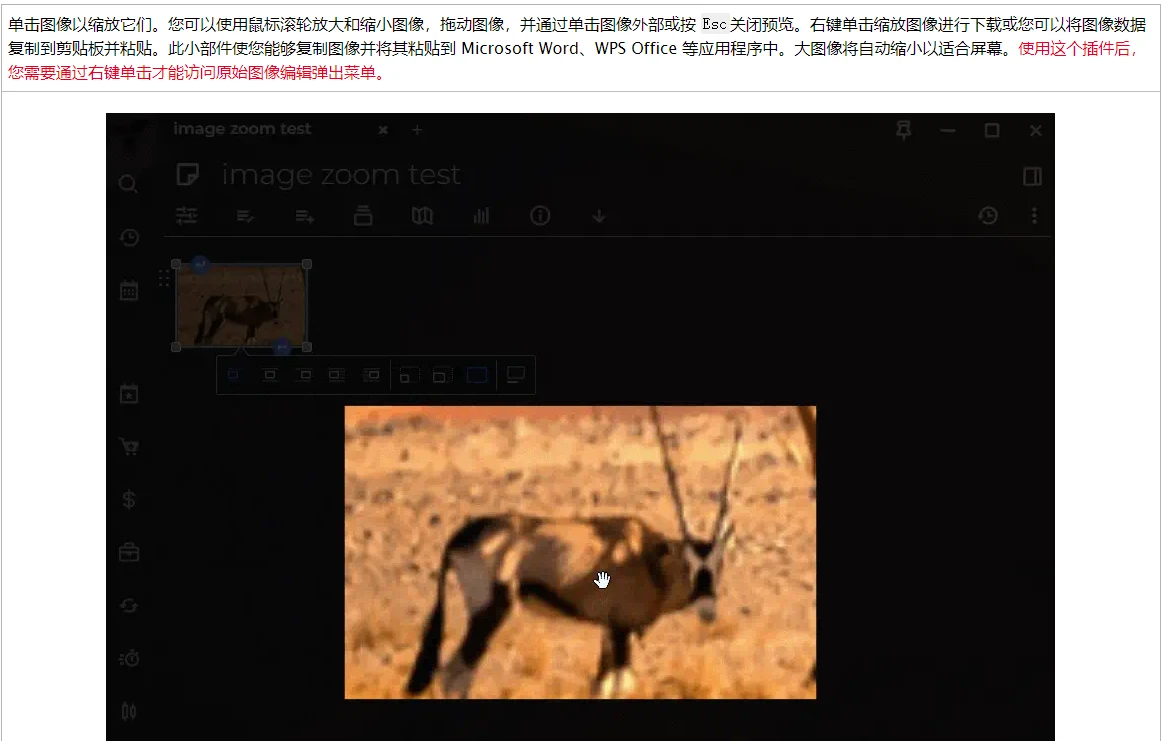
2.7 Image Zoom| 在 Trilium 中缩放、拖动和预览图片
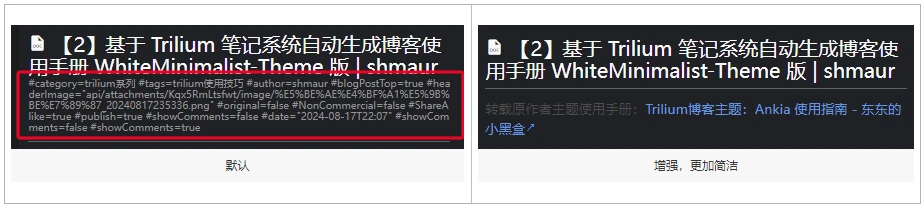
2.8 hide note attributes| 隐藏子笔记列表中显示的属性
2.9 remember-right-pane| 关闭右侧目录后可以重新打开
若关闭右侧目录或高亮列表后,下次重新刷新页面会记录住关闭状态,不会再强制刷新显示
2.10 show-position-in-toc| 在右侧目录中以标记当前页面浏览位置
增强,原版是以红字显示,修改为Gumi#CCFF00(亮绿)背景色
2.11 trilium-chat.js| AI机器人
这个聊天插件与 Trilium 高度集成,允许您直接在 Trilium 中访问 ChatGPT!个人汉化了部分菜单。
Alt+q 是切换chat - UI 的默认快捷键,或者您可以单击右上角的聊天图标进行切换。
导入后特别注意检查属性设置是否带有#run=frontendStartup ,否则不会每次启动都会调用AI机器人
另外注意:开始使用前,您需要在选项注释中配置您的 ChatGPT API 密钥并重新加载,或者配置使用自己本地托管的 Ollama。
其实经过与AI问答,测试模型可以替换为其他的,例如Kimi等,不过需要注意的有一点:模型的名称不能变,否则无法调出对话页面。
参考修改示例如下:
const u = {
  viewWidth: 400,
  engine: "ChatGpt", // ⚠️ 保持不变,不要改
  apiKey: "sk-your-kimi-key-here", // 替换为你的 Kimi API Key
  requestUrls: {
    completion: "https://api.moonshot.cn/v1/chat/completions" // ✅ 指向 Kimi
  },
  engineOptions: {
    model: "moonshot-v1-8k", // ✅ 使用 Kimi 模型
    max_tokens: 2500,
    temperature: 0.3,
    top_p: 1,
    presence_penalty: 0.5,
    frequency_penalty: 0.5,
    stream: true,
    n: 1
  },
  shortcut: {
    toggle: "Alt+Q",
    hide: "Esc"
  },
  systemPrompt: "",
  checkUpdates: true,
  autoSave: true
};
2.12 trilium-simple-mind-map| 思维导图 (使用的是V1.2.0版本,最新的1.3版本超链接笔记在Trilium Notes v0.63.7上可能有问题)
安装后,后台会有一些报错,但似乎不影响使用。
在插入子笔记的菜单中可以看到simple-mind-map选项
左上角菜单展开,退出全标签页就可以修改笔记名了,全屏按钮慎用,会很卡!
优势是支持链接笔记,。
3 Trilium快速上手精简技巧
一些自己常用设置
3.1 其他参考设置建议:
- 修改强制保存当前笔记/创建笔记历史记录快捷键为Ctrl+S
- 当笔记具有超过3个标题时, 目录将出现在文本笔记中;高亮列表只✔带有背景的字体
- 取消默认✔的图像压缩
- 一次性复制多张图片到笔记时,图片往往不能正常载入。建议编辑笔记时要一张一张的粘贴哦。
- 视频、音频附件直接上传到笔记里时,需要保证音频或视频名称不能有中文,否则会有未知bug,会造成无法在笔记中播放预览、一直卡加载使笔记卡顿,最终造成笔记崩溃。
- windows环境下使用trilium.exe 运行程序,默认的笔记数据库会在C盘生成,使用trilium-portable.bat运行程序,默认的数据库会在程序的安装路径下生成。你也可以修改trilium-portable.bat中的数据库路径,使其放在你想要的磁盘下。例如我把数据文件放到G盘里,修改的bat参考如下。
- 双击trilium.exe 运行程序 默认访问数据库文件路径:C:\Users\admin\AppData\Roaming\trilium-data
- 双击trilium-portable.bat运行程序 未修改的情况下,默认访问数据库文件路径:是程序安装路径;例如我的是:D:\User\Program Files (x86)\trilium-0.63.7.0\trilium-data;修改后,以修改后指向的地址路径为准。
- 我把数据文件放到G盘里,启动用的的bat如下,下方标记部分都要改,否则运行trilium-portable.bat也不会正确使用修改后的路径数据库。
:: Try to get powershell to launch Trilium since it deals with UTF-8 characters in current path
:: If there's no powershell available, fallback to unicode enabled command interpreter

WHERE powershell.exe > NUL 2>&1
IF %ERRORLEVEL% NEQ 0 GOTO BATCH ELSE GOTO POWERSHELL

:POWERSHELL
powershell -ExecutionPolicy Bypass -NonInteractive -NoLogo "Set-Item -Path Env:TRILIUM_DATA_DIR -Value 'G:\trilium-data'; ./trilium.exe"
GOTO END

:BATCH
:: Make sure we support UTF-8 characters
chcp 65001

:: Get Current Trilium executable directory and compute data directory
SET DIR=%~dp0
SET TRILIUM_DATA_DIR=G:\trilium-data\
cd %DIR%
start trilium.exe
GOTO END

:END
- 除了以上方式修改默认数据库存放位置外,还可以修改环境变量来实现,这里不作展开。
3.2 常用Markdown格式:
详见附件
感谢 zadam大佬 开发开源 Trilium ,感谢Nriver大佬的汉化,感谢各位大佬的插件开发和优化。