Git ID Switcher
May 8, 2026 · View on GitHub

|
Переключайтесь между несколькими Git-профилями одним кликом. Управляйте несколькими аккаунтами GitHub, SSH-ключами и GPG-подписью, а также автоматически применяйте профиль к Git-подмодулям.













 🇺🇸 🇯🇵 🇨🇳 🇹🇼 🇰🇷 🇩🇪 🇫🇷 🇪🇸 🇧🇷 🇮🇹 🇷🇺 🇵🇱 🇹🇷 🇨🇿 🇭🇺 🇧🇬 🇺🇦 🌍 🌺 🐻 🐉 ✨ 🖖 🐱 🏴☠️ 🎭 🇺🇸 🇯🇵 🇨🇳 🇹🇼 🇰🇷 🇩🇪 🇫🇷 🇪🇸 🇧🇷 🇮🇹 🇷🇺 🇵🇱 🇹🇷 🇨🇿 🇭🇺 🇧🇬 🇺🇦 🌍 🌺 🐻 🐉 ✨ 🖖 🐱 🏴☠️ 🎭
|
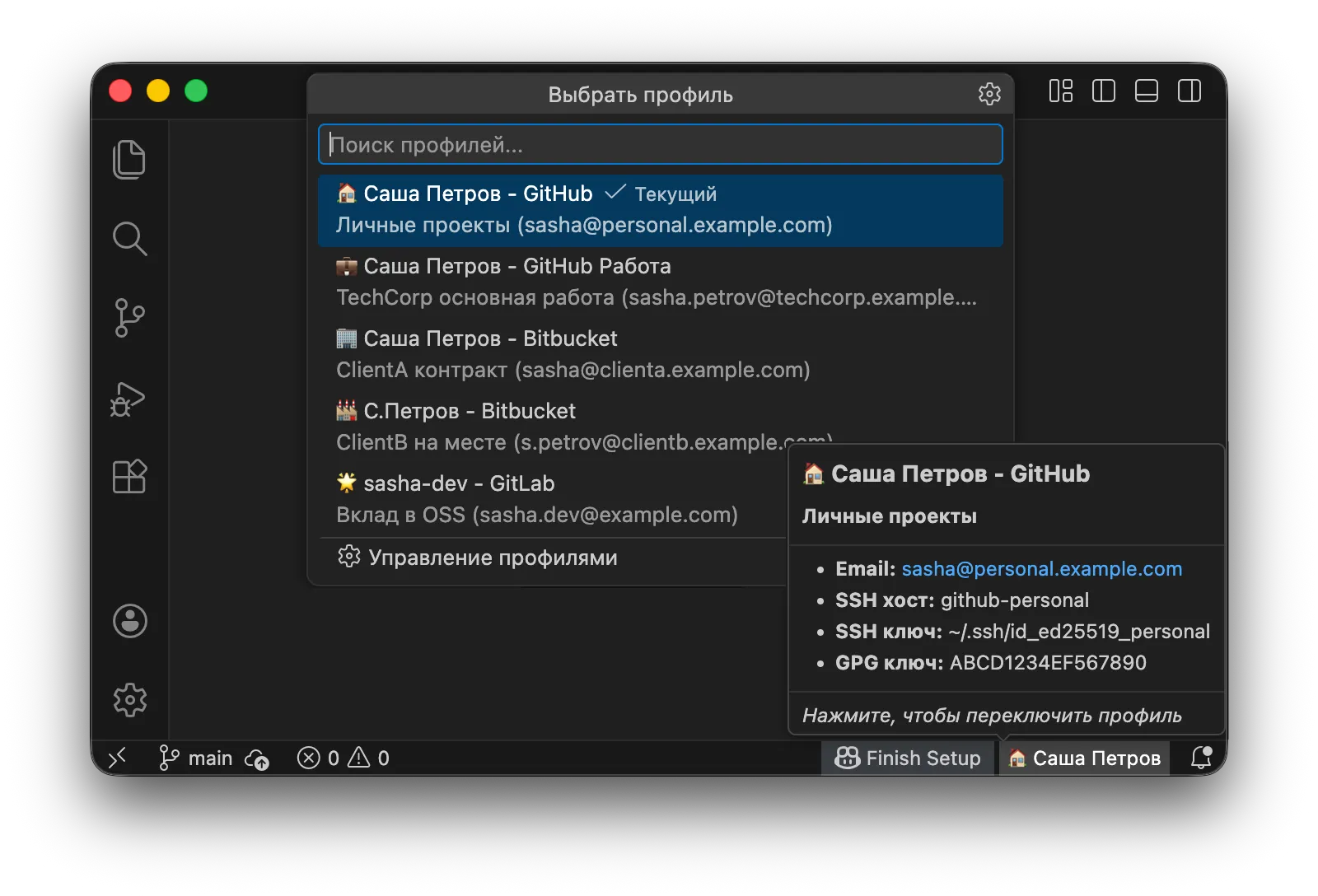
🎯 Почему Git ID Switcher?
Хотя существует много инструментов для переключения Git-профилей, Git ID Switcher решает сложные проблемы, которые другие часто упускают:
- Проблема подмодулей: При работе с репозиториями, содержащими подмодули (темы Hugo, vendor-библиотеки и т.д.), обычно приходится вручную настраивать
git config user.nameдля каждого подмодуля. Это расширение элегантно решает проблему, рекурсивно применяя ваш профиль ко всем активным подмодулям. - Обработка SSH и GPG: Расширение не просто меняет ваше имя — оно также переключает SSH-ключи в ssh-agent и настраивает GPG-подпись, чтобы вы никогда не сделали коммит с неправильной подписью.
Возможности
- UI для управления профилями: Добавляйте, редактируйте, удаляйте и сортируйте профили без редактирования settings.json
- Переключение профиля одним кликом: Мгновенная смена Git user.name и user.email
- Интеграция в статусную строку: Всегда видите текущий профиль
- Проверка синхронизации: Обнаружение расхождений между профилем и конфигурацией git в реальном времени с предупреждением в статусной строке
- Поддержка подмодулей: Автоматическое применение профиля к Git-подмодулям
- Управление SSH-ключами: Автоматическое переключение SSH-ключей в ssh-agent
- Поддержка GPG-подписи: Настройка GPG-ключа для подписи коммитов (опционально)
- Подробные подсказки: Полная информация с описанием и SSH-хостом
- Кроссплатформенность: Работает на macOS, Linux и Windows
- Многоязычность: Поддержка 17 языков
🌏 О многоязычной поддержке
Я ценю существование меньшинств. Я не хочу отбрасывать их только потому, что их мало. Даже если переводы не идеальны, я надеюсь, что вы почувствуете наше намерение понять и уважать языки меньшинств.
Это расширение поддерживает все 17 языков, которые поддерживает VS Code. Кроме того, для документации README мы пробуем переводить на языки меньшинств и даже шуточные языки.
Это не просто «глобальная поддержка» — это «уважение к языковому разнообразию». И я буду рад, если это станет инфраструктурой, где коммиты, делающие мир лучше, приходят от разработчиков со всего мира, преодолевая языковые барьеры.
Быстрый старт
Типичная настройка для управления личным аккаунтом и рабочим аккаунтом (Enterprise Managed User).
Шаг 1: Подготовка SSH-ключей
Сначала создайте SSH-ключи для каждого аккаунта (пропустите, если уже есть):
# Личный
ssh-keygen -t ed25519 -C "sasha@personal.example.com" -f ~/.ssh/id_ed25519_personal

# Рабочий
ssh-keygen -t ed25519 -C "sasha.petrov@techcorp.example.com" -f ~/.ssh/id_ed25519_work
Зарегистрируйте публичный ключ (файл .pub) каждого ключа в соответствующем аккаунте GitHub.
Примечание: На GitHub регистрируется
id_ed25519_personal.pub(публичный ключ).id_ed25519_personal(без расширения) — это приватный ключ. Никогда не делитесь им и не загружайте его никуда.
Шаг 2: Настройка SSH config
Отредактируйте ~/.ssh/config:
# Личный аккаунт GitHub (по умолчанию)
Host github.com
    HostName github.com
    User git
    IdentityFile ~/.ssh/id_ed25519_personal
    IdentitiesOnly yes

# Рабочий аккаунт GitHub
Host github-work
    HostName github.com
    User git
    IdentityFile ~/.ssh/id_ed25519_work
    IdentitiesOnly yes
Шаг 3: Настройка расширения
Сразу после установки доступны примеры профилей. Следуйте этому руководству, чтобы отредактировать их под себя.
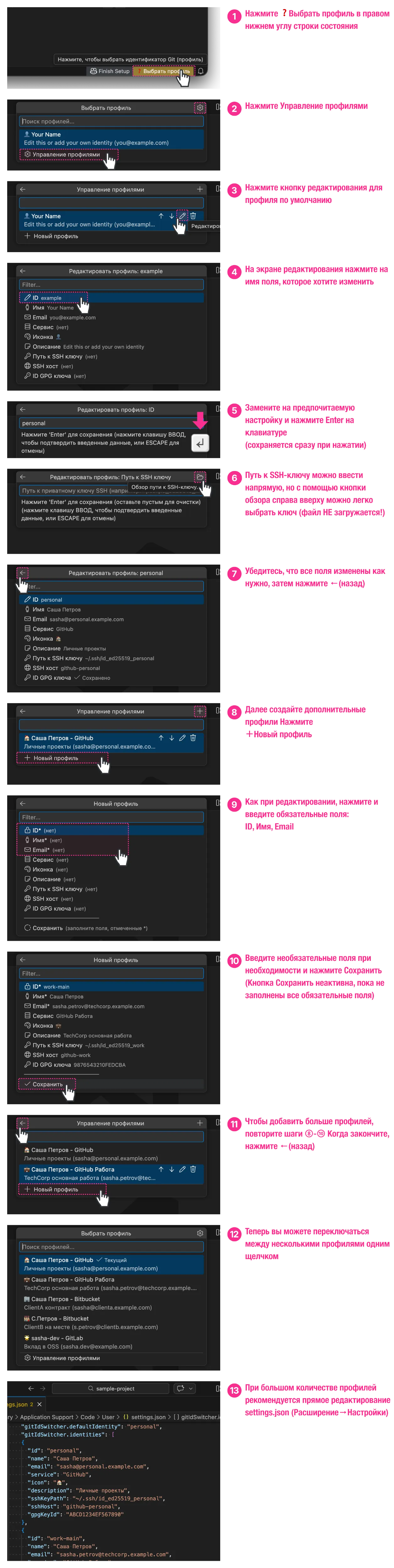
Файлы ключей не отправляются: При настройке пути SSH-ключа сохраняется только путь (расположение) к файлу ключа. Содержимое файла ключа никогда не загружается и не отправляется куда-либо.
При использовании GPG-подписи: Вы также можете настроить
gpgKeyIdна экране редактирования профиля. Как узнать ID GPG-ключа — см. раздел «Устранение неполадок».
Совет: Вы также можете настроить напрямую в settings.json. Откройте настройки расширения (
Cmd+,/Ctrl+,) → найдите «Git ID Switcher» → нажмите «Редактировать в settings.json». Примеры JSON-формата см. в разделе «Полный пример: 5 аккаунтов с SSH + GPG».
Полный пример: 5 аккаунтов с SSH + GPG
Полный пример, объединяющий всё:
Конфигурация SSH (~/.ssh/config)
# Личный аккаунт (по умолчанию)
Host github-personal
    HostName github.com
    User git
    IdentityFile ~/.ssh/id_ed25519_personal
    IdentitiesOnly yes

# Рабочий аккаунт (Enterprise Managed User от компании)
Host github-work
    HostName github.com
    User git
    IdentityFile ~/.ssh/id_ed25519_work
    IdentitiesOnly yes

# Клиент A – контрактная работа (Bitbucket)
Host bitbucket-clienta
    HostName bitbucket.org
    User git
    IdentityFile ~/.ssh/id_ed25519_clienta
    IdentitiesOnly yes

# Клиент B – проект на площадке (Bitbucket)
Host bitbucket-clientb
    HostName bitbucket.org
    User git
    IdentityFile ~/.ssh/id_ed25519_clientb
    IdentitiesOnly yes

# OSS-вклад (GitLab)
Host gitlab-oss
    HostName gitlab.com
    User git
    IdentityFile ~/.ssh/id_ed25519_oss
    IdentitiesOnly yes
Настройки расширения
{
  "gitIdSwitcher.identities": [
    {
      "id": "personal",
      "name": "Саша Петров",
      "email": "sasha@personal.example.com",
      "service": "GitHub",
      "icon": "🏠",
      "description": "Личные проекты",
      "sshKeyPath": "~/.ssh/id_ed25519_personal",
      "sshHost": "github-personal",
      "gpgKeyId": "ABCD1234EF567890"
    },
    {
      "id": "work-main",
      "name": "Саша Петров",
      "email": "sasha.petrov@techcorp.example.com",
      "service": "GitHub Работа",
      "icon": "💼",
      "description": "TechCorp основная работа",
      "sshKeyPath": "~/.ssh/id_ed25519_work",
      "sshHost": "github-work",
      "gpgKeyId": "9876543210FEDCBA"
    },
    {
      "id": "client-a",
      "name": "Саша Петров",
      "email": "sasha@clienta.example.com",
      "service": "Bitbucket",
      "icon": "🏢",
      "description": "ClientA контракт",
      "sshKeyPath": "~/.ssh/id_ed25519_clienta",
      "sshHost": "bitbucket-clienta"
    },
    {
      "id": "client-b",
      "name": "С.Петров",
      "email": "s.petrov@clientb.example.com",
      "service": "Bitbucket",
      "icon": "🏭",
      "description": "ClientB на месте",
      "sshKeyPath": "~/.ssh/id_ed25519_clientb",
      "sshHost": "bitbucket-clientb"
    },
    {
      "id": "oss",
      "name": "sasha-dev",
      "email": "sasha.dev@example.com",
      "service": "GitLab",
      "icon": "🌟",
      "description": "Вклад в OSS",
      "sshKeyPath": "~/.ssh/id_ed25519_oss",
      "sshHost": "gitlab-oss"
    }
  ],
  "gitIdSwitcher.defaultIdentity": "personal",
  "gitIdSwitcher.autoSwitchSshKey": true,
  "gitIdSwitcher.applyToSubmodules": true
}
Примечание: 4-й профиль (client-b) использует сокращённое имя, а 5-й (oss) — ник разработчика. Для каждого профиля можно задать разное отображаемое имя, даже для одного человека.
Управление профилями
Нажмите на статусную строку → «Управление профилями» внизу списка, чтобы открыть экран управления. Добавление, редактирование, удаление и сортировка профилей выполняются прямо через UI.
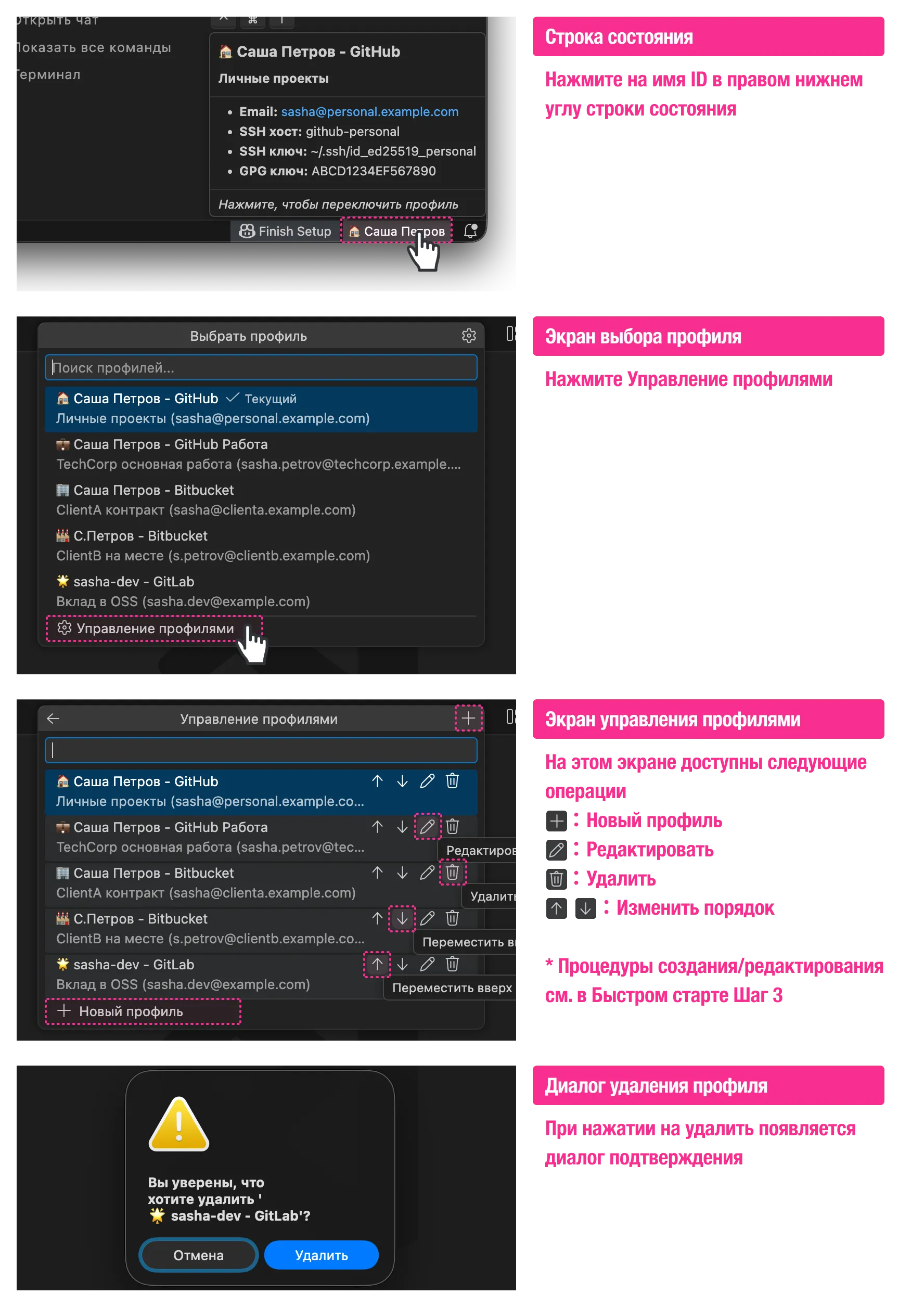
Вы также можете удалить профиль через палитру команд: Git ID Switcher: Delete Identity.
Команды
| Команда | Описание |
|---|---|
Git ID Switcher: Select Identity | Открыть выбор профиля |
Git ID Switcher: Delete Identity | Удалить профиль |
Git ID Switcher: Show Current Identity | Показать информацию о текущем профиле |
Git ID Switcher: Show Documentation | Показать документацию |
Справочник по настройкам
Свойства профиля
| Свойство | Обязательно | Описание |
|---|---|---|
id | ✅ | Уникальный идентификатор (напр.: "personal", "work") |
name | ✅ | Git user.name — отображается в коммитах |
email | ✅ | Git user.email — отображается в коммитах |
icon | Эмодзи в статусной строке (напр.: "🏠"). Только один эмодзи | |
service | Название сервиса (напр.: "GitHub", "GitLab"). Используется в UI | |
description | Краткое описание в селекторе и подсказке | |
sshKeyPath | Путь к приватному SSH-ключу (напр.: "~/.ssh/id_ed25519_work") | |
sshHost | Алиас хоста в SSH config (напр.: "github-work") | |
gpgKeyId | ID GPG-ключа для подписи коммитов |
Ограничения отображения
- Статусная строка: Текст длиннее ~25 символов обрезается с
... icon: Разрешён только один эмодзи (кластер графем). Несколько эмодзи или длинные строки не поддерживаются
Глобальные настройки
| Настройка | По умолчанию | Описание |
|---|---|---|
gitIdSwitcher.identities | См. примеры | Список конфигураций профилей |
gitIdSwitcher.defaultIdentity | См. примеры | ID профиля по умолчанию |
gitIdSwitcher.autoSwitchSshKey | true | Автоматически переключать SSH-ключ при смене профиля |
gitIdSwitcher.showNotifications | true | Показывать уведомление при переключении профиля |
gitIdSwitcher.applyToSubmodules | true | Применять профиль к Git-подмодулям |
gitIdSwitcher.submoduleDepth | 1 | Максимальная глубина для вложенных подмодулей (1-5) |
gitIdSwitcher.includeIconInGitConfig | false | Включать эмодзи в Git config user.name |
gitIdSwitcher.syncCheck.enabled | true | Проверять, совпадает ли выбранный профиль с текущей конфигурацией git |
gitIdSwitcher.syncCheck.onFocusReturn | true | Запускать проверку синхронизации при возврате фокуса в окно редактора |
gitIdSwitcher.logging.fileEnabled | false | Сохранять журнал аудита в файл (переключения профилей, операции SSH и т.д.) |
gitIdSwitcher.logging.filePath | "" | Путь к файлу журнала (напр.: ~/.git-id-switcher/security.log). Пустая строка — путь по умолчанию |
gitIdSwitcher.logging.maxFileSize | 10485760 | Максимальный размер файла до ротации (байты, 1MB-100MB) |
gitIdSwitcher.logging.maxFiles | 5 | Максимальное количество файлов ротации (1-20) |
gitIdSwitcher.logging.redactAllSensitive | false | При включении все значения маскируются в журналах (режим максимальной конфиденциальности) |
gitIdSwitcher.logging.level | "INFO" | Уровень детализации журнала (DEBUG, INFO, WARN, ERROR, SECURITY). Записывается выбранный уровень и выше |
gitIdSwitcher.commandTimeouts | {} | Пользовательские таймауты для команд (мс, 1сек-5мин). Напр.: {"git": 15000, "ssh-add": 10000} |
О настройке includeIconInGitConfig
Управляет поведением при установленном поле icon:
| Значение | Поведение |
|---|---|
false (по умолчанию) | icon отображается только в UI редактора. В Git config записывается только name |
true | В Git config записывается icon + name. Эмодзи остаётся в истории коммитов |
Пример: icon: "👤", name: "Саша Петров"
| includeIconInGitConfig | Git config user.name | Подпись коммита |
|---|---|---|
false | Саша Петров | Саша Петров <email> |
true | 👤 Саша Петров | 👤 Саша Петров <email> |
Как это работает
Структура уровней Git config
Конфигурация Git имеет три уровня, где нижние уровни переопределяют верхние:
Системный (/etc/gitconfig)
    ↓ переопределяет
Глобальный (~/.gitconfig)
    ↓ переопределяет
Локальный (.git/config)  ← высший приоритет
Git ID Switcher записывает в --local (локально для репозитория).
Это означает:
- Профиль сохраняется в
.git/configкаждого репозитория - Можно поддерживать разные профили для разных репозиториев
- Глобальные настройки (
~/.gitconfig) не изменяются
При переключении профиля
При переключении профиля расширение выполняет (по порядку):
- Git-конфигурация (всегда): Устанавливает
git config --local user.nameиuser.email - SSH-ключ (если задан
sshKeyPath): Удаляет другие ключи из ssh-agent, добавляет выбранный - GPG-ключ (если задан
gpgKeyId): Устанавливаетgit config --local user.signingkeyи включает подпись - Подмодули (если включено): Применяет конфигурацию ко всем подмодулям (по умолчанию: глубина 1)
- Проверка синхронизации: Проверяет, что применённый профиль совпадает с текущей конфигурацией git
Проверка синхронизации
Сравнивает выбранный профиль с фактическими значениями git config --local (user.name, user.email, user.signingkey) и показывает предупреждение в статусной строке при обнаружении расхождения.
Когда выполняются проверки:
- Сразу после применения профиля
- При смене папки рабочей области
- При изменении конфигурации
- При возврате фокуса в окно редактора (с debounce 500 мс)
При обнаружении расхождения:
- В статусной строке отображается значок ⚠️ с предупреждающим фоном
- Подсказка показывает таблицу с расхождениями (поле, ожидаемое значение, фактическое значение)
- При нажатии на статусную строку предлагаются варианты решения:
- Повторно применить профиль — Повторно применить текущий профиль к конфигурации git
- Выбрать другой профиль — Открыть выбор профиля
- Отклонить — Скрыть предупреждение до следующей проверки
Для отключения:
Установите gitIdSwitcher.syncCheck.enabled в false, чтобы отключить все проверки синхронизации.
Чтобы отключить только проверку при возврате фокуса, установите gitIdSwitcher.syncCheck.onFocusReturn в false.
Как работает распространение на подмодули
Локальные настройки применяются к каждому репозиторию отдельно, поэтому они не применяются автоматически к подмодулям. Поэтому это расширение предоставляет функцию распространения на подмодули (подробности см. в разделе «Продвинутое: Поддержка подмодулей»).
Детали управления SSH-ключами
Git ID Switcher управляет SSH-ключами через ssh-agent:
| Операция | Выполняемая команда |
|---|---|
| Добавить ключ | ssh-add <keyPath> |
| Удалить ключ | ssh-add -d <keyPath> |
| Список ключей | ssh-add -l |
Важно: Это расширение не изменяет ~/.ssh/config. Настройку SSH config нужно выполнить вручную (см. Шаг 2 в «Быстром старте»).
Взаимодействие с существующей SSH-конфигурацией
Если у вас уже есть SSH-настройки, Git ID Switcher работает следующим образом:
| Ваша настройка | Поведение Git ID Switcher |
|---|---|
IdentityFile указан в ~/.ssh/config | Оба работают; IdentitiesOnly yes предотвращает конфликты |
Установлена переменная GIT_SSH_COMMAND | Используется ваша SSH-команда; ssh-agent продолжает работать |
Установлен git config core.sshCommand | То же, что выше |
| SSH-переменные через direnv | Совместимы; ssh-agent работает независимо |
Рекомендация: Всегда устанавливайте IdentitiesOnly yes в SSH config. Это предотвращает попытки SSH использовать несколько ключей.
Почему IdentitiesOnly yes?
Без этой настройки SSH может пробовать ключи в следующем порядке:
- Ключи, загруженные в ssh-agent (управляются Git ID Switcher)
- Ключи, указанные в
~/.ssh/config - Ключи по умолчанию (
~/.ssh/id_rsa,~/.ssh/id_ed25519и т.д.)
Это может привести к ошибкам аутентификации или использованию неправильного ключа.
При установке IdentitiesOnly yes SSH использует только указанный ключ. Это гарантирует использование ключа, настроенного в Git ID Switcher.
# Рекомендуемая настройка
Host github-work
    HostName github.com
    User git
    IdentityFile ~/.ssh/id_ed25519_work
    IdentitiesOnly yes  # ← эта строка важна
С этой настройкой при подключении к хосту github-work используется только ~/.ssh/id_ed25519_work, другие ключи не пробуются.
Продвинутое: Поддержка подмодулей
Для сложных репозиториев с Git-подмодулями управление профилями часто вызывает проблемы. При коммите в подмодуле Git использует локальную конфигурацию этого подмодуля, которая может использовать глобальную конфигурацию (неправильный email!), если не настроена явно.
Git ID Switcher автоматически обнаруживает подмодули и применяет к ним выбранный профиль.
{
  "gitIdSwitcher.applyToSubmodules": true,
  "gitIdSwitcher.submoduleDepth": 1
}
applyToSubmodules: Включить/отключить эту функциюsubmoduleDepth: Насколько глубоко применять?1: Только прямые подмодули (самый частый случай)2+: Вложенные подмодули (подмодули внутри подмодулей)
Это гарантирует, что ваш профиль всегда правильный, независимо от того, делаете ли вы коммит в основном репозитории или в vendor-библиотеке.
Устранение неполадок
SSH-ключ не переключается?
-
Убедитесь, что
ssh-agentзапущен:eval "$(ssh-agent -s)" -
Проверьте правильность пути к ключу:
ls -la ~/.ssh/id_ed25519_* -
На macOS добавьте в Keychain один раз:
ssh-add --apple-use-keychain ~/.ssh/id_ed25519_work
Неправильный профиль при push?
При новом клонировании:
При клонировании рабочего репозитория используйте алиас хоста, настроенный в SSH config:
# Рабочий (используем алиас github-work)
git clone git@github-work:company/repo.git

# Личный (используем github.com по умолчанию)
git clone git@github.com:yourname/repo.git
Для существующего репозитория:
-
Проверьте, что remote URL использует правильный алиас хоста:
git remote -v # Для рабочего репозитория должно быть git@github-work:... -
Обновите при необходимости:
git remote set-url origin git@github-work:company/repo.git
GPG-подпись не работает?
-
Найдите ID вашего GPG-ключа:
gpg --list-secret-keys --keyid-format SHORT -
Протестируйте подпись:
echo "test" | gpg --clearsign -
Убедитесь, что email профиля совпадает с email GPG-ключа
Профиль не определяется?
- Убедитесь, что находитесь в Git-репозитории
- Проверьте
settings.jsonна синтаксические ошибки - Перезагрузите окно VS Code (
Cmd+Shift+P→ «Перезагрузить окно»)
Ошибка в поле name?
Следующие символы в поле name вызывают ошибку:
` $ ( ) { } | & < >
Если хотите добавить информацию о сервисе, используйте поле service.
// NG
"name": "Саша Петров (Личный)"

// OK
"name": "Саша Петров",
"service": "GitHub"
Новые настройки не отображаются?
После обновления расширения новые настройки могут не отображаться в интерфейсе.
Решение: Полностью перезагрузите компьютер.
Редакторы на базе VS Code кэшируют схему настроек в памяти, и «Перезагрузить окно» или переустановка расширения может быть недостаточно.
Значения по умолчанию (identities и т.д.) пустые?
Если примеры не появляются даже после новой установки, причиной может быть Settings Sync.
Если вы ранее сохранили пустые настройки, они могли синхронизироваться в облако и перезаписать значения по умолчанию при новых установках.
Решение:
- Найдите настройку в интерфейсе настроек
- Нажмите на шестерёнку → «Сбросить настройку»
- Синхронизируйте с Settings Sync (старые настройки удалятся из облака)
Философия дизайна
«Кто я» — единственный вопрос, на который отвечает это расширение
Построено на Архитектуре Карэсансуй: ядро в 100 строк. Именно поэтому остальное можно посвятить качеству (90% покрытие тестами, логирование, таймауты) и намеренным ограничениям (без GitHub API, без управления токенами).

Читать полную философию дизайна
Участие в разработке
Вклад приветствуется! См. CONTRIBUTING.md.
Лицензия
MIT — см. LICENSE.
Благодарности
Создано Null;Variant