README.md
April 21, 2025 · View on GitHub
图床存储在R2存储桶中,提供免费的10GB容量,个人用户足够使用。配置了缓存规则,因此不需要担心刷读取次数问题。无需使用服务器,避免了运维成本。支持上传 JPG 和 PNG 格式的图片,并且支持从 Telegram 发送原图。 增加web管理界面,可进行图片删除,新增文件夹,上传等操作。
特性
1.支持web管理
2.支持新增文件夹
3.支持从TG机器人自定义上传路径
4.支持一键复制
预览

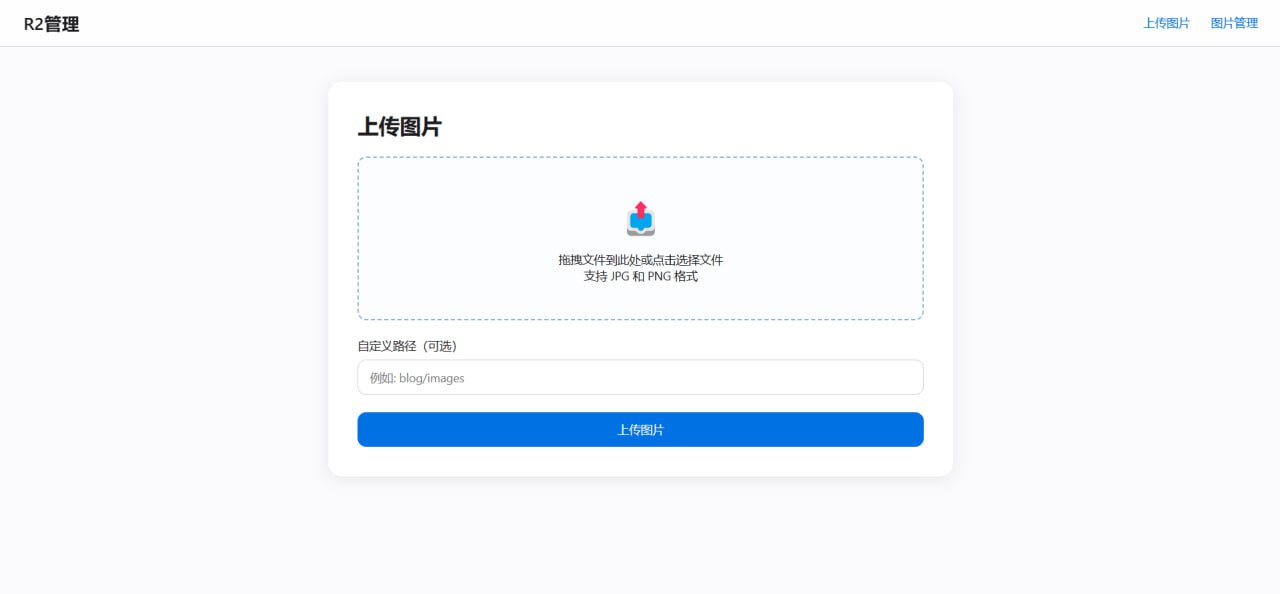
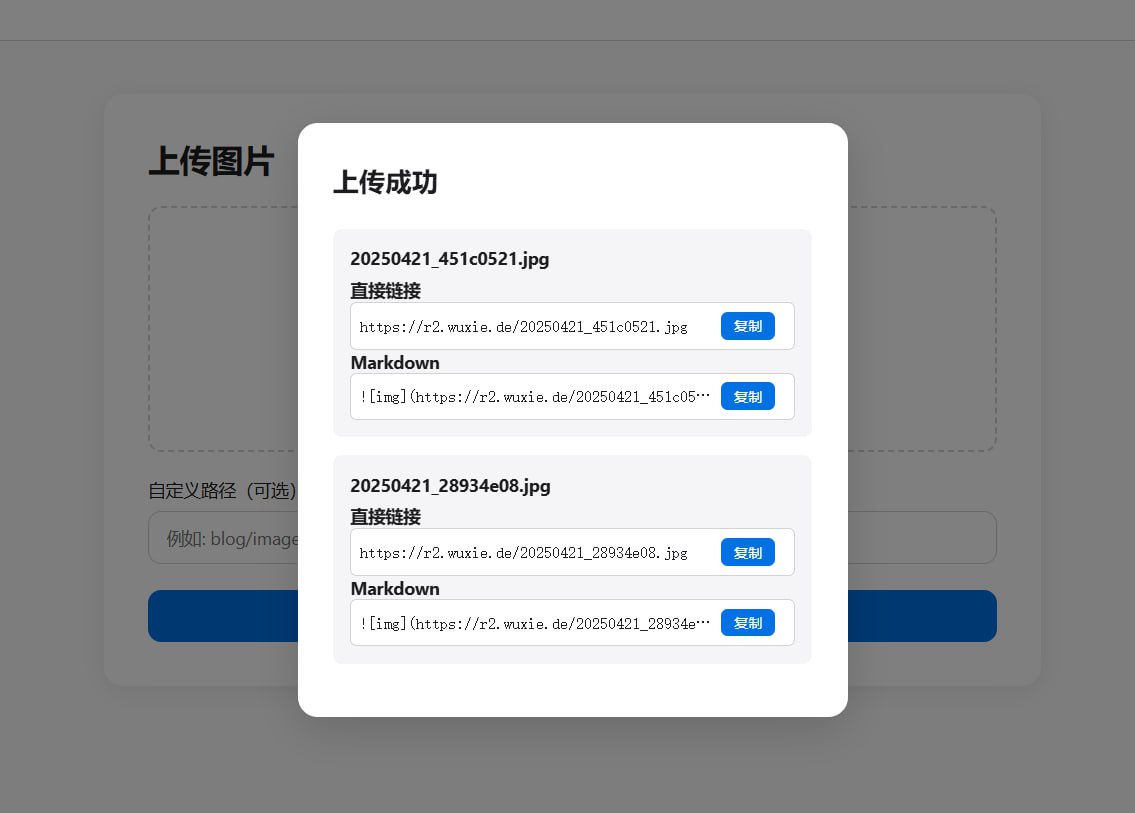
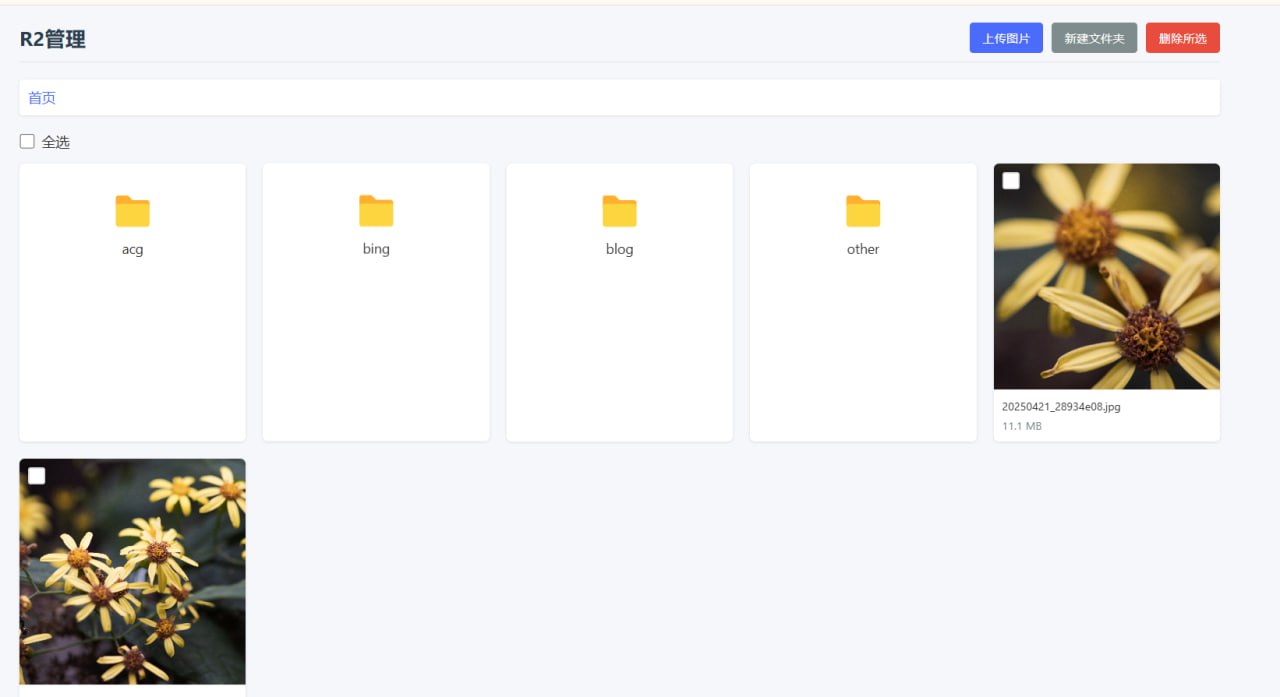
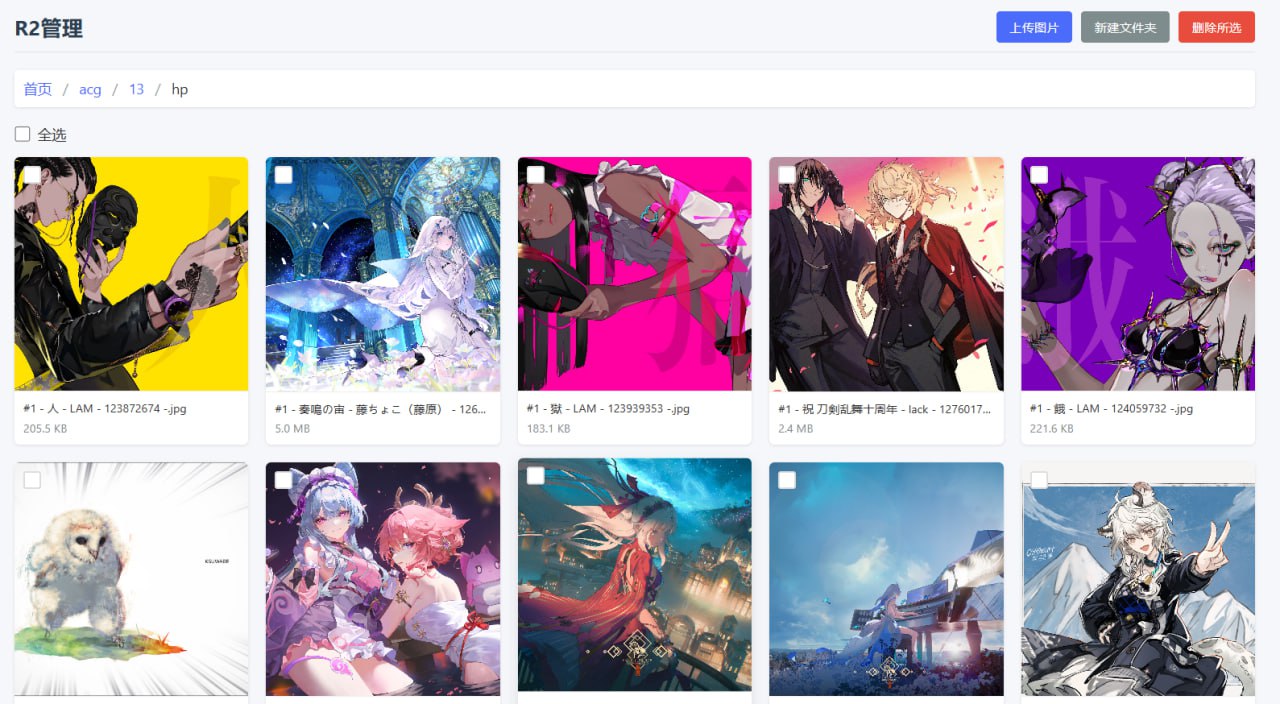
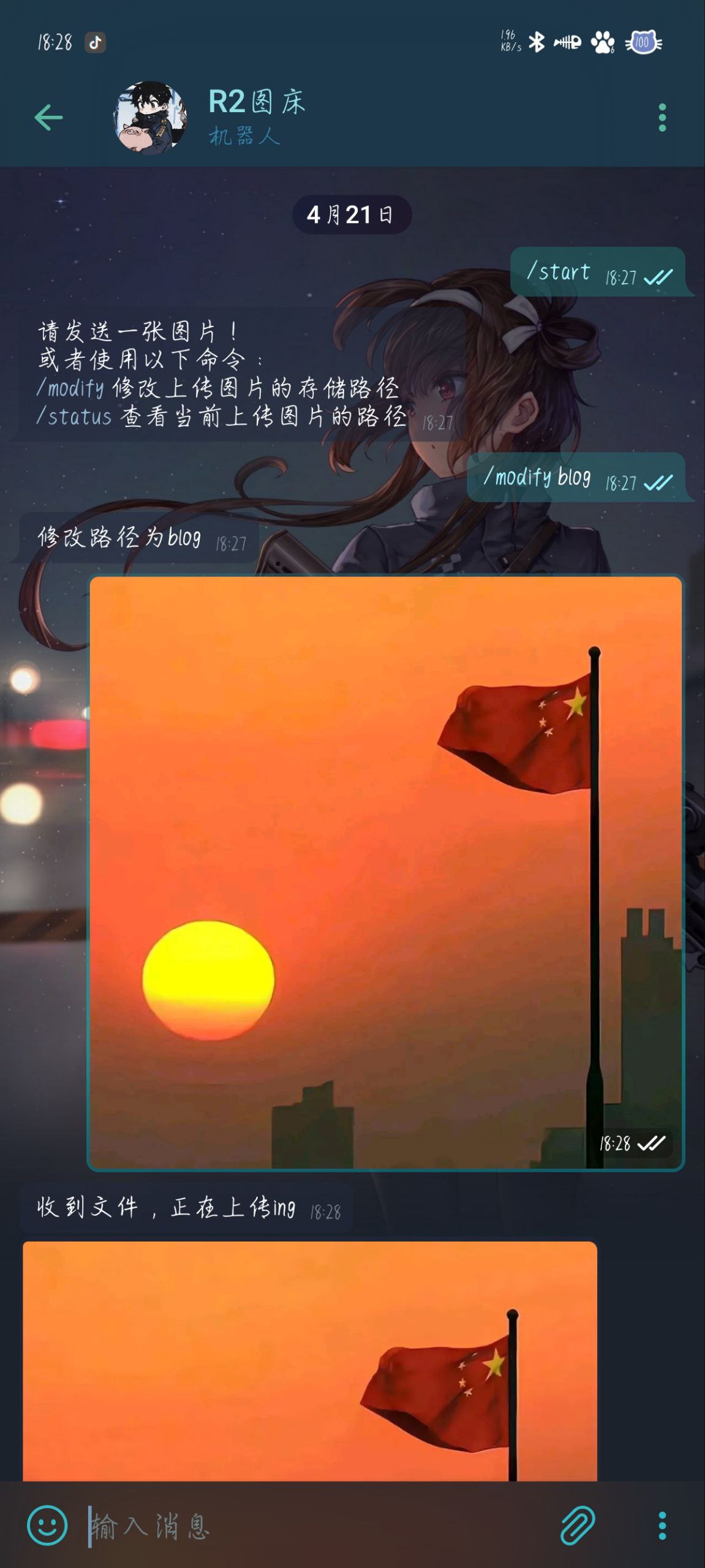

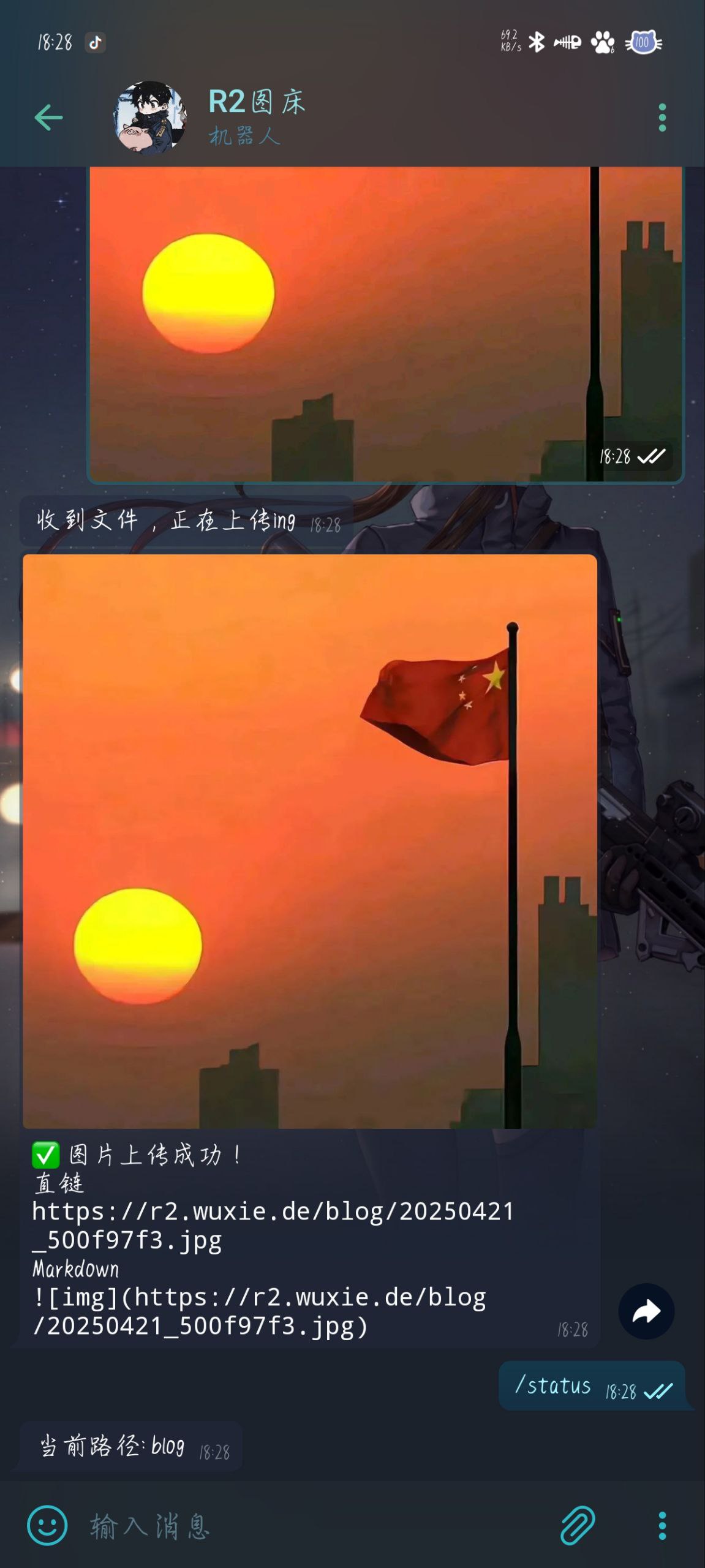
步骤指南
第一步:获取 Telegram 机器人 Token 和用户 ChatID
第二步:创建 R2 存储桶
- 访问 Cloudflare Dashboard。
- 创建一个 R2 存储桶,名字可以随意设置,完成后添加一个域名。
第三步:创建 Cloudflare Worker
- 在 Cloudflare 中创建一个空白 Worker,名字可以随意设置。
第四步:创建 KV 数据库
- 在 Cloudflare 左侧找到存储与数据库,创建一个KV数据库,名字可以随意设置。
第五步:绑定 R2 存储桶
-
在 Cloudflare Worker 的设置中,选择绑定 R2 存储桶,名称可以随意设置。
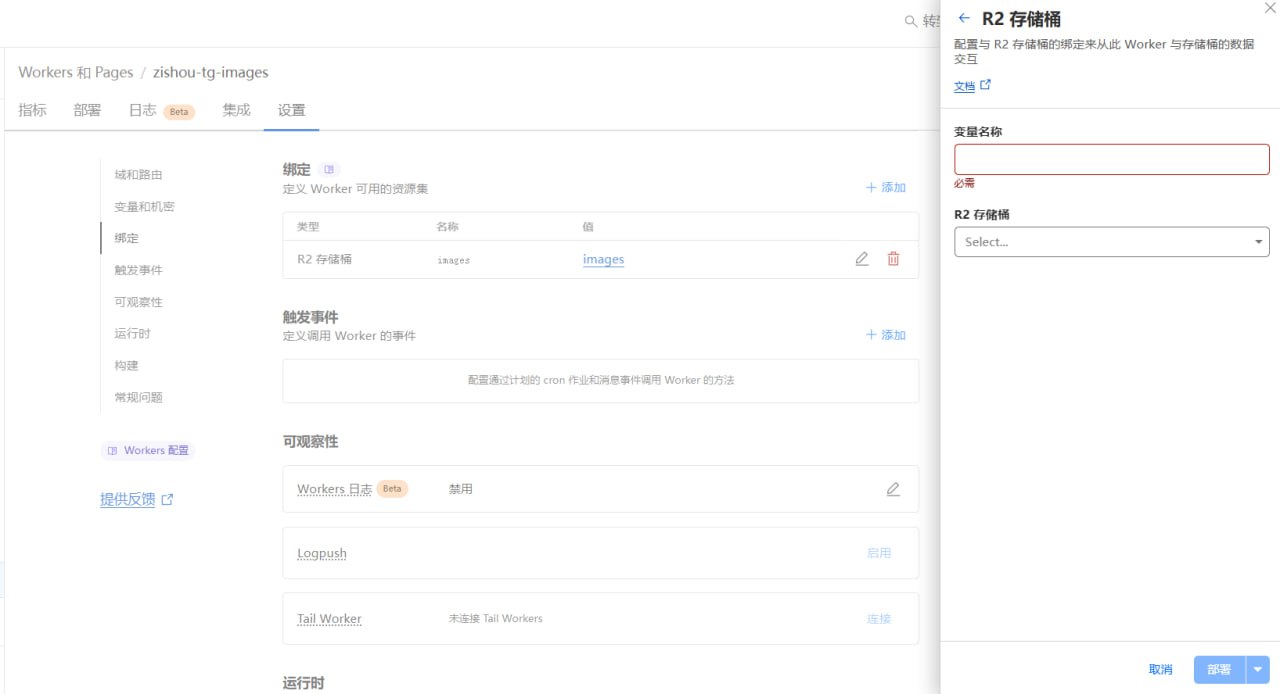
第六步:绑定 kv 数据库
- 在 Cloudflare Worker 的设置中,选择绑定 kv 数据库,名称需要为 INDEXES_KV。

第五步:编辑 Worker 代码
-
复制完整的 Worker 代码,然后编辑替换以下变量为对应的值:
SECRET_KEY:填入web访问管理的密码。TELEGRAM_BOT_TOKEN:填入你的 Telegram 机器人 Token。CHAT_ID:填入可以访问机器人的用户 ID(可以填多个)。BUCKET_NAME:填入你绑定的 R2 存储桶变量名。BASE_URL:填入你的 R2 存储桶访问域名。如果使用反向代理,可以填入反向代理的域名。
-
完整的 Worker 放在github 点击去查看代码
第六步:设置 Webhook
- 访问
https://你的worker域名/setWebhook完成设置。 - 现在你可以访问你的 Telegram 机器人,开始使用图床功能了。