Fusion
July 17, 2026 · View on GitHub
 Fusion
De l'idée brute au code de production — automatiquement.
🏭 Une usine logicielle, pilotée par un orchestrateur multi-agents.
Décrivez ce que vous voulez — une équipe d'agents IA le planifie, le construit, le révise et le livre pour vous. Fusion est votre usine logicielle : une chaîne de montage pour le code qui s'étend sur les tâches, les agents, les missions, git, les fichiers et les worktrees, avec n'importe quel modèle, local ou cloud.
runfusion.ai → · Docs · GitHub · npm · Discord
English · 简体中文 · 繁體中文 · Français · Español · 한국어
Traduction automatique — le README anglais fait foi.





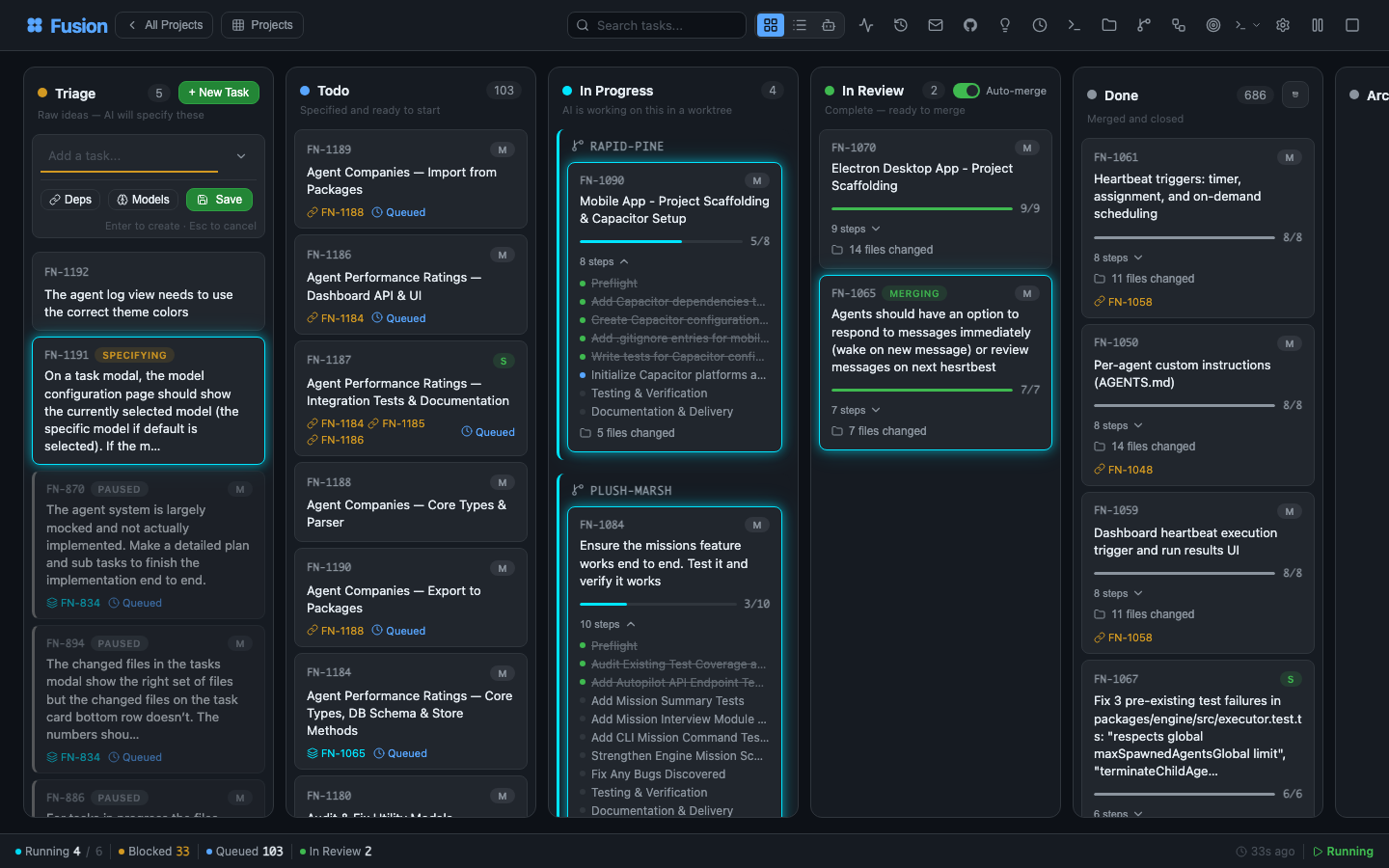
Tout votre environnement de développement. Sur un seul écran.
Décrivez une tâche en langage naturel. Un agent de planification lit votre projet, comprend le contexte et rédige un plan PROMPT.md complet — étapes, périmètre des fichiers, critères d'acceptation. Fusion planifie ensuite, révise, exécute et révise à nouveau, dans un worktree git isolé, avec une validation humaine où vous le souhaitez.
Un tableau. Contrôlé de n'importe où. Laptop, Mac mini, serveur Linux, VM cloud, téléphone — tous connectés.
Comme Trello, mais vos tâches sont spécifiées, exécutées et livrées par l'IA. Construit sur l'excellent travail de dustinbyrne/kb.
Démarrage rapide
Sans installation, directement depuis npm :
npx runfusion.ai
Cela lance le tableau de bord. Les sous-commandes passent directement : npx runfusion.ai task create "fix X", npx runfusion.ai --help, etc. (Ou de façon verbeuse : npx @runfusion/fusion dashboard.)
Installateur en une ligne (macOS et Linux — choisit automatiquement Homebrew, bascule sur npm en secours) :
curl -fsSL https://runfusion.ai/install.sh | sh
fusion dashboard
Homebrew (macOS et Linux) :
brew install runfusion/fusion/fusion
fusion dashboard            # ou : fn dashboard
L’installation en nom complet ajoute le tap automatiquement et, sous Homebrew 6.0+, n’accorde la confiance qu’à la formule Fusion. Si vous avez déjà fait brew tap runfusion/fusion et que l’install par nom court échoue avec « untrusted tap », exécutez brew trust --formula runfusion/fusion/fusion puis brew install fusion.
npm global :
npm install -g @runfusion/fusion
fn dashboard                # ou : fusion dashboard
Depuis un clone (pour le développement) :
pnpm dev dashboard
Cliquez ensuite sur l'URL Open: affichée dans le terminal. Elle intègre un jeton bearer
(http://localhost:4040/?token=fn_...) que le navigateur capture dans
localStorage à la première visite et réutilise automatiquement par la suite. Côté
serveur, Fusion persiste désormais le jeton du tableau de bord/démon dans
~/.fusion/settings.json à la première exécution authentifiée et le réutilise
lors des démarrages ultérieurs, sauf si vous le remplacez (--token,
FUSION_DASHBOARD_TOKEN, FUSION_DAEMON_TOKEN) ou désactivez l'authentification
avec --no-auth. Voir
Référence CLI → fn dashboard → Authentification
pour la précédence complète et les options de réinitialisation/révocation.
Configuration au premier lancement
Au premier lancement, Fusion ouvre l'assistant d'intégration en trois étapes guidées :
- Configuration IA — Utilisez la liste simplifiée de fournisseurs de démarrage rapide (fournisseurs recommandés et fournisseurs déjà connectés), puis développez les Paramètres avancés du fournisseur uniquement si vous avez besoin de fournisseurs supplémentaires ou de détails de configuration. Un seul fournisseur suffit pour commencer. Les entrées de fournisseurs dépréciés Google Gemini CLI / Antigravity sont intentionnellement masquées ; les chemins clé API Google/Gemini, Google Generative AI, Vertex et Cloud Code restent pris en charge.
- GitHub (optionnel) — Connectez GitHub pour l'import de tickets et la gestion des PR
- Première tâche — Créez votre première tâche ou importez depuis GitHub (si aucun projet n'est actif, l'assistant vous invite d'abord à enregistrer/sélectionner un répertoire de projet)
L'assistant est dismissable et non bloquant — cliquez sur Ignorer pour l'instant pour utiliser le tableau de bord immédiatement. Relancez-le plus tard depuis Paramètres → Authentification → Rouvrir le guide d'intégration.
Mobile
Pour le workflow Capacitor + PWA, voir MOBILE.md.
Le flux
  ①  Décrire            ②  Planification        ③  Le tableau          ④  Worktree isolé
  ─────────────         ─────────────         ─────────────          ─────────────────────
  "Ajouter un       →   L'agent rédige  →   Plan → Révision →   →   branche fusion/FN-123
   bouton mode          PROMPT.md           Exécution → Révision     concurrent, zéro
   sombre dans le       (étapes, périmètre, (par étape, jusqu'à      conflit de fichiers
   panneau réglages"    acceptation)        la fin)
Voir chaque étape avant la fusion
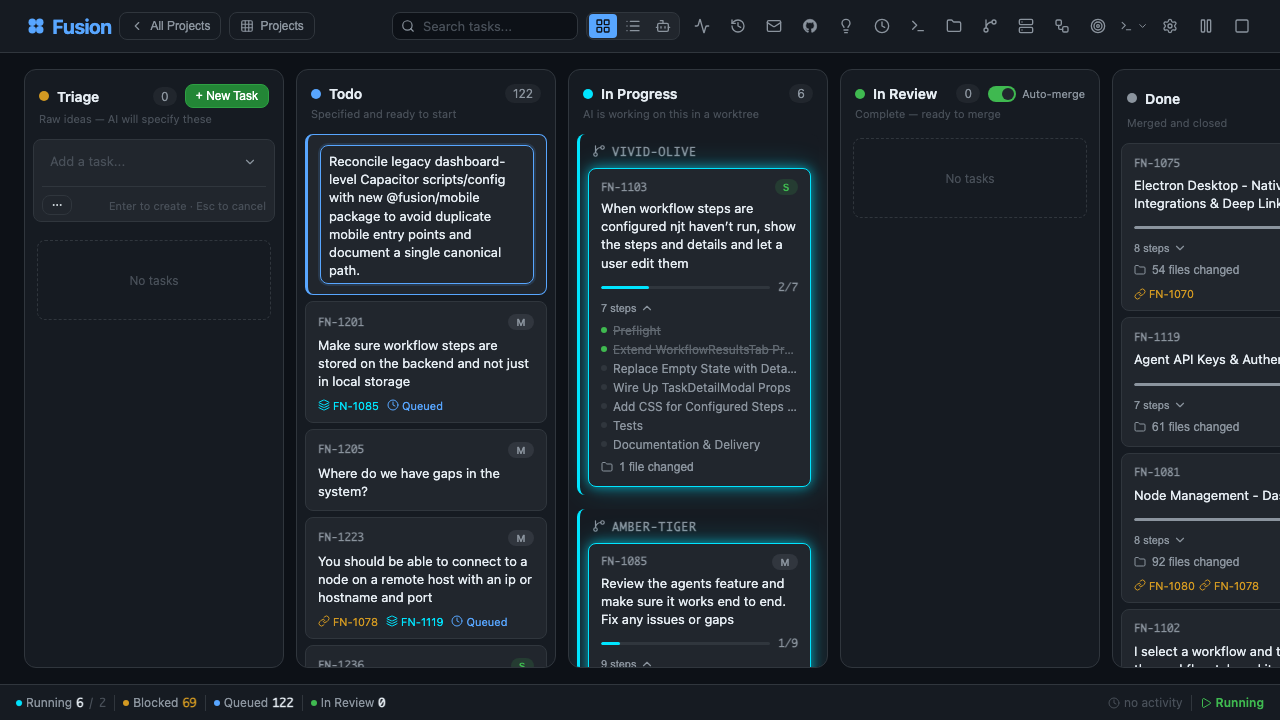
Chaque tâche affiche son plan, ses révisions, ses diffs et ses modifications de fichiers en temps réel. Intervenez sur une tâche active pour réorienter, affiner les contraintes, mettre en pause ou reformuler.
Ce qui la différencie
| 🧠 Planification IA | Décrivez une tâche en langage naturel. Les agents de planification la transforment en plan PROMPT.md avec étapes, périmètre des fichiers et critères d'acceptation. |
| 🔁 Workflows sélectionnables | Les workflows intégrés couvrent le codage, les correctifs rapides, le travail à forte révision, l'exécution par étapes, le Compound Engineering activé par plugin et les fragments de cycle de vie de PR. Choisissez un workflow par tâche ou créez-en des personnalisés dans l'Éditeur de workflows. |
| 🌳 Isolation par worktree | Chaque tâche s'exécute dans sa propre branche et son propre worktree (fusion/{task-id}). Tâches parallèles. Zéro conflit. Délégation worktrunk optionnelle via worktrunk.enabled (voir abstraction WorktreeBackend). |
| 🗄️ PostgreSQL par défaut | Fusion utilise PostgreSQL embarqué sans configuration pour les métadonnées d’exécution locales. Les fichiers SQLite hérités ne sont que des entrées de migration uniques ; utilisez une base de données externe partagée pour les déploiements multi-projets et multi-nœuds. (Stockage) |
| ⚡ Fusion intelligente | Toutes les portes franchies ? Fusion effectue un squash-merge et passe à la suite. Activez la validation manuelle où vous le souhaitez, héritez du défaut global d'auto-fusion en direct, ou définissez des remplacements auto/manuel explicites par tâche. |
| 🛰️ Maillage multi-nœuds | Laptop, Mac mini, serveur Linux, VM cloud, téléphone — tout synchronisé. Bureau, mobile, web. |
| 🧩 N'importe quel modèle | Anthropic, OpenAI, Ollama, Google Generative AI, Z.ai, Kimi K3, runtimes locaux et fournisseurs personnalisés définis par l'utilisateur. Local et cloud coexistent, avec des voies de modèle/fallback de workflow configurables par projet. |
| 🏢 Entreprises d'agents | Importez des équipes prédéfinies — plus de 440 agents répartis dans 16 entreprises — et faites-les fonctionner de façon autonome pendant des semaines. |
| 📬 Messagerie inter-agents | Boîte aux lettres intégrée entre agents. Déléguer, clarifier, coordonner ; les agents au rôle d'ingénieur peuvent activer la réclamation automatique du backlog quand vous voulez de l'aide à l'implémentation au-delà du retrait réservé à l'exécuteur. |
| 🗨️ Chat d’agents | Chat direct, chat de tâche qui raconte proactivement la progression des étapes, les échecs et les résultats de révision, pièces jointes, cartes de questions, flux reprenables et salles multi-agents expérimentales où les membres mentionnés répondent directement et les membres ambiants peuvent participer jusqu’à un plafond. (Docs Chat) |
| 🗺️ Missions | Planification hiérarchique (Mission → Jalon → Tranche → Fonctionnalité → Tâche) avec pilotage automatique et contrats de validation. |
| 🔬 Recherche | Exécutions de recherche délimitées avec recherche web, GitHub, docs locaux et synthèse LLM (plus prise en charge intégrée de WebSearch/WebFetch dans les flux de planification et de synthèse lorsque disponible). Transformez les résultats en tâches. (Docs) |
| 🧪 Auto-amélioration | Les agents réfléchissent à leurs propres résultats et mettent à jour leurs prompts au fur et à mesure qu'ils apprennent votre base de code. |
| 🔓 Open source. MIT. | Pas d'enfermement propriétaire. Faites-le tourner sur votre propre matériel. Livraisons hebdomadaires. |
Voir en action
Les surfaces les plus récentes de Fusion, en un coup d'œil — contrôle de mission, workflows visuels, chat d'agents, salles multi-agents et messagerie inter-agents.
🛰️ Command Center — le contrôle de mission de votre flotte d'agents

Un seul écran pour tout ce que font vos agents. Ajustez la capacité du planificateur en direct, suivez la dépense de tokens par modèle en temps réel et prouvez la valeur avec des chiffres concrets.
 Tokens — dépense par modèle, en cache vs. entrée vs. sortie, dans le temps. |
 Productivité — résultats, percentiles de durée, mix de langages. |
 Équipe — organigramme des agents et part de tokens par agent. |
Tokens · Outils · Activité · Productivité · Équipe · Écosystème · GitHub · Signaux · Système · Fiabilité · Mission Control — chaque onglet est un angle différent sur la même flotte en direct.
La même flotte, à votre façon — Command Center (et tout le tableau de bord) se re-thématise en direct sur plus de 70 thèmes de couleurs, dont Cobalt, Clay et Moss. Le voici en Shadcn Light et Shadcn Dark Gray :
 Shadcn Light |
 Shadcn Dark Gray |
Une douzaine de thèmes clairs & une douzaine de thèmes sombres (cliquer pour développer)


🔁 Workflows sélectionnables, créés visuellement

Le parcours d'une tâche, de l'idée à la fusion, est un workflow — et c'est à vous de le choisir et de le façonner. Choisissez un workflow intégré (Coding, Quick fix, Review-heavy, Stepwise, PR lifecycle, Compound engineering et plus encore), inspectez son graphe, puis dupliquez et personnalisez les colonnes, les portes, les voies de modèle et la politique de révision dans l'Éditeur de workflows visuel. Aucun fork du moteur requis.
Voici le graphe Stepwise coding — planifier, exécuter et réviser chaque étape avant la suivante — exploré nœud par nœud en Shadcn Light et Dark Gray :
 Shadcn Light |
 Shadcn Dark Gray |
🗨️ Chat d'agents — parlez à vos agents, en plein vol

Chat direct et chat par tâche avec n'importe quel agent, sur n'importe quel modèle. Demandez pourquoi une tâche a échoué, orientez une approche, déposez des pièces jointes, répondez aux cartes de questions intégrées et reprenez les flux là où vous les avez laissés — rendu complet du markdown et du code de bout en bout.
 Shadcn Light |
 Shadcn Dark Gray |
👥 Salles de chat multi-agents

Placez plusieurs agents dans une salle et laissez-les se coordonner. Mentionnez un membre et il répond directement ; les membres ambiants peuvent rejoindre la conversation jusqu'à un plafond. Ici, les agents CEO, Product Manager et CTO s'accordent sur l'attribution des tâches dans #leads — sans humain dans la boucle. (Docs Chat)
 Shadcn Light |
 Shadcn Dark Gray |
📬 Messagerie d'agents — une boîte de réception entre vos agents

Une boîte aux lettres intégrée pour la délégation, la clarification et les passations. Les agents déposent des résumés de triage, demandent des approbations et coordonnent le travail à travers la flotte — avec les vues Boîte de réception, Boîte d'envoi, Agents et Approbations, pour que vous puissiez auditer chaque échange.
 Shadcn Light |
 Shadcn Dark Gray |
Comment ça fonctionne
graph TD
    H((Vous)) -->|idée brute| T["Planification<br/><i>planification automatique</i>"]
    T --> TD["À faire<br/><i>programmé pour l'exécution</i>"]
    TD --> IP["En cours<br/><i>pour chaque étape :<br/>plan, révision, exécution, révision</i>"]

    subgraph IP["En cours"]
        direction TD
        NS([Commencer l'étape]) --> P[Plan]
        P --> R1{Révision}
        R1 -->|réviser| P
        R1 -->|approuver| E[Exécuter]
        E --> R2{Révision}
        R2 -->|réviser| E
        R2 -->|étape suivante| NS
        R2 -->|repenser| P
    end

    R2 -->|terminé| IR["En révision<br/><i>prêt à fusionner,<br/>ou auto-complétion</i>"]
    IR -->|squash merge direct<br/>ou PR fusionnée| D["Terminé"]

    style H fill:#161b22,stroke:#8b949e,color:#e6edf3
    style T fill:#2d2006,stroke:#d29922,color:#d29922
    style TD fill:#0d2044,stroke:#58a6ff,color:#58a6ff
    style IP fill:#1a0d2e,stroke:#bc8cff,color:#bc8cff
    style P fill:#1a0d2e,stroke:#bc8cff,color:#e6edf3
    style R1 fill:#1a0d2e,stroke:#bc8cff,color:#e6edf3
    style E fill:#1a0d2e,stroke:#bc8cff,color:#e6edf3
    style R2 fill:#1a0d2e,stroke:#bc8cff,color:#e6edf3
    style NS fill:#1a0d2e,stroke:#bc8cff,color:#bc8cff
    style IR fill:#0d2d16,stroke:#3fb950,color:#3fb950
    style D fill:#1a1a1a,stroke:#8b949e,color:#8b949e
Les tâches avec dépendances sont traitées séquentiellement. Les tâches indépendantes s'exécutent en parallèle. Vous pouvez exiger une validation manuelle avant que les tâches passent de Planification à À faire (paramètre requirePlanApproval).
Aperçu des workflows
Les workflows Fusion définissent comment une tâche passe de l’idée à la livraison. Le parcours de codage par défaut reste Plan/Triage → Exécution → Étapes de workflow → Revue → Merge, mais cette politique vit désormais dans un workflow sélectionnable plutôt que seulement dans le moteur.
- Sélection par tâche : choisissez un workflow dans les contrôles de tâche/tableau, ou assignez-le avec
fn_workflow_select/workflow_idlors de la création. - Catalogue intégré : Coding (
builtin:coding), Quick fix (builtin:quick-fix), Review-heavy (builtin:review-heavy), Compound engineering (builtin:compound-engineering, avec plugin), Stepwise coding (builtin:stepwise-coding) et PR lifecycle (builtin:pr-workflow, fragment PR réutilisable). - Personnalisation sûre : inspectez les workflows intégrés, dupliquez-les ou créez des workflows personnalisés dans l’Éditeur de workflows. Les réglages de workflow couvrent les voies de modèles, revue/approbation, exécution des étapes, champs de tâche et colonnes.
Consultez Workflow Steps pour la sémantique d’exécution et Workflow Editor pour le guide d’édition dans le tableau de bord.
Multi-nœuds. Un tableau. Toutes les plateformes.



Laptop, Mac mini, serveur Linux, VM cloud, téléphone — chaque nœud est un pair. L'état de vos tâches, vos agents, vos journaux et vos diffs restent synchronisés sur tout le maillage. Le même Fusion est livré sous forme de :
- 🖥️ Application de bureau — Electron pour macOS (Intel + Apple Silicon), Windows 10/11 et Linux
- 📱 Application mobile — Capacitor pour iOS/iPadOS et Android (MOBILE.md)
- 🌐 Tableau de bord web — tout navigateur moderne, servi par le démon
fn dashboard - 🔌 CLI — binaire
fn+ extension pour les workflows orientés terminal
Démarrez le démon sur n'importe quel nœud, connectez vos autres appareils, et le tableau vous suit partout.
Faire tourner une entreprise d'agents

Importez une équipe. Faites-la tourner de façon autonome pendant des semaines. Plus de 440 agents répartis dans 16 entreprises, câblés pour les missions, les boîtes aux lettres et la délégation inter-agents.
npx companies.sh add paperclipai/companies/gstack
Compatible avec les outils que vous utilisez déjà.
Fusion s'intègre avec les outils que vous aimez. Hermes, Paperclip et OpenClaw sont tous livrés comme plugins de première classe — routez n'importe quel espace de travail vers le runtime qui convient à la tâche. Et n'importe quelle entreprise d'agents Paperclip s'importe en une seule commande.

Hermes experimental
Nous Research
L'agent autonome open source de Nous Research. Installez le plugin Hermes et exécutez des agents via Hermes pour les travaux de longue durée à contexte croissant — routez n'importe quel espace de travail Fusion vers lui.
OpenClaw experimental
La prise en charge du runtime OpenClaw est disponible sous forme de plugin expérimental (fusion-plugin-openclaw-runtime) pour la parité de découverte/configuration du runtime. Configurez les agents avec runtimeConfig.runtimeHint: "openclaw" après installation du plugin.

Paperclip experimental
paperclip.ing
Le plan de contrôle humain pour le travail IA. Installez le plugin Paperclip pour exécuter des agents via Paperclip dans Fusion.
Fusion prend également en charge nativement le standard d'entreprises d'agents companies.sh : importez une équipe prédéfinie — plus de 440 agents répartis dans 16 entreprises — et laissez-les se coordonner via la boîte aux lettres, les missions et les portes de workflow de Fusion pendant des semaines de travail autonome. Même format d'entreprise, mêmes agents, mêmes compétences que Paperclip.
npx companies.sh add paperclipai/companies/gstack
Hermes, Paperclip et OpenClaw sont des plugins de runtime expérimentaux — les API et les formats de communication peuvent évoluer entre les versions mineures.
Documentation
| Guide | Ce qu'il couvre |
|---|---|
| Démarrage | Installation, onboarding, première tâche et bases de sélection des workflows |
| Guide du tableau de bord | Vues tableau/liste, chat, éditeur de workflows, gestionnaire git, paramètres et outils UI |
| Gestion des tâches | Cycle de vie, spécifications de prompts, commentaires, archivage et intégration GitHub |
| Référence CLI | Référence complète des commandes fn et du daemon |
| Référence des paramètres | Paramètres globaux/projet, hiérarchie des modèles, paramètres de workflow et fournisseurs personnalisés |
| Workflow Steps | Runtime de workflow, workflows intégrés, portes, modèles et phases |
| Workflow Editor | Édition visuelle, import/export, champs/colonnes/paramètres et éditeur mobile |
| Recherche | Exécutions de recherche, résultats, exports et intégration aux tâches |
| Agents | Gestion des agents, spawning, heartbeat et boîtes aux lettres |
| Missions | Hiérarchie, planification, autopilotage et contrats de validation |
| Gestion des plugins | Découvrir, installer, activer, configurer et dépanner les plugins |
| Création de plugins | Construire des plugins avec hooks, routes, outils, runtimes et surfaces tableau de bord |
| Accès distant | Accès distant tokenisé, Tailscale/Cloudflare et dépannage |
| Multi-projet | Registre central, modes d’isolation et migrations |
| Docker | Déploiement conteneurisé |
| Stockage | Stockage d’exécution PostgreSQL, compatibilité de migration et charges utiles adossées à des fichiers |
Fonctionnalités principales
- AI Planning — Planning agent generates detailed
PROMPT.mdwith steps, file scope, and acceptance criteria - Step-by-step Execution — Plan → Review → Execute → Review cycle for each task step, with graph-mode workflows able to model per-step parse/execute/review/rework explicitly
- Git Worktree Isolation — Each task runs in its own worktree (
fusion/{task-id}branch) - Selectable workflows — Pick Coding, Quick fix, Review-heavy, Stepwise coding, plugin-gated Compound Engineering, custom workflows, or PR lifecycle fragments where appropriate (overview; Workflow Steps)
- Visual Workflow Editor — Inspect read-only built-ins, duplicate/customize workflows, and edit graph nodes, columns, task fields, typed settings, and per-project values (Workflow Editor)
- Workflow Steps — Configurable quality gates (pre-merge blocks merge; post-merge informational), plus opt-in Browser Verification
- Workflow-native policy — Fast-mode planning, typed triage thresholds, review/approval, step execution, and model/fallback lanes are workflow settings (Settings Reference)
- GitHub + PR lifecycle — Import issues with optional translation and screenshot attachments, skip previously imported issues even after edits or repository casing changes, create PRs, display real-time PR/issue badges, and use workflow-mode PR lifecycle graph fragments where enabled
- Dashboard — Real-time kanban/list/graph views, a project Overview with local codebase token estimate and on-disk size, agent management, terminal, git manager, missions, chat, workflow editor, custom providers, and one-click updates
- Missions — Hierarchical planning (Mission → Milestone → Slice → Feature → Task) with autopilot, validation contracts, fix-feature retries, mission-goal linking, and blocked handoffs
- Multi-Project — Manage multiple projects from one installation with project isolation
- Custom Providers — Add OpenAI-compatible, OpenAI Responses, Anthropic-compatible, or Google Generative AI providers; saved models appear in project and workflow model dropdowns (Dashboard Guide)
- Smart merge controls — Global auto-merge stays live for default tasks, while explicit per-task overrides can force auto/manual behavior
- Inter-Agent Messaging — Built-in messaging for coordination between agents and users; engineer-role agents can opt into backlog auto-claim
- Agent Chat + Chat Rooms — Direct/task chat supports attachments, resumable streams, question response cards, and renameable conversations; experimental rooms route mentioned members as direct responders (Dashboard Guide → Chat View)
Authentification des fournisseurs
Fusion prend en charge l'authentification OAuth pour les fournisseurs IA configurée via Paramètres → Authentification. Pour la plupart des fournisseurs OAuth, lorsque le tableau de bord est accédé via un hôte non-localhost (nœud distant, hôte/IP LAN ou proxy inverse), les URL de connexion du fournisseur sont réécrites pour router les callbacks OAuth via un endpoint bridge (/api/auth/oauth-callback) afin que les redirections atteignent la session navigateur active.
- Anthropic (Claude) — Utilise un flux de code d'autorisation collé dans Paramètres/l'assistant : connectez-vous, puis collez l'URL de redirection finale (ou le code) dans Fusion pour terminer la connexion
- OpenAI Codex — Utilise le même flux de code d'autorisation collé avec validation d'état sécurisée
- Factory AI — via Droid CLI (optionnel) — nécessite une installation locale de Droid CLI +
droid auth login; la détection suit le chemin du binaire runtime effectif (par défautdroid, oudroidBinaryPathdu plugin si configuré), puis activez dans Paramètres → Authentification et redémarrez Fusion - llama.cpp — via serveur HTTP (optionnel) — configurez l'URL de votre serveur llama.cpp (par défaut
http://127.0.0.1:8080) et la clé API optionnelle, puis activez dans Paramètres → Authentification - Autres fournisseurs — Authentifiez via la saisie de clé API dans Paramètres (y compris clé API Google/Gemini, Google Generative AI, Vertex et alias Cloud Code)
Système de modèles
Fusion utilise une hiérarchie de modèles à double portée avec cinq voies indépendantes. Les paramètres globaux définissent les valeurs par défaut de base ; les paramètres de projet fournissent des remplacements par projet.
| Voie | Objectif | Clés globales de base | Clés de remplacement par projet |
|---|---|---|---|
| Exécuteur | Agent d'exécution des tâches | executionGlobalProvider + executionGlobalModelId | executionProvider + executionModelId |
| Planification | Agent de planification des tâches | planningGlobalProvider + planningGlobalModelId | planningProvider + planningModelId |
| Validateur | Réviseur de plan/code | validatorGlobalProvider + validatorGlobalModelId | validatorProvider + validatorModelId |
| Résumé de titre | Génération automatique de titre | titleSummarizerGlobalProvider + titleSummarizerGlobalModelId | titleSummarizerProvider + titleSummarizerModelId |
| Raffinement des étapes de workflow | Raffinement de prompt IA | (utilise defaultProvider/defaultModelId) | (utilise modelProvider/modelId sur WorkflowStep) |
Voies de workflow : Le workflow par défaut expose les voies Plan/Triage, Executor, Reviewer et fallback dans Paramètres → Modèles du projet, et les workflows avancés peuvent déclarer d’autres valeurs typées (Référence des paramètres).
Remplacements par tâche : Quick Add et Inline Create permettent aux tâches de remplacer les voies de planification, d’exécution, de validation et de fusion ; les sélections de planification, validation et fusion prennent aussi en charge des niveaux de réflexion propres à la tâche (modelProvider/modelId, validatorModelProvider/validatorModelId, planningModelProvider/planningModelId, ainsi que les remplacements de modèle/réflexion de fusion).
Précédence : Par tâche → Remplacement projet → Voie globale → defaultProvider/defaultModelId → Résolution automatique.
Pour la documentation complète des paramètres, voir la Référence des paramètres.
Tâches planifiées / automatisations
Fusion prend en charge l'automatisation de tâches planifiées via les endpoints /api/automations. Les automatisations peuvent exécuter des commandes shell ou des workflows multi-étapes selon un calendrier configurable.
Portée de la planification
Les automatisations et les routines peuvent s'exécuter dans deux portées :
- Globale — S'exécute sur tous les projets. À utiliser pour la maintenance inter-projets, les sauvegardes ou les rapports unifiés.
- Projet — S'exécute uniquement dans un projet spécifique. À utiliser pour la CI, les tests ou les déploiements spécifiques au projet.
Lorsque vous créez une planification sans choisir de portée, Fusion utilise par défaut la portée projet avec l'ID de projet default pour la compatibilité ascendante.
Pour cibler explicitement une portée :
- Dans le modal Tâches planifiées du tableau de bord, utilisez le bouton Global / Projet.
- Via l'API, passez
?scope=globalou?scope=project&projectId=<id>sur les endpoints d'automatisation/routine.
Règles de résolution de portée :
scope=globalse résout toujours vers la voie d'automatisation/routine globale, indépendamment du projet actif.scope=projectnécessite unprojectId. S'il est omis, il bascule sur"default".- Les opérations CRUD, exécution, bascule et webhook sont strictement isolées par portée : une planification globale ne peut pas être modifiée depuis une requête à portée projet, et vice versa.
Conseils opérationnels pour les configurations multi-projets :
- Préférez les planifications globales pour l'infrastructure partagée (ex. : sauvegardes nocturnes, extraction de résumés mémorisés).
- Préférez les planifications projet pour l'automatisation par dépôt (ex. : lanceurs de tests par projet, hooks de déploiement).
- Les voies globale et projet sont interrogées indépendamment par le moteur, donc les exécutions dues dans une voie ne bloquent pas l'autre.
Automatisations
| Endpoint | Méthode | Description |
|---|---|---|
/api/automations | GET | Lister toutes les automatisations (filtrées par portée si spécifiée) |
/api/automations | POST | Créer une automatisation (portée par défaut : project) |
/api/automations/:id | GET | Obtenir une automatisation par ID |
/api/automations/:id | PATCH | Mettre à jour une automatisation |
/api/automations/:id | DELETE | Supprimer une automatisation |
/api/automations/:id/run | POST | Déclencher une exécution manuelle |
/api/automations/:id/toggle | POST | Activer/désactiver |
/api/automations/:id/steps/reorder | POST | Réordonner les étapes d'automatisation |
Routines
Les routines sont des tâches d'agents IA déclenchées par des planifications cron, des webhooks ou une exécution manuelle. Les routines partagent le même modèle de portée global/projet que les automatisations.
| Endpoint | Méthode | Description |
|---|---|---|
/api/routines | GET | Lister toutes les routines (filtrées par portée si spécifiée) |
/api/routines | POST | Créer une routine (portée par défaut : project) |
/api/routines/:id | GET | Obtenir une routine par ID |
/api/routines/:id | PATCH | Mettre à jour une routine |
/api/routines/:id | DELETE | Supprimer une routine |
/api/routines/:id/run | POST | Déclenchement manuel |
/api/routines/:id/trigger | POST | Déclenchement manuel canonique |
/api/routines/:id/runs | GET | Obtenir l'historique d'exécution |
/api/routines/:id/webhook | POST | Déclenchement par webhook (vérification de signature prise en charge) |
Exemples CLI rapides
fn task create "Fix the login bug"                    # Entrée rapide → planification
fn task plan "Build auth system"                      # Planification guidée par IA
fn task import owner/repo --labels bug                # Importer des tickets GitHub
fn task show FN-001                                   # Voir les détails d'une tâche
fn task logs FN-001 --follow                          # Suivre les journaux d'exécution
fn task steer FN-001 "Use TypeScript"                 # Guider l'agent en cours d'exécution

fn project add my-app /path/to/app                    # Enregistrer un projet
fn project list                                       # Lister tous les projets

fn settings set maxConcurrent 4                       # Configurer les paramètres
fn settings export                                    # Exporter la configuration

fn mission create "Auth System" "Build auth"          # Créer une mission
fn mission activate-slice <slice-id>                  # Activer une tranche

fn skills search react                                # Rechercher dans skills.sh
fn skills install firebase/agent-skills               # Installer des compétences d'agent
Paquets
| Paquet | Description |
|---|---|
@fusion/core | Modèle de domaine — tâches, colonnes du tableau, stores PostgreSQL |
@fusion/dashboard | Interface web — serveur Express + tableau kanban avec SSE |
@fusion/engine | Moteur IA — planification, exécution, ordonnancement, étapes de workflow |
@runfusion/fusion | CLI + extension — publié sur npm |
Développement
pnpm install                  # Installer les dépendances
pnpm local                    # Démarrer le tableau de bord/API local sur un port différent de 4040
pnpm local -- --engine        # Démarrer le tableau de bord local avec le moteur IA
pnpm build                    # Construire les paquets du workspace par défaut (exclut bureau/mobile)
pnpm build:all                # Construire tous les paquets (y compris bureau/mobile)
pnpm dev dashboard            # Exécuter le tableau de bord + le moteur IA
pnpm dev:ui                   # Tableau de bord seul (sans moteur IA)
pnpm lint                     # Linter tous les paquets
pnpm typecheck                # Vérifier les types de tous les paquets
pnpm test                     # Exécuter tous les tests
Construire un exécutable autonome
Construisez un binaire fn autonome et auto-contenu avec Bun :
pnpm build:exe                # Construire pour la plateforme actuelle
pnpm build:exe:all            # Compilation croisée pour toutes les plateformes
Licence
MIT — open source, sans enfermement propriétaire. Voir LICENSE.