Fusion
July 17, 2026 · View on GitHub
 Fusion
거친 아이디어에서 프로덕션 코드까지 — 자동으로.
🏭 멀티 에이전트 오케스트레이터가 운영하는 소프트웨어 공장.
원하는 것을 설명하세요 — AI 에이전트 팀이 계획하고, 만들고, 검토하고, 배포해 드립니다. Fusion은 여러분의 소프트웨어 공장입니다: 태스크, 에이전트, 미션, git, 파일, 워크트리를 가로질러 어떤 모델로든, 로컬 또는 클라우드에서 실행되는 코드 조립 라인입니다.
runfusion.ai → · 문서 · GitHub · npm · Discord
English · 简体中文 · 繁體中文 · Français · Español · 한국어
이 문서는 기계 번역본입니다. 공식 원본은 영문 README를 참조하세요.





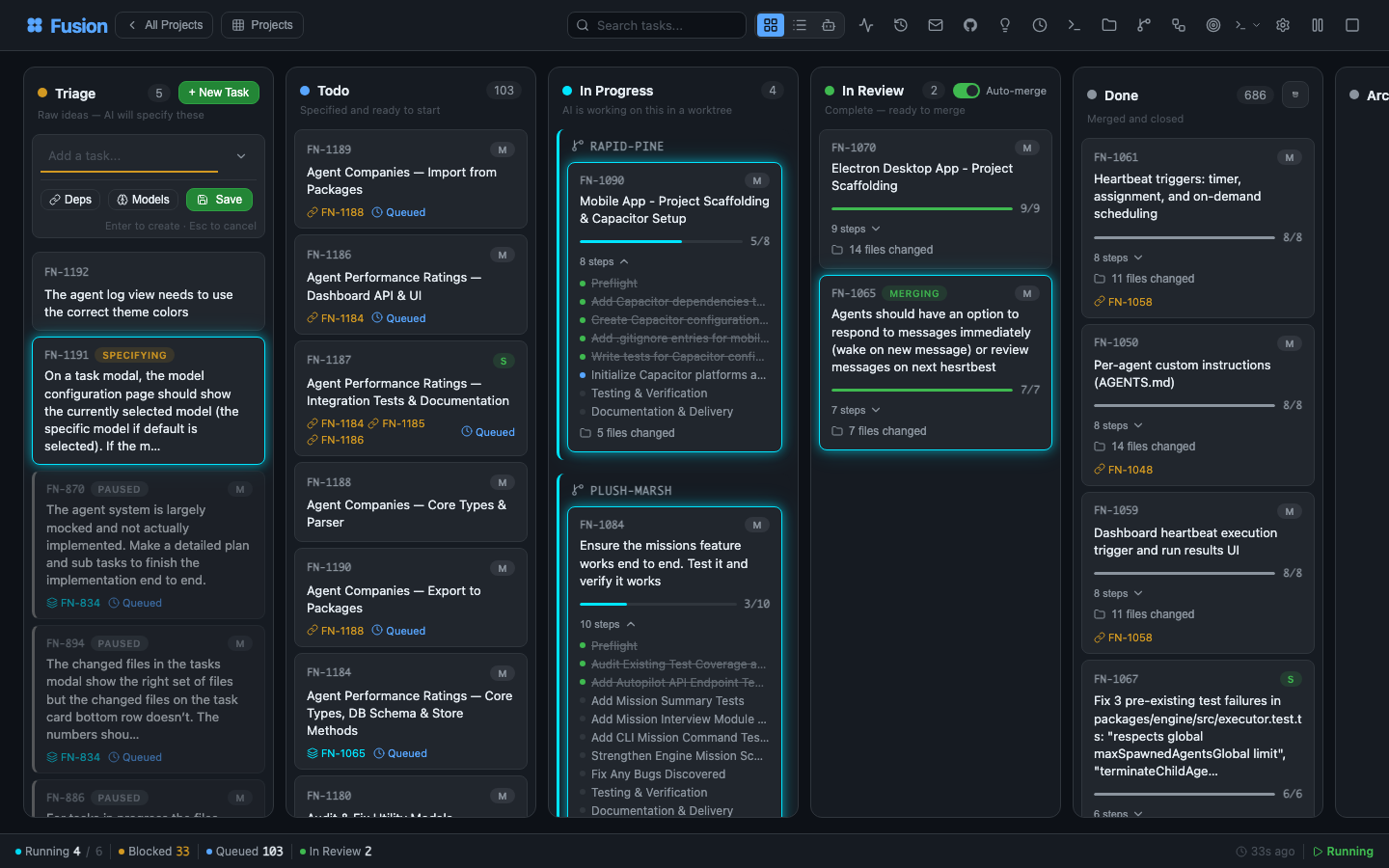
전체 개발 환경을 하나의 화면에서.
평문으로 태스크를 설명하면, 계획 에이전트가 프로젝트를 읽고 컨텍스트를 파악한 뒤 단계, 파일 범위, 완료 기준이 담긴 PROMPT.md 계획서를 작성합니다. 이후 Fusion은 격리된 git 워크트리에서 계획, 검토, 실행, 재검토를 순서대로 수행하며, 원하는 곳마다 사람의 승인 단계를 추가할 수 있습니다.
보드 하나로. 어디서든 제어. 노트북, Mac mini, Linux 서버, 클라우드 VM, 휴대폰 — 모두 연결됩니다.
Trello와 유사하지만, 태스크의 명세 작성, 실행, 납품을 AI가 수행합니다. dustinbyrne/kb의 훌륭한 작업을 기반으로 구축되었습니다.
빠른 시작
설치 없이 npm에서 바로:
npx runfusion.ai
이 명령은 대시보드를 실행합니다. 하위 명령은 다음과 같이 전달됩니다: npx runfusion.ai task create "fix X", npx runfusion.ai --help 등. (또는 명시적으로: npx @runfusion/fusion dashboard.)
원라인 설치 프로그램 (macOS & Linux — Homebrew를 자동 선택하고, 없으면 npm으로 대체):
curl -fsSL https://runfusion.ai/install.sh | sh
fusion dashboard
Homebrew (macOS & Linux):
brew install runfusion/fusion/fusion
fusion dashboard            # 또는: fn dashboard
정규 이름 설치는 자동으로 탭을 추가하며, Homebrew 6.0+에서는 Fusion 포뮬러만 신뢰합니다. 이미 brew tap runfusion/fusion을 실행한 뒤 짧은 이름 설치가 “untrusted tap”으로 실패하면 brew trust --formula runfusion/fusion/fusion 후 brew install fusion을 실행하세요.
npm 전역 설치:
npm install -g @runfusion/fusion
fn dashboard                # 또는: fusion dashboard
클론으로 시작 (개발용):
pnpm dev dashboard
터미널에 출력되는 Open: URL을 클릭하세요. URL에는 베어러 토큰
(http://localhost:4040/?token=fn_...)이 포함되어 있으며, 브라우저가 첫 방문 시
localStorage에 캡처하여 이후 자동으로 재사용합니다. 서버 측에서 Fusion은
첫 번째 인증된 실행 시 ~/.fusion/settings.json에 대시보드/데몬 토큰을
저장하고, 이후 시작 시 재사용합니다(--token, FUSION_DASHBOARD_TOKEN,
FUSION_DAEMON_TOKEN으로 재정의하거나 --no-auth로 인증을 비활성화하지 않는 한).
전체 우선순위 및 재설정/취소 옵션은
CLI 참조 → fn dashboard → Authentication을
참조하세요.
최초 실행 설정
Fusion을 처음 시작하면 세 단계로 안내하는 온보딩 마법사가 열립니다:
- AI 설정 — 간소화된 빠른 시작 공급자 목록(권장 공급자 및 이미 연결된 공급자)을 사용하고, 추가 공급자나 설정 세부 사항이 필요한 경우에만 고급 공급자 설정을 펼칩니다. 시작하려면 공급자 하나만 있으면 됩니다. 더 이상 사용되지 않는 Google Gemini CLI / Antigravity 공급자 항목은 의도적으로 숨겨져 있으며, Google/Gemini API 키, Google Generative AI, Vertex, Cloud Code 경로는 계속 지원됩니다.
- GitHub (선택 사항) — 이슈 임포트 및 PR 관리를 위해 GitHub 연결
- 첫 번째 태스크 — 첫 번째 태스크를 생성하거나 GitHub에서 임포트(활성 프로젝트가 없는 경우, 온보딩이 먼저 프로젝트 디렉터리 등록/선택을 안내합니다)
마법사는 해제 가능하며 비차단적 — 지금 건너뛰기를 클릭하면 즉시 대시보드를 사용할 수 있습니다. 나중에 설정 → 인증 → 온보딩 가이드 다시 열기에서 재실행할 수 있습니다.
모바일
Capacitor + PWA 워크플로우는 MOBILE.md를 참조하세요.
흐름
  ①  설명              ②  계획                ③  보드               ④  격리된 워크트리
  ─────────────        ─────────────         ─────────────          ─────────────────────
  "설정 패널에      →   에이전트가         →   계획 → 검토 →     →   fusion/FN-123 브랜치
   다크 모드 토글       PROMPT.md 작성          실행 → 검토             동시 실행,
   추가"               (단계, 범위,            (각 단계마다,           파일 충돌 없음
                       완료 기준)              완료까지)
머지 전에 모든 단계를 확인하세요
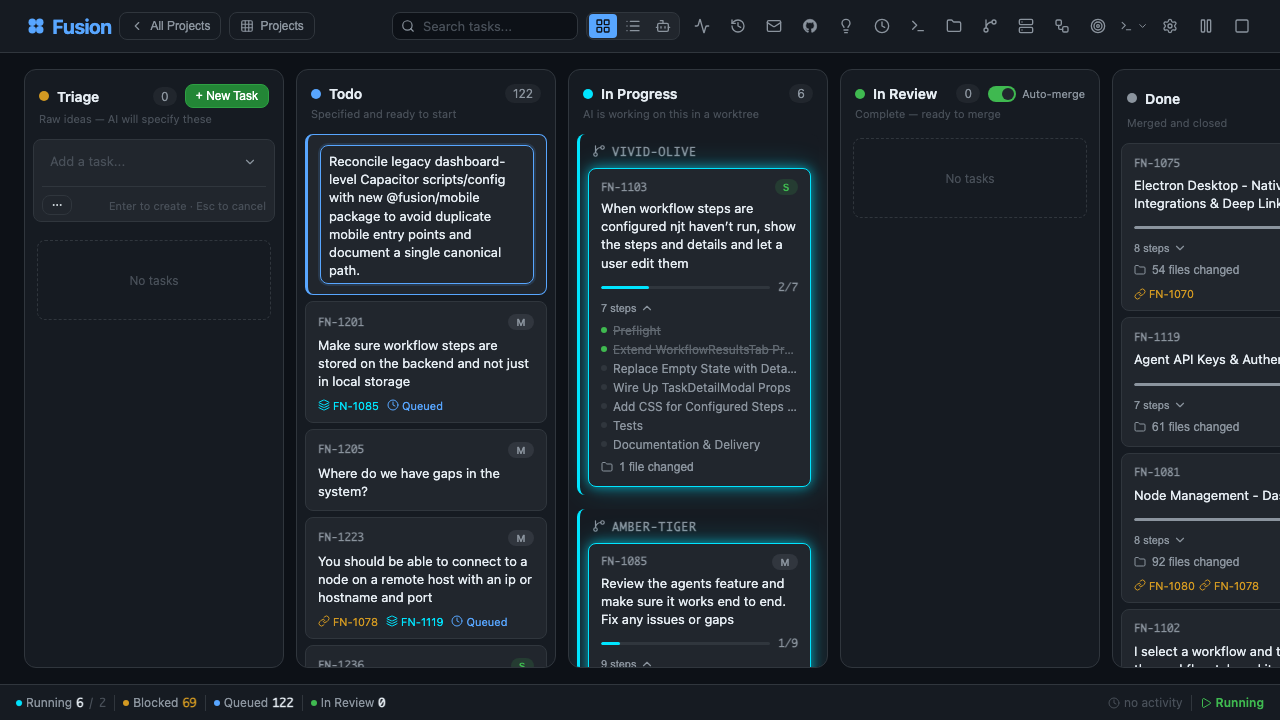
모든 태스크는 계획, 검토, 차이점, 파일 변경 내역을 실시간으로 보여줍니다. 진행 중인 태스크에 들어가 방향을 조정하거나, 제약을 강화하거나, 일시 정지하거나, 재프롬프트할 수 있습니다.
차별점
| 🧠 AI 계획 | 평문으로 태스크를 설명하면, 계획 에이전트가 단계, 파일 범위, 완료 기준이 포함된 PROMPT.md 계획서로 변환합니다. |
| 🔁 선택 가능한 워크플로 | 내장 워크플로는 코딩, 빠른 수정, 검토 강화, 단계별 실행, 플러그인 기반 Compound Engineering, PR lifecycle 조각을 지원합니다. 태스크별로 선택하거나 워크플로 편집기에서 커스텀 워크플로를 작성하세요. |
| 🌳 워크트리 격리 | 각 태스크는 자체 브랜치와 워크트리(fusion/{task-id})에서 실행됩니다. 병렬 태스크. 충돌 없음. worktrunk.enabled를 통한 선택적 worktrunk 위임 지원(WorktreeBackend 추상화 참조). |
| 🗄️ 기본 PostgreSQL | Fusion은 로컬 런타임 메타데이터에 설정이 필요 없는 내장 PostgreSQL을 사용합니다. 레거시 SQLite 파일은 일회성 마이그레이션 입력일 뿐이며, 멀티 프로젝트 및 멀티 노드 배포에는 공유 외부 데이터베이스를 사용하세요. (스토리지) |
| ⚡ 스마트 머지 제어 | 모든 게이트 통과 시 Fusion이 스쿼시 머지하고 진행합니다. 수동 승인 요구, 전역 auto-merge 기본값 상속, 태스크별 auto/manual 재정의를 선택할 수 있습니다. |
| 🛰️ 멀티 노드 메시 | 노트북, Mac mini, Linux 서버, 클라우드 VM, 휴대폰 — 모두 동기화됩니다. 데스크톱, 모바일, 웹. |
| 🧩 모든 모델 | Anthropic, OpenAI, Ollama, Google Generative AI, Z.ai, Kimi K3, 로컬 런타임, 커스텀 공급자를 지원합니다. 로컬과 클라우드가 공존하며 워크플로 모델/fallback 레인을 프로젝트별로 구성할 수 있습니다. |
| 🏢 에이전트 컴퍼니 | 사전 구축된 팀 — 16개 컴퍼니에 걸쳐 440개 이상의 에이전트 — 을 임포트하여 몇 주 동안 자율적으로 실행합니다. |
| 📬 에이전트 간 메시징 | 에이전트 간 내장 메일박스. 위임, 확인, 조율이 가능합니다. |
| 🗨️ 에이전트 채팅 | 직접 채팅, 단계 진행 상황·실패·검토 결과를 능동적으로 알려 주는 태스크 채팅, 첨부파일, 인채팅 질문 카드, 재개 가능한 스트림, 언급된 구성원이 직접 응답하고 주변 구성원도 제한 내 참여할 수 있는 실험적 채팅 룸을 지원합니다. (채팅 문서) |
| 🗺️ 미션 | 계층적 계획(미션 → 마일스톤 → 슬라이스 → 기능 → 태스크), 자동 조종, 검증 계약 포함. |
| 🔬 리서치 | 웹 검색, GitHub, 로컬 문서, LLM 합성을 활용한 경계 있는 리서치 실행(계획 및 합성 흐름에서 런타임 내장 WebSearch/WebFetch 지원 포함). 결과를 태스크로 전환합니다. (문서) |
| 🧪 자기 개선 | 에이전트가 자신의 출력물을 돌아보고 코드베이스를 학습하면서 프롬프트를 업데이트합니다. |
| 🔓 오픈 소스. MIT. | 벤더 종속 없음. 자체 하드웨어에서 실행. 매주 배포. |
실제 동작 모습
Fusion의 최신 화면들을 한눈에 — 미션 컨트롤, 시각적 워크플로, 에이전트 채팅, 멀티 에이전트 룸, 에이전트 간 메일.
🛰️ Command Center — 에이전트 플릿을 위한 미션 컨트롤

에이전트들이 하는 모든 일을 위한 한 화면. 실시간 스케줄러 용량을 조정하고, 모델별 토큰 소비를 실시간으로 지켜보며, 확실한 수치로 가치를 입증하세요.
 토큰 — 모델별 소비, 캐시 대 입력 대 출력, 시간 경과별. |
 생산성 — 성과, 소요 시간 백분위, 언어 구성. |
 팀 — 에이전트 조직도와 에이전트별 토큰 점유율. |
Tokens · Tools · Activity · Productivity · Team · Ecosystem · GitHub · Signals · System · Reliability · Mission Control — 모든 탭은 동일한 라이브 플릿을 바라보는 서로 다른 렌즈입니다.
동일한 플릿, 당신의 방식대로 — Command Center(그리고 대시보드 전체)는 Cobalt, Clay, Moss를 포함한 70개 이상의 색상 테마로 실시간 리스킨됩니다. 여기 Shadcn Light와 Shadcn Dark Gray로 표시된 모습입니다:
 Shadcn Light |
 Shadcn Dark Gray |
12가지 라이트 테마 & 12가지 다크 테마 (클릭하여 펼치기)


🔁 시각적으로 작성하는 선택 가능한 워크플로

태스크가 아이디어에서 머지까지 거치는 여정이 곧 워크플로이며 — 직접 선택하고 다듬을 수 있습니다. 내장 워크플로(Coding, Quick fix, Review-heavy, Stepwise, PR lifecycle, Compound engineering 등)를 고르고, 그래프를 살펴본 뒤, 시각적 워크플로 편집기에서 복제하여 컬럼, 게이트, 모델 레인, 검토 정책을 커스터마이즈하세요. 엔진 포크는 필요 없습니다.
다음은 Stepwise coding 그래프입니다 — 다음 단계로 넘어가기 전에 모든 단계를 계획, 실행, 검토합니다 — Shadcn Light와 Dark Gray에서 노드별로 살펴봅니다:
 Shadcn Light |
 Shadcn Dark Gray |
🗨️ 에이전트 채팅 — 실행 중인 에이전트와 대화

어떤 모델에서든 어떤 에이전트와도 직접 채팅 및 태스크별 채팅을 할 수 있습니다. 태스크가 왜 실패했는지 묻고, 접근 방식을 조정하고, 첨부파일을 넣고, 인채팅 질문 카드에 답하고, 멈췄던 지점에서 스트림을 재개하세요 — 전체에 걸쳐 완전한 마크다운 및 코드 렌더링을 지원합니다.
 Shadcn Light |
 Shadcn Dark Gray |
👥 멀티 에이전트 채팅 룸

여러 에이전트를 한 룸에 넣고 서로 조율하게 하세요. 구성원을 언급하면 직접 응답하고, 주변 구성원은 제한 내에서 대화에 참여할 수 있습니다. 여기서는 CEO, Product Manager, CTO 에이전트가 #leads에서 태스크 소유권을 정렬합니다 — 사람의 개입 없이. (채팅 문서)
 Shadcn Light |
 Shadcn Dark Gray |
📬 에이전트 메일 — 에이전트 간 받은편지함

위임, 확인, 인계를 위한 내장 메일박스. 에이전트는 트리아지 요약을 제출하고, 승인을 요청하고, 플릿 전반에 걸쳐 작업을 조율합니다 — Inbox, Outbox, Agents, Approvals 보기를 제공하여 모든 교환을 감사할 수 있습니다.
 Shadcn Light |
 Shadcn Dark Gray |
작동 방식
graph TD
    H((사용자)) -->|거친 아이디어| T["계획 중<br/><i>자동 계획</i>"]
    T --> TD["할 일<br/><i>실행 예약됨</i>"]
    TD --> IP["진행 중<br/><i>각 단계마다:<br/>계획, 검토, 실행, 검토</i>"]

    subgraph IP["진행 중"]
        direction TD
        NS([단계 시작]) --> P[계획]
        P --> R1{검토}
        R1 -->|수정| P
        R1 -->|승인| E[실행]
        E --> R2{검토}
        R2 -->|수정| E
        R2 -->|다음 단계| NS
        R2 -->|재검토| P
    end

    R2 -->|완료| IR["검토 중<br/><i>머지 준비,<br/>또는 자동 완료</i>"]
    IR -->|직접 스쿼시 머지<br/>또는 PR 머지| D["완료"]

    style H fill:#161b22,stroke:#8b949e,color:#e6edf3
    style T fill:#2d2006,stroke:#d29922,color:#d29922
    style TD fill:#0d2044,stroke:#58a6ff,color:#58a6ff
    style IP fill:#1a0d2e,stroke:#bc8cff,color:#bc8cff
    style P fill:#1a0d2e,stroke:#bc8cff,color:#e6edf3
    style R1 fill:#1a0d2e,stroke:#bc8cff,color:#e6edf3
    style E fill:#1a0d2e,stroke:#bc8cff,color:#e6edf3
    style R2 fill:#1a0d2e,stroke:#bc8cff,color:#e6edf3
    style NS fill:#1a0d2e,stroke:#bc8cff,color:#bc8cff
    style IR fill:#0d2d16,stroke:#3fb950,color:#3fb950
    style D fill:#1a1a1a,stroke:#8b949e,color:#8b949e
의존성이 있는 태스크는 순차적으로 처리됩니다. 독립적인 태스크는 병렬로 실행됩니다. 태스크가 계획 단계에서 할 일로 이동하기 전에 수동 승인을 요구하도록 설정할 수 있습니다(requirePlanApproval 설정).
워크플로 개요
Fusion 워크플로는 태스크가 아이디어에서 전달까지 이동하는 방식을 정의합니다. 기본 코딩 경로는 여전히 Plan/Triage → Execute → Workflow steps → Review → Merge 루프이지만, 이제 정책은 엔진에만 고정되지 않고 선택 가능한 워크플로에 있습니다.
- 태스크별 선택: 대시보드의 태스크/보드 워크플로 컨트롤에서 선택하거나, 태스크 생성 시
fn_workflow_select/workflow_id로 지정합니다. - 내장 카탈로그: Coding(
builtin:coding), Quick fix(builtin:quick-fix), Review-heavy(builtin:review-heavy), Compound engineering(builtin:compound-engineering, 플러그인 필요), Stepwise coding(builtin:stepwise-coding), PR lifecycle(builtin:pr-workflow, 재사용 가능한 PR 그래프 조각). - 안전한 커스터마이징: 내장 워크플로를 살펴보고 복제하거나 워크플로 편집기에서 커스텀 워크플로를 작성합니다. 워크플로별 설정은 모델 레인, 검토/승인, 단계 실행, 태스크 필드, 컬럼을 다룹니다.
실행 의미는 Workflow Steps, 대시보드 작성 방법은 Workflow Editor를 참조하세요.
멀티 노드. 하나의 보드. 모든 플랫폼.



노트북, Mac mini, Linux 서버, 클라우드 VM, 휴대폰 — 모든 노드가 동등한 피어입니다. 태스크 상태, 에이전트, 로그, 차이점이 메시 전반에 걸쳐 동기화된 상태로 유지됩니다. 동일한 Fusion이 다음과 같이 제공됩니다:
- 🖥️ 데스크톱 앱 — macOS(Intel + Apple Silicon), Windows 10/11, Linux용 Electron
- 📱 모바일 앱 — iOS/iPadOS 및 Android용 Capacitor (MOBILE.md)
- 🌐 웹 대시보드 —
fn dashboard데몬에서 제공되는 모든 최신 브라우저 - 🔌 CLI — 터미널 중심 워크플로우를 위한
fn바이너리 + 확장
임의의 노드에서 데몬을 시작하고 다른 기기를 연결하면, 보드가 어디서든 따라다닙니다.
에이전트 컴퍼니 운영

팀을 임포트하세요. 몇 주 동안 자율적으로 운영하세요. 미션, 메일박스, 에이전트 간 위임을 위해 연결된 16개 컴퍼니에 걸쳐 440개 이상의 에이전트.
npx companies.sh add paperclipai/companies/gstack
이미 사용 중인 도구와 호환됩니다.
Fusion은 여러분이 좋아하는 도구와 통합됩니다. Hermes, Paperclip, OpenClaw는 모두 일급 플러그인으로 제공되어 — 작업에 맞는 런타임으로 워크스페이스를 라우팅할 수 있습니다. 그리고 모든 Paperclip 에이전트 컴퍼니는 단일 명령으로 임포트됩니다.

Hermes experimental
Nous Research
Nous Research의 오픈 소스 자율 에이전트. Hermes 플러그인을 설치하고 장시간 실행되는 컨텍스트가 증가하는 작업에 Hermes를 통해 에이전트를 실행하세요 — 임의의 Fusion 워크스페이스를 라우팅할 수 있습니다.
OpenClaw experimental
OpenClaw 런타임 지원은 런타임 탐색/설정 동등성을 위한 실험적 플러그인(fusion-plugin-openclaw-runtime)으로 제공됩니다. 플러그인을 설치한 후 runtimeConfig.runtimeHint: "openclaw"로 에이전트를 설정하세요.

Paperclip experimental
paperclip.ing
AI 노동을 위한 사람 제어 플레인. Paperclip 플러그인을 설치하여 Fusion 내에서 Paperclip을 통해 에이전트를 실행하세요.
Fusion은 companies.sh 에이전트 컴퍼니 표준을 네이티브로 지원합니다: 사전 구축된 팀 — 16개 컴퍼니에 걸쳐 440개 이상의 에이전트 — 을 임포트하고, 수 주 동안의 자율 작업을 위해 Fusion의 메일박스, 미션, 워크플로우 게이트를 통해 조율하게 하세요. Paperclip과 동일한 컴퍼니 형식, 동일한 에이전트, 동일한 스킬.
npx companies.sh add paperclipai/companies/gstack
Hermes, Paperclip, OpenClaw는 실험적 런타임 플러그인입니다 — API와 와이어 형식은 마이너 릴리스 사이에 변경될 수 있습니다.
문서
| 가이드 | 내용 |
|---|---|
| 시작하기 | 설치, 온보딩, 첫 태스크, 워크플로 선택 기본 |
| 대시보드 가이드 | 보드/목록 보기, 채팅, 워크플로 편집기, git 관리자, 설정, UI 도구 |
| 태스크 관리 | 수명주기, 프롬프트 사양, 댓글, 보관, GitHub 통합 |
| CLI 참조 | 전체 fn 명령과 데몬 참조 |
| 설정 참조 | 전역/프로젝트 설정, 모델 계층, 워크플로 설정, 커스텀 공급자 |
| Workflow Steps | 워크플로 런타임, 내장 워크플로, 게이트, 템플릿, 단계 |
| Workflow Editor | 시각적 작성, 가져오기/내보내기, 필드/컬럼/설정, 모바일 편집기 |
| 리서치 | 리서치 실행, 결과, 내보내기, 태스크 통합 |
| 에이전트 | 에이전트 관리, spawning, heartbeat, 메일박스 |
| 미션 | 계층 구조, 계획, 자동 조종, 검증 계약 |
| 플러그인 관리 | 플러그인 검색, 설치, 활성화, 구성, 문제 해결 |
| 플러그인 작성 | hooks, routes, tools, runtimes, 대시보드 surface가 있는 플러그인 구축 |
| 원격 액세스 | 토큰 기반 원격 대시보드, Tailscale/Cloudflare, 문제 해결 |
| 멀티 프로젝트 | 중앙 레지스트리, 격리 모드, 마이그레이션 |
| Docker | 컨테이너 배포 |
| 스토리지 | PostgreSQL 런타임 스토리지, 마이그레이션 호환성 및 파일 기반 페이로드 |
핵심 기능
- AI Planning — Planning agent generates detailed
PROMPT.mdwith steps, file scope, and acceptance criteria - Step-by-step Execution — Plan → Review → Execute → Review cycle for each task step, with graph-mode workflows able to model per-step parse/execute/review/rework explicitly
- Git Worktree Isolation — Each task runs in its own worktree (
fusion/{task-id}branch) - Selectable workflows — Pick Coding, Quick fix, Review-heavy, Stepwise coding, plugin-gated Compound Engineering, custom workflows, or PR lifecycle fragments where appropriate (overview; Workflow Steps)
- Visual Workflow Editor — Inspect read-only built-ins, duplicate/customize workflows, and edit graph nodes, columns, task fields, typed settings, and per-project values (Workflow Editor)
- Workflow Steps — Configurable quality gates (pre-merge blocks merge; post-merge informational), plus opt-in Browser Verification
- Workflow-native policy — Fast-mode planning, typed triage thresholds, review/approval, step execution, and model/fallback lanes are workflow settings (Settings Reference)
- GitHub + PR lifecycle — Import issues with optional translation and screenshot attachments, skip previously imported issues even after edits or repository casing changes, create PRs, display real-time PR/issue badges, and use workflow-mode PR lifecycle graph fragments where enabled
- Dashboard — Real-time kanban/list/graph views, a project Overview with local codebase token estimate and on-disk size, agent management, terminal, git manager, missions, chat, workflow editor, custom providers, and one-click updates
- Missions — Hierarchical planning (Mission → Milestone → Slice → Feature → Task) with autopilot, validation contracts, fix-feature retries, mission-goal linking, and blocked handoffs
- Multi-Project — Manage multiple projects from one installation with project isolation
- Custom Providers — Add OpenAI-compatible, OpenAI Responses, Anthropic-compatible, or Google Generative AI providers; saved models appear in project and workflow model dropdowns (Dashboard Guide)
- Smart merge controls — Global auto-merge stays live for default tasks, while explicit per-task overrides can force auto/manual behavior
- Inter-Agent Messaging — Built-in messaging for coordination between agents and users; engineer-role agents can opt into backlog auto-claim
- Agent Chat + Chat Rooms — Direct/task chat supports attachments, resumable streams, question response cards, and renameable conversations; experimental rooms route mentioned members as direct responders (Dashboard Guide → Chat View)
공급자 인증
Fusion은 설정 → 인증을 통해 구성된 AI 공급자의 OAuth 기반 인증을 지원합니다. 대부분의 OAuth 공급자의 경우, 대시보드가 비 localhost 호스트(원격 노드, LAN 호스트/IP, 또는 리버스 프록시)를 통해 접근될 때, 공급자 로그인 URL이 OAuth 콜백을 브리지 엔드포인트(/api/auth/oauth-callback)를 통해 라우팅하도록 재작성되어 리다이렉트가 활성 브라우저 세션에 도달합니다.
- Anthropic (Claude) — 설정/온보딩에서 붙여넣기 인가 코드 흐름을 사용합니다: 로그인한 후 최종 리다이렉트 URL(또는 코드)을 Fusion에 붙여넣어 로그인을 완료합니다
- OpenAI Codex — 안전한 상태 검증이 포함된 동일한 붙여넣기 인가 코드 흐름을 사용합니다
- Factory AI — Droid CLI 경유 (선택 사항) — 로컬 Droid CLI 설치 +
droid auth login필요; 탐지는 유효한 런타임 바이너리 경로를 따릅니다(기본값droid, 또는 플러그인 설정 시droidBinaryPath), 이후 설정 → 인증에서 활성화하고 Fusion을 재시작하세요 - llama.cpp — HTTP 서버 경유 (선택 사항) — llama.cpp 서버 URL(기본값
http://127.0.0.1:8080)과 선택적 API 키를 설정한 후 설정 → 인증에서 활성화하세요 - 기타 공급자 — 설정에서 API 키 입력으로 인증합니다(Google/Gemini API 키, Google Generative AI, Vertex, Cloud Code 별칭 포함)
모델 시스템
Fusion은 다섯 개의 독립적인 레인을 가진 이중 범위 모델 계층 구조를 사용합니다. 전역 설정은 기준 기본값을 정의하고, 프로젝트 설정은 프로젝트별 재정의를 제공합니다.
| 레인 | 목적 | 전역 기준 키 | 프로젝트 재정의 키 |
|---|---|---|---|
| Executor | 태스크 실행 에이전트 | executionGlobalProvider + executionGlobalModelId | executionProvider + executionModelId |
| Planning | 태스크 계획 에이전트 | planningGlobalProvider + planningGlobalModelId | planningProvider + planningModelId |
| Validator | 계획/코드 검토자 | validatorGlobalProvider + validatorGlobalModelId | validatorProvider + validatorModelId |
| Title Summarization | 자동 제목 생성 | titleSummarizerGlobalProvider + titleSummarizerGlobalModelId | titleSummarizerProvider + titleSummarizerModelId |
| Workflow Step Refinement | AI 프롬프트 개선 | (defaultProvider/defaultModelId 사용) | (WorkflowStep의 modelProvider/modelId 사용) |
워크플로 레인: 기본 워크플로는 설정 → 프로젝트 모델에서 Plan/Triage, Executor, Reviewer, fallback 모델 레인을 노출하며, 고급 워크플로 설정은 추가 타입 값을 선언할 수 있습니다(설정 참조).
태스크별 재정의: Quick Add와 Inline Create를 통해 태스크는 planning, executor, validator, merger 레인을 재정의할 수 있으며, planning·validator·merger 선택은 태스크별 사고 수준도 지원합니다(modelProvider/modelId, validatorModelProvider/validatorModelId, planningModelProvider/planningModelId, 그리고 merger 모델/사고 재정의).
우선순위: 태스크별 → 프로젝트 재정의 → 전역 레인 → defaultProvider/defaultModelId → 자동 해결.
전체 설정 문서는 설정 참조를 참조하세요.
예약된 태스크 / 자동화
Fusion은 /api/automations 엔드포인트를 통해 예약된 태스크 자동화를 지원합니다. 자동화는 구성 가능한 일정에 따라 셸 명령 또는 다단계 워크플로우를 실행할 수 있습니다.
스케줄링 범위
자동화와 루틴은 두 가지 범위에서 실행될 수 있습니다:
- 전역 — 모든 프로젝트에 걸쳐 실행됩니다. 프로젝트 간 유지 관리, 백업, 또는 통합 보고에 사용하세요.
- 프로젝트 — 특정 프로젝트 내에서만 실행됩니다. 프로젝트별 CI, 테스트, 또는 배포 태스크에 사용하세요.
범위를 선택하지 않고 일정을 생성하면, Fusion은 하위 호환성을 위해 default 프로젝트 ID로 프로젝트 범위를 기본값으로 사용합니다.
범위를 명시적으로 지정하려면:
- 대시보드 예약된 태스크 모달에서 전역 / 프로젝트 토글을 사용하세요.
- API를 통해서는 자동화/루틴 엔드포인트에
?scope=global또는?scope=project&projectId=<id>를 전달하세요.
범위 해결 규칙:
scope=global은 항상 활성 프로젝트와 독립적으로 전역 자동화/루틴 레인으로 해결됩니다.scope=project는projectId를 필요로 합니다. 생략하면"default"로 대체됩니다.- CRUD, 실행, 토글, 웹훅 작업은 엄격하게 범위 격리됩니다: 전역 일정은 프로젝트 범위 요청에서 변경될 수 없고, 그 반대도 마찬가지입니다.
멀티 프로젝트 설정을 위한 운영 지침:
- 공유 인프라(예: 야간 백업, 메모리 인사이트 추출)에는 전역 일정을 선호하세요.
- 저장소별 자동화(예: 프로젝트별 테스트 실행기, 배포 훅)에는 프로젝트 일정을 선호하세요.
- 전역 및 프로젝트 레인은 엔진에 의해 독립적으로 폴링되므로, 한 레인의 예정된 실행이 다른 레인을 차단하지 않습니다.
자동화
| 엔드포인트 | 메서드 | 설명 |
|---|---|---|
/api/automations | GET | 모든 자동화 목록 조회 (범위가 지정된 경우 필터링됨) |
/api/automations | POST | 자동화 생성 (범위 기본값: project) |
/api/automations/:id | GET | ID로 자동화 조회 |
/api/automations/:id | PATCH | 자동화 업데이트 |
/api/automations/:id | DELETE | 자동화 삭제 |
/api/automations/:id/run | POST | 수동 실행 트리거 |
/api/automations/:id/toggle | POST | 활성화/비활성화 토글 |
/api/automations/:id/steps/reorder | POST | 자동화 단계 순서 변경 |
루틴
루틴은 크론 일정, 웹훅, 또는 수동 실행으로 트리거되는 AI 에이전트 태스크입니다. 루틴은 자동화와 동일한 전역/프로젝트 범위 모델을 공유합니다.
| 엔드포인트 | 메서드 | 설명 |
|---|---|---|
/api/routines | GET | 모든 루틴 목록 조회 (범위가 지정된 경우 필터링됨) |
/api/routines | POST | 루틴 생성 (범위 기본값: project) |
/api/routines/:id | GET | ID로 루틴 조회 |
/api/routines/:id | PATCH | 루틴 업데이트 |
/api/routines/:id | DELETE | 루틴 삭제 |
/api/routines/:id/run | POST | 수동 트리거 |
/api/routines/:id/trigger | POST | 정식 수동 트리거 |
/api/routines/:id/runs | GET | 실행 기록 조회 |
/api/routines/:id/webhook | POST | 웹훅 트리거 (서명 검증 지원) |
CLI 빠른 예제
fn task create "Fix the login bug"                    # 빠른 입력 → 계획 단계
fn task plan "Build auth system"                      # AI 안내 계획 수립
fn task import owner/repo --labels bug                # GitHub 이슈 임포트
fn task show FN-001                                   # 태스크 세부 정보 보기
fn task logs FN-001 --follow                          # 실행 로그 스트리밍
fn task steer FN-001 "Use TypeScript"                 # 실행 중 에이전트 방향 안내

fn project add my-app /path/to/app                    # 프로젝트 등록
fn project list                                       # 모든 프로젝트 목록

fn settings set maxConcurrent 4                       # 설정 구성
fn settings export                                    # 설정 내보내기

fn mission create "Auth System" "Build auth"          # 미션 생성
fn mission activate-slice <slice-id>                  # 슬라이스 활성화

fn skills search react                                # skills.sh 검색
fn skills install firebase/agent-skills               # 에이전트 스킬 설치
패키지
| 패키지 | 설명 |
|---|---|
@fusion/core | 도메인 모델 — 태스크, 보드 컬럼, PostgreSQL 저장소 |
@fusion/dashboard | 웹 UI — Express 서버 + SSE가 포함된 칸반 보드 |
@fusion/engine | AI 엔진 — 계획, 실행, 스케줄링, 워크플로우 단계 |
@runfusion/fusion | CLI + 확장 — npm에 게시됨 |
개발
pnpm install                  # 의존성 설치
pnpm local                    # 비 4040 포트에서 로컬 대시보드/API 시작
pnpm local -- --engine        # AI 엔진과 함께 로컬 대시보드 시작
pnpm build                    # 기본 워크스페이스 패키지 빌드 (데스크톱/모바일 제외)
pnpm build:all                # 모든 패키지 빌드 (데스크톱/모바일 포함)
pnpm dev dashboard            # 대시보드 + AI 엔진 실행
pnpm dev:ui                   # 대시보드만 실행 (AI 엔진 없음)
pnpm lint                     # 모든 패키지 린트
pnpm typecheck                # 모든 패키지 타입 검사
pnpm test                     # 모든 테스트 실행
독립 실행 파일 빌드
Bun을 사용하여 단일 자급자족 fn 바이너리를 빌드합니다:
pnpm build:exe                # 현재 플랫폼용 빌드
pnpm build:exe:all            # 모든 플랫폼용 크로스 컴파일
라이선스
MIT — 오픈 소스, 벤더 종속 없음. LICENSE 참조.