Antigravity Link(VS Code 分机)
April 3, 2026 · View on GitHub







用您的语言阅读此内容: 日本語 · 中文(简体) · 中文(繁體) · 한국어 · Deutsch · Français · Español · Português · Русский · Italiano · Polski · Türkçe · Tiếng Việt · Bahasa Indonesia · العربية
v1.0.13 中的新增功能 — 停止从移动设备生成、MCP 服务器 + OpenAPI 规范、15 种语言 UI、文件上传改进。参见 CHANGELOG。
内容
您正在运行 Antigravity 会话,需要离开办公桌。 AI是中期的。您想要通过手机监控它、重定向它、上传文件或只是读取它所写的内容,而无需返回计算机。
Antigravity Link 使这成为可能。扫描 QR 代码,您的手机将成为活动聊天的实时镜像:在流式传输时读取响应、发送消息、停止生成、上传文件、通过语音指令以及在多个 Antigravity 窗口之间切换 - 所有这些都通过本地网络上的移动浏览器进行。
对于自动化,该扩展还公开本地 HTTP API 和 MCP 服务器,以便代理和外部工具可以以编程方式驱动 Antigravity 会话。
演示
https://github.com/user-attachments/assets/43c7d029-a598-474f-949e-5da333c9a3f2
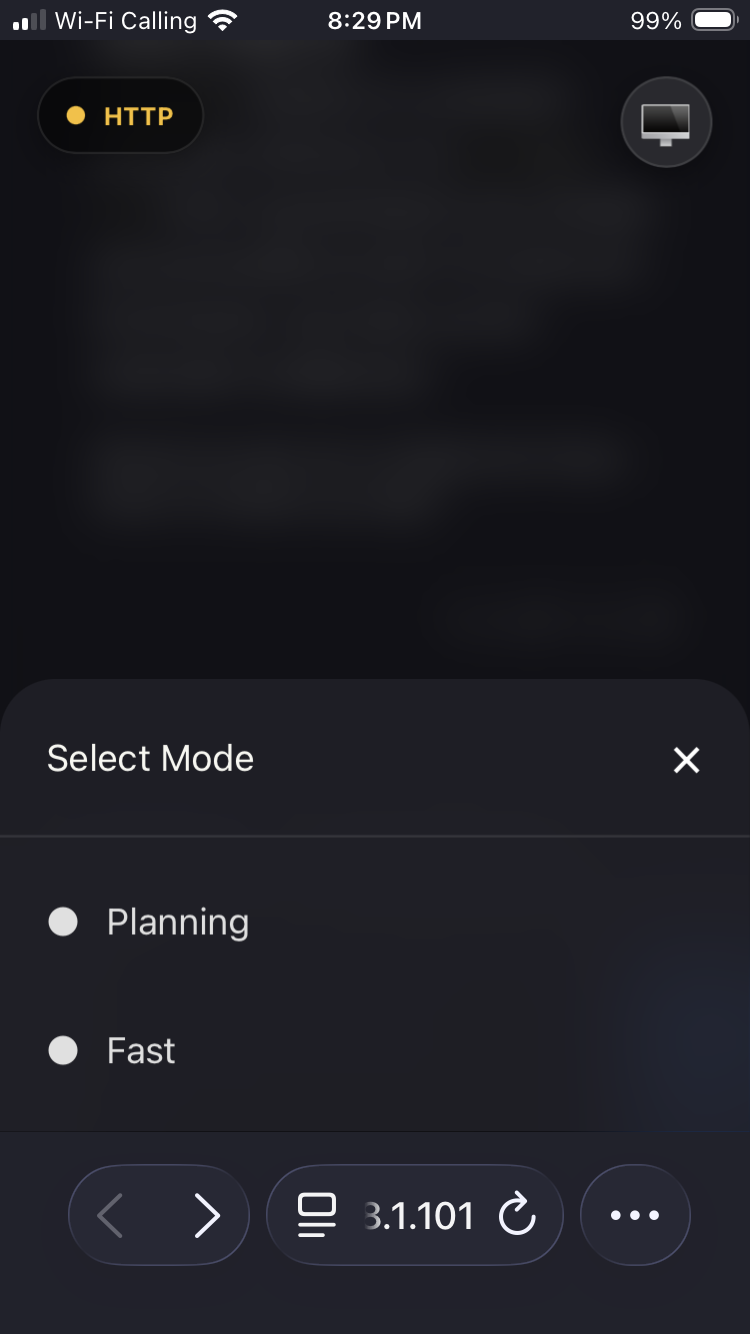
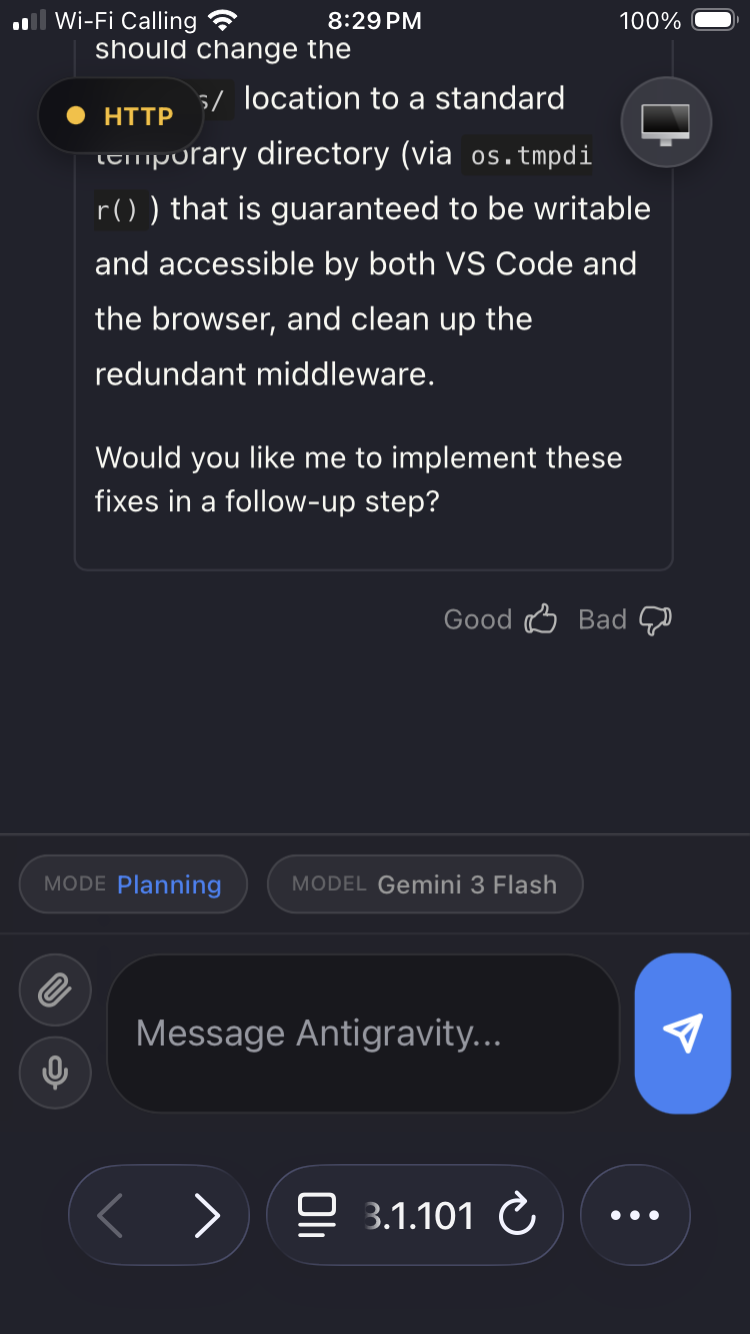
截图
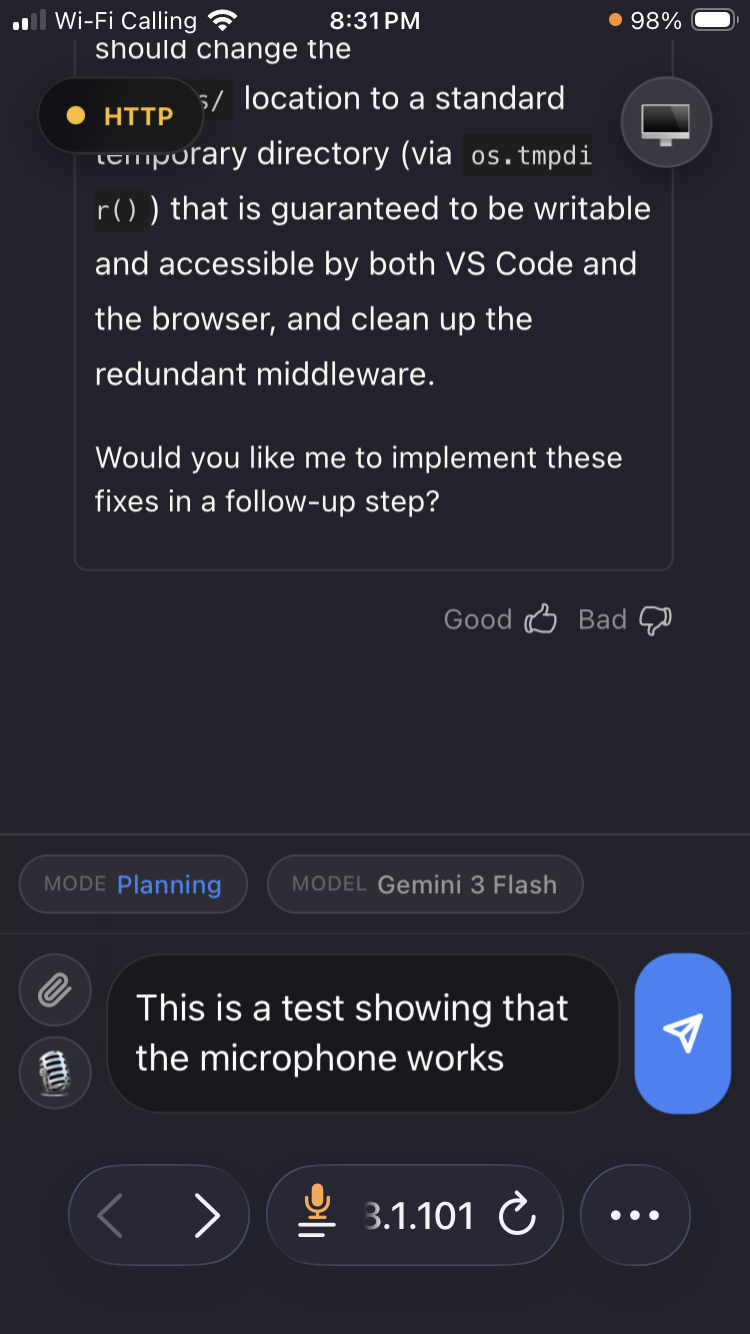 | 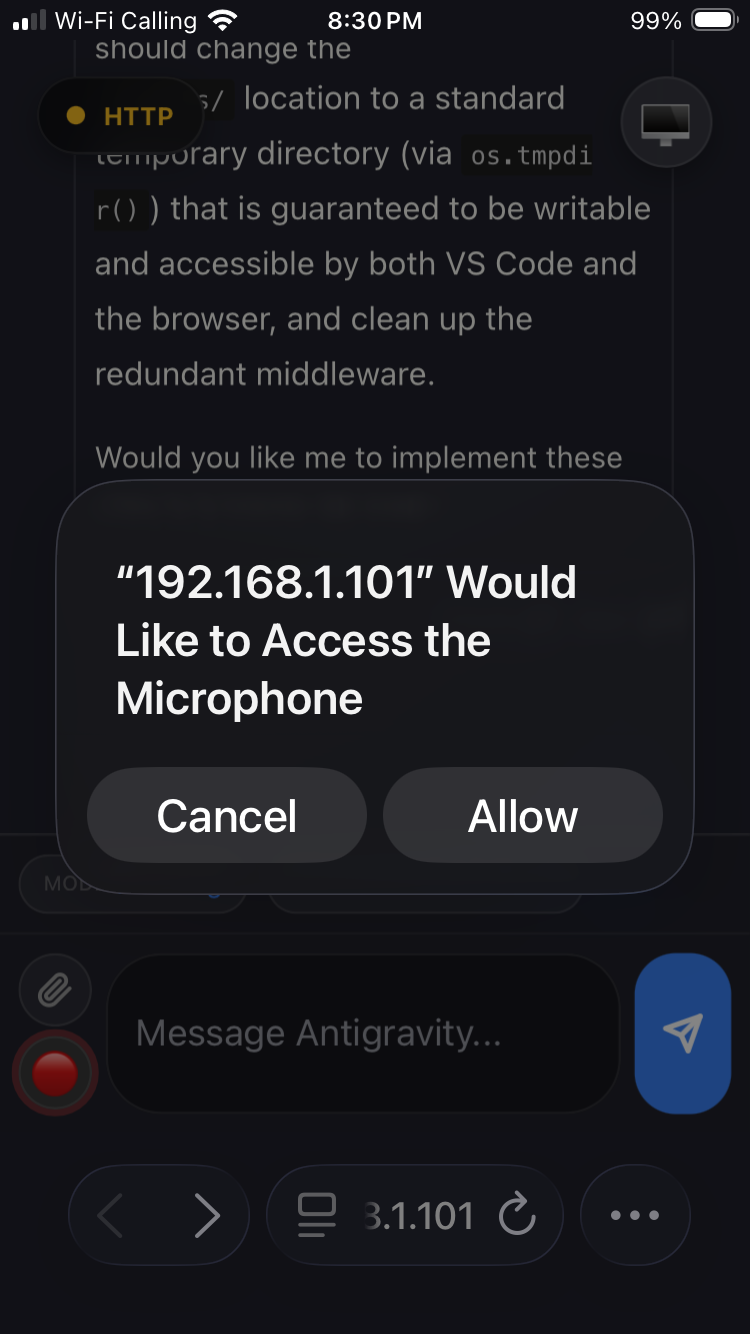 | 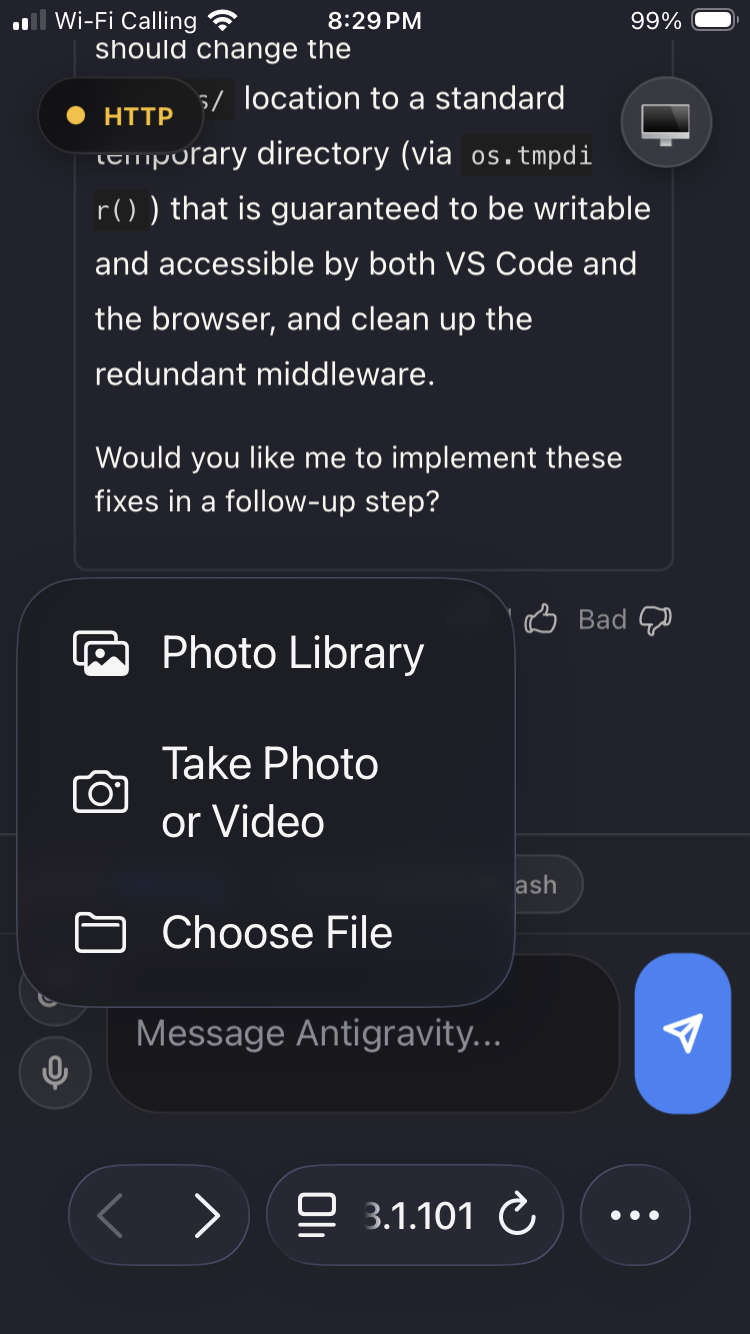 |
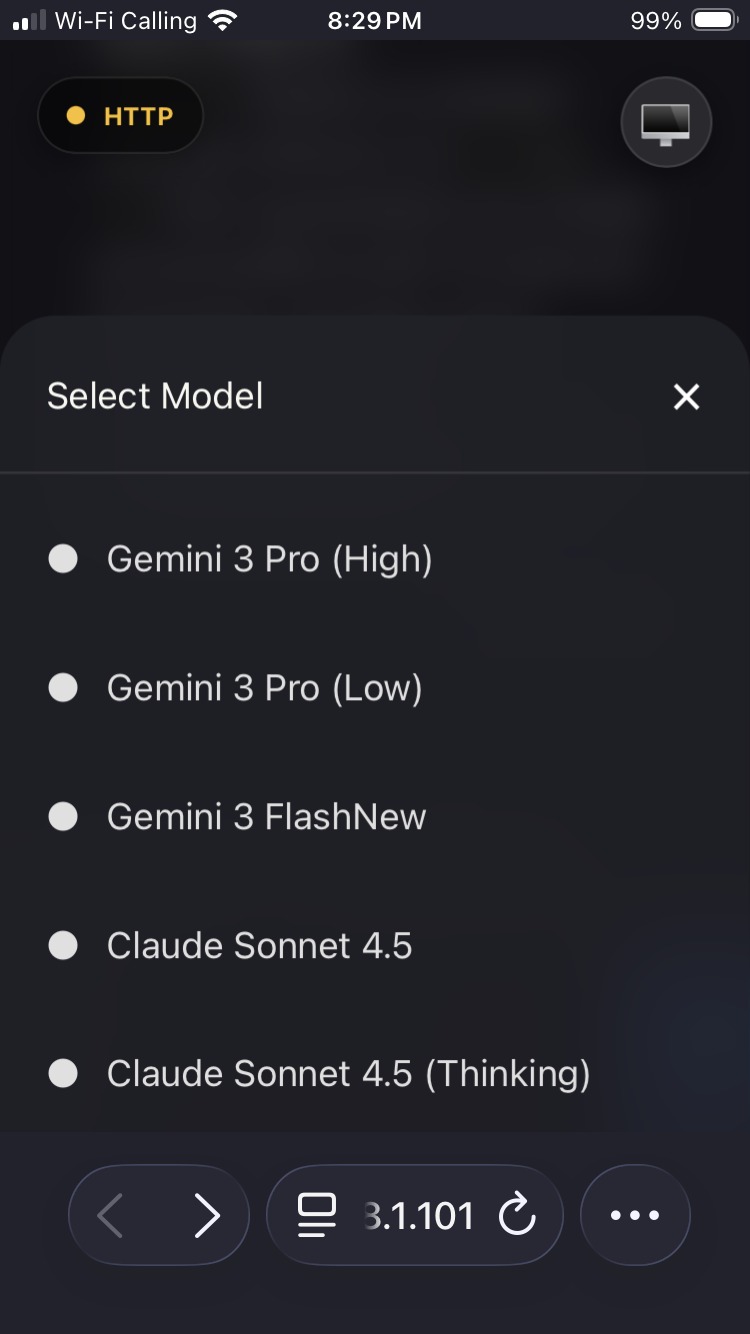 |  |  |
 |
你得到什么
- 活动 Antigravity 聊天的实时镜像 - 从您的手机上阅读和交互。
- 文件上传到活动的 Antigravity 聊天中。
- 从移动设备进行语音到文本输入(麦克风权限需要 HTTPS)。
- 使用专用停止芯片停止手机生成。
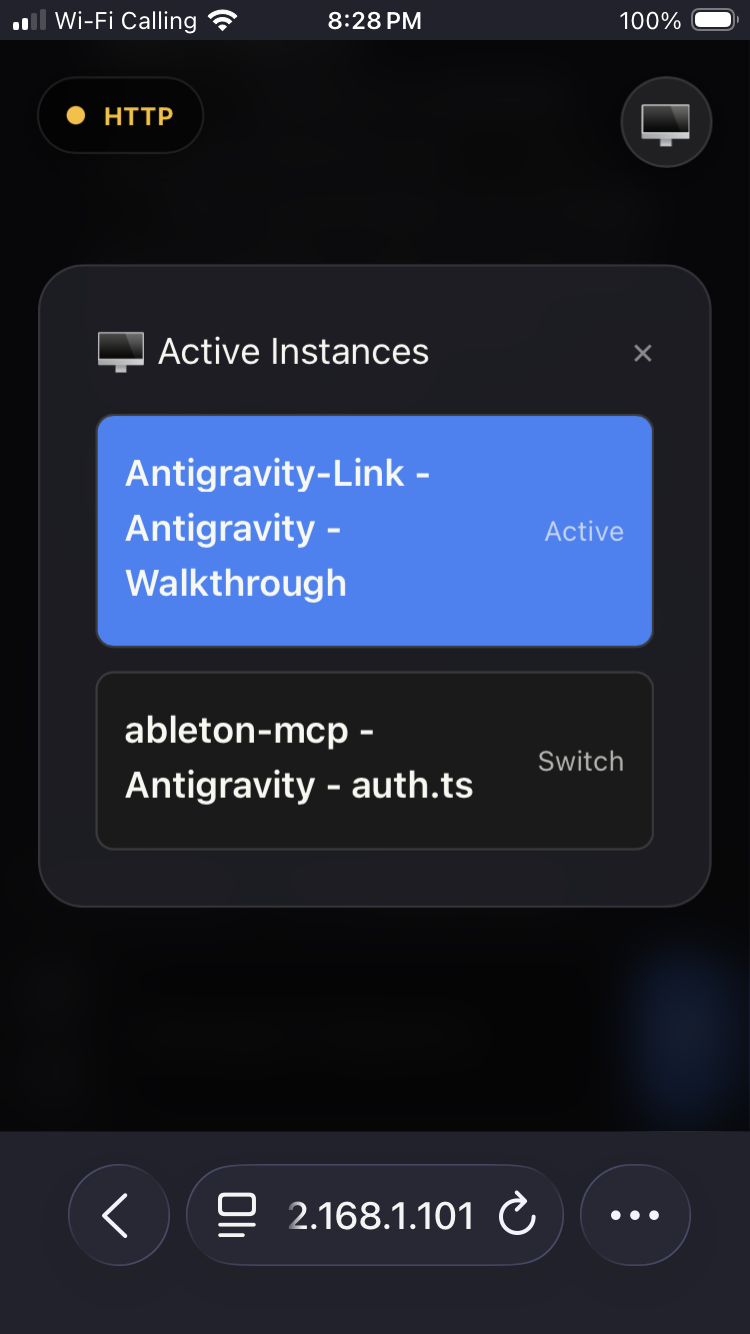
- 多个 Antigravity 窗口的活动实例切换。
- 用于自动化和集成的本地 HTTP API(请参阅 API)。
- 用于AI助手集成的MCP服务器(参见MCP server)。
- 具有令牌身份验证的仅限本地服务器。
- 界面提供 16 种语言,具有自动检测和 ZXQPH0XZ 支持。
安装
从 Antigravity 扩展市场安装 - 搜索 Antigravity Link - 或 install directly from Open VSX。
先决条件
- Antigravity IDE 已安装并正在运行。
- 手机和电脑处于同一 Wi-Fi 网络。
- Antigravity 使用远程调试标志启动。 这是扩展发现并连接到您的会话所必需的。请参阅下面快速启动中的启动命令。
快速启动
- 在启用远程调试的情况下启动 Antigravity。这是必需的;扩展无法发现没有此标志启动的会话。
Windows(开始菜单快捷方式):
& "C:\Users\<username>\AppData\Roaming\Microsoft\Windows\Start Menu\Programs\Antigravity\Antigravity.lnk" --remote-debugging-port=9000
苹果系统:
open -a Antigravity --args --remote-debugging-port=9000
Linux:
antigravity --remote-debugging-port=9000
支持多个 Antigravity 会话,但每个窗口都必须使用此命令启动。
-
在 VS Code 中,运行:
Antigravity Link: Start Server -
然后运行:
Antigravity Link: Show QR Code -
用手机扫描QR码。您的移动用户界面已准备就绪。
-
您的手机可能会警告连接不安全,因为证书是自签名的。这对于本地 HTTPS 来说是预期的。使用浏览器的“高级”或类似选项继续(Safari/Chrome/Firefox 之间的措辞有所不同)。
命令
| 命令 | 描述 |
|---|---|
| Antigravity Link: Start Server | 启动本地桥接服务器。 |
| Antigravity Link: Stop Server | 停止服务器。 |
| Antigravity Link: Show QR Code | 显示连接 QR 代码。 |
| Antigravity Link: Select Network Interface | 选择 QR URL 通告的网络接口。 |
设置
| 环境 | 默认 | 描述 |
|---|---|---|
antigravityLink.port | 3000 | 本地桥接服务器的端口。 |
antigravityLink.autoStart | false | 在 VS Code 启动时启动服务器。 |
antigravityLink.useHttps | true | 通过 HTTPS 进行麦克风访问。 |
antigravityLink.preferredHost | "" | 在 QR URL 中通告的可选 LAN IPv4(示例:192.168.1.101)。 |
antigravityLink.strictWorkbenchOnly | true | 仅结合 workbench.html CDP 靶标以确保稳定性。 |
antigravityLink.includeFallbackTargets | false | 禁用严格模式时允许使用水上摩托艇/启动板后备目标。 |
对于代理建设者
如果您想快速集成,请使用以下顺序:
- 启动扩展服务器并从 QR URL (
?token=...) 复制令牌。 - 使用 MCP 工具 (
mcp-server.mjs) 或针对https://localhost:3000的直接 HTTP 调用。 - 使用
/snapshot、/send和/stop验证控制流。
开放API示例:
curl -k https://localhost:3000/snapshot \
  -H "Authorization: Bearer <token>"
MCP客户端配置示例:
{
  "antigravity-link": {
    "command": "node",
    "args": ["<extension-dir>/mcp-server.mjs"],
    "env": {
      "AG_BRIDGE_URL": "https://localhost:3000",
      "AG_BRIDGE_TOKEN": "<token>"
    }
  }
}
将 <extension-dir> 替换为已安装扩展的路径:
- Windows:
%USERPROFILE%\.antigravity\extensions\cafetechne.antigravity-link-extension-1.0.13 - macOS/Linux:
~/.antigravity/extensions/cafetechne.antigravity-link-extension-1.0.13
它是如何工作的(高级)
- 该扩展启动本地服务器(HTTP 或 HTTPS)。
- 它通过 Chrome DevTools 协议 (CDP) 发现 Antigravity 目标。
- 您的手机连接到移动 UI 并发送上传/命令请求。
- 该扩展程序会注入选定的聊天目标并将文件保存到
uploads/。
账户安全
Antigravity Link 没有已知的禁令案例,并且旨在保持这种状态。
该扩展通过连接到 Antigravity 在您自己的计算机上公开的调试端口来工作 - VS Code 的内置调试器和浏览器开发工具使用相同的 Chrome DevTools 协议。它读取您的本地 UI 并模拟按键和点击,就像您坐在键盘前一样。
这在实践中意味着什么:
- **除了 Antigravity 已发送的请求之外,不会向 Google 服务器发出任何请求。该分机无法访问 LAN 之外的网络。
- 没有任何内容注入到 Antigravity 的网络流量中。 该扩展程序会读取您的屏幕并在编辑器中输入内容 - 它不会拦截或修改 API 调用。
- 没有修改 Antigravity 文件。 没有补丁、挂钩或二进制修改。
- 服务器完全在您的计算机上运行。 您的提示、聊天历史记录和文件永远不会离开您的本地网络,除非您明确地将服务器暴露在外部。
- 此扩展不会将任何数据发送到第三方服务。
源代码已获得 MIT 许可且完全可审核:https://github.com/cafeTechne/antigravity-link-extension
故障排除
- 未找到实例:确保每个 Antigravity 窗口都是使用上面显示的
--remote-debugging-port命令启动的。 - 无法从手机连接:确保您的手机和计算机位于同一网络。
- 上传保存但不出现在聊天中:切换到移动用户界面中正确的活动实例。
- 卡在“正在初始化...”:服务器可访问,但聊天界面尚未捕获。等待几秒钟,让 CDP 连接初始化。
常问问题
这适用于 iOS 和 Android 吗? 是的。移动 UI 可以在任何现代移动浏览器中运行 - iOS 上的 Safari、Android 上的 Chrome 以及其他浏览器都可以运行。
这可以通过蜂窝网络或 VPN 运行吗? 默认情况下并非如此 — 服务器仅适用于 LAN。对于远程访问,您需要通过 ngrok 等隧道公开它。无论如何,令牌身份验证和 HTTPS 仍然保留。
自签名证书警告是否可以安全接受? 是的。该证书是在服务器启动时在您的计算机上本地生成的。出现警告是因为它不是由公共证书颁发机构颁发的,而不是因为连接不安全。
我可以用它来实现自动化吗? 是的。本地 HTTP API 和 MCP 服务器正是为此而设计的。请参阅 API 和 MCP server 部分。
国际化和可访问性
移动界面会自动检测您的浏览器语言并呈现为:
英语 · 日本语 · 中文(简体) · 中文(繁体) · 한국어 · 德语 · 法语 · 西班牙语 · 葡萄牙语 · Русский · 意大利语 · 波兰语 · 土耳其语 · Tiếng Việt · 印尼语 · 巴哈萨语
阿拉伯语会自动从右到左呈现。语言检测使用 navigator.language,无需配置。
该界面采用语义 HTML、ARIA 角色、用于连接状态的 aria-live 区域、键盘导航和屏幕阅读器兼容标签构建。
贡献
欢迎请求请求。在开始重大更改之前,请检查代码库中的 TODO 或打开 GitHub 问题来讨论想法。
有关设置和 PR 说明,请参阅 CONTRIBUTING.md。
应用程序编程接口
该扩展在 https://localhost:3000(或您配置的端口)公开本地 HTTP API。除 /ping 之外的所有端点都需要 Authorization: Bearer <token> 标头。令牌是QR代码URL中?token=后面的值。
| 方法 | 端点 | 描述 |
|---|---|---|
| 得到 | /ping | 健康检查 — 返回 pong。无需授权。 |
| 得到 | /snapshot | 当前聊天界面:HTML、CSS、模式/模型、isGenerating。 |
| 得到 | /instances | 列出活动的 Antigravity 窗口。 |
| 邮政 | /instance | 切换活动窗口。机身:{ "targetId": "..." } |
| 邮政 | /send | 发送消息。机身:{ "message": "..." } |
| 邮政 | /click | 单击 UI 元素。机身:{ "selector"?, "text"?, "x"?, "y"? } |
| 邮政 | /stop | 停止人工智能的产生。 |
| 邮政 | /upload | 上传文件(multipart/form-data,字段名称 file)。 |
| 得到 | /task | 阅读当前任务文档。 |
| 得到 | /walkthrough | 阅读当前的演练文档。 |
| 得到 | /plan | 阅读当前的实施计划。 |
完整架构:openapi.yaml
MCP服务器
Antigravity Link 附带 MCP(模型上下文协议)服务器,可让 AI 助手直接驱动您的 Antigravity 会话。
设置
将以下内容添加到您的 MCP 客户端配置(例如 claude_desktop_config.json):
{
  "antigravity-link": {
    "command": "node",
    "args": ["<extension-dir>/mcp-server.mjs"],
    "env": {
      "AG_BRIDGE_URL": "https://localhost:3000",
      "AG_BRIDGE_TOKEN": "<your-token>"
    }
  }
}
将 <extension-dir> 替换为已安装扩展的路径:
- Windows:
%USERPROFILE%\.antigravity\extensions\cafetechne.antigravity-link-extension-1.0.13 - macOS/Linux:
~/.antigravity/extensions/cafetechne.antigravity-link-extension-1.0.13
令牌是QR代码URL中?token=后面的值。在 MCP 客户端连接之前,扩展服务器必须正在运行。
可用工具
| 工具 | 描述 |
|---|---|
get_snapshot | 获取当前聊天状态、模式、模型和生成状态。 |
send_message | 向活动聊天发送消息。 |
stop_generation | 取消主动 AI 生成。 |
get_instances | 列出可用的 Antigravity 窗口。 |
switch_instance | 切换到不同的 Antigravity 窗口。 |
click_element | 通过选择器、文本或坐标单击 UI 元素。 |
get_task | 阅读当前任务文档。 |
get_walkthrough | 阅读当前的演练文档。 |
get_plan | 阅读当前的实施计划。 |
独立资产与工作区资产
这个扩展是独立的。它附带了自己的 public/ 资源和 uploads/ 文件夹,并且不需要父 npm run dev 构建。
如果您的工作空间包含 public/ 或 uploads/,则扩展将自动首选这些路径。这使得自定义移动 UI 或将上传内容保留在项目根目录中变得很容易,但这也意味着工作区之间的行为可能有所不同。
明星历史
致谢
受到早期社区项目的启发,包括: