How to Use
May 2, 2026 · View on GitHub






English
·
한국어
·
Español
·
Français
·
Deutsch
简体中文
·
繁體中文
·
繁體粤语
·
Português (Brasileiro)
·
日本語
·
മലയാളം
Tip
Unterstützt einen einfachen Generator. Wir empfehlen jedoch, die README-Datei zu lesen, um genauere Einstellungen vorzunehmen.
Important
This service is provided on a best-effort basis and may be unstable due to usage limits or traffic spikes.
For reliable use, please fork the repository and deploy it to your own Vercel instance (or another hosting platform).
Navigation
- Anleitung
- Arten
- Farben
- Benutzerdefinierte Farbliste
- Abschnitte
- Reversal
- Höhe
- Text
- Beschreibung
- Text Hintergrund
- Text Animation
- Textfarbe
- Textgröße
- Textausrichtung - X
- Textausrichtung - Y
- Größe der Beschreibung
- Beschreibung Ausrichtung - X
- Beschreibung Ausrichtung - Y
- Drehen
- Demo
Ideen -> Idea-Issue oder PR
How to Use
https://capsule-render.vercel.app/api?
Schreibt einfach die Parameter der Query an das Ende der Url, wie hier:
Markdown:

HTML:
<img src="https://capsule-render.vercel.app/api?type=wave&color=auto&height=300§ion=header&text=capsule%20render&fontSize=90" />
Arten
Diesen Arten können angegeben werden, um den Hintergrund zu ändern:
Schreibe &type= in die URL:

Farben
Ändert die Hintergrundfarbe:
&color=auto: Zufällige Farbe. Die Liste der Farben findet man hier&color=timeAuto: Zufällig Farbe, die von der Tageszeit bestimmt wird.&color=random: Komplett zufällige Farben, ich weiss nicht, welche Kombination dann gezeigt werden.&color=gradient: Zufälliger Farbübergang. Liste ist hier&color=timeGradient: Zufällig Farbübergang, der von der Tageszeit bestimmt wird.&color=_hexcode: Standardfarbe(#B897FF)&color=_custom_gradient: Benutzerdefinierter Farbübergang. Wenn du&color=0:EEFF00,100:a82da8schreibst, wird es zu { 0%: 'EEFF00', 100%: 'a82da8' } konvertiert. (z.B. DEMO)
Wenn auto mode genutzt wird, muss die fontColor (Textfarbe) nicht geändert werden, sie wird automatisch angepasst.

Schreib nicht '#', wenn du statische Farben benutzt.
Wenn du
timeAutoundtimeGradientbenutzt?Hier wurde der
headerundfooterAbschnitt gleichzeitig benutzt.
Benutzerdefinierte Farbliste
Du kannst die Liste der Farben anpassen, die nur bei &color=auto und &color=gradient zufällig erscheinen wird.
Schreib &customColorList= in die URL.
- Wenn du
&color=autobenutzt, schau dir pallete list an. - Wenn du
&color=gradientbenutzt, schau dir gradient list an.
Such dir ein Farbmuster aus und merke dir den idx Wert.
Wenn die idx Werte zum Beispiel 0, 2 und 3 sind, schreib: &customColorList=0,2,3
Wenn idx=2 oft vorkommen soll, kannst du den Wert mehrfach reinschreiben. (z.B. &customColorList=0,2,2,2,2,3)

Theme
Du kannst die angegebene Kombination mit theme= benutzen.
Auch wenn color und fontColor benutzt werden, hat theme die höchste Priorität.
Du kannst dir eine Liste erhältlicher themes anschauen: pallete_theme.json.

Ich füge aktuell Kombination von Link:theme nach und nach hinzu.
Abschnitt
Die Abschnittsdaten ergeben ein umgekehrtes Hintergrundbild.
§ion=header: (Standard)§ion=footer
Schreib §ion= in die URL

Reversal
Dreht das Bild nach links und rechts um (Auch gleichzeitig die Farben).
&reversal=false: (default)&reversal=true

Höhe
Ändert die Größe des Bildes. Der Standardwert ist 120.
Schreib &height= in die URL.

Schreib nicht
px
Text
Fügt Text auf dem Bild ein
Schreibe etwas mit &text= .

Manche Sonderzeichen wie '#', '&', '/'... können nicht benutzt werden.
Es verwirrt sonst die API.
Es wird empfohlen, nur
%20(Leerzeichen) und-nl-(Zeilenumbruch) zu benutzen.
Beschreibung
Fügt eine Beschreibung für das Bild ein.
Schreib etwas mit &desc= .

Manche Sonderzeichen wie '#', '&', '/'... können nicht benutzt werden.
Es verwirrt sonst die API.
Es wird empfohlen, nur
%20(Leerzeichen) und-nl-(Zeilenumbruch) zu benutzen.
Text Hintergrund
Bestimmt den Hintergrund des Textes
Scchreibe zum Aktivieren &textBg=true.
Wenn du die Größe des Hintergrunds ändern willst, füge
%20im Text hinzu. Das liegt daran, dass die Hintergrundgröße von der Länge des englischen Textes abhängt. (%20 bedeutet Abstand)

Text Animation
Macht den Text dynamisch.
Schreibe &animation= , wenn du es benutzen willst.
fadeIn: fadeIn 1.2sscaleIn: scaleIn .8sblink: blink .6sblinking: blinking 1.6stwinkling: twinkling 4s

FontColor
Ändert die Textfarbe. Der Standardwert ist 000000.
Der Wert sollte ein Hexcode ohne '#' sein.
Schreib &fontColor= hinter den Text Parameter

FontFamily
Change text font family.
Write &fontFamily= behind Text query.
Use %20 for spaces in font names.
fontFamilyis applied as CSSfont-family, but actual rendering depends on fonts available in the rendering environment. If a font is unavailable, fallback fonts are used.

FontSize
Ändert die Textgröße. Der Standardwert ist 70.
Schreibe &fontSize= hinter den Text Parameter

Schreib nicht
px
FontAlign
Ändert die horizontale Ausrichtung (x) vom Text. Benutze eine Zahl zwischen 0~100
&fontAlign= : Standardwert ist 50, die Mitte vom Bild.
Falls es mehrere Zeilen in
&text=(-nl-) gibt, wird durch die Angabe mehrerer&fontAlign=jede Zeile einzeln horizontal ausgerichtet.

FontAlignY
Ändert die vertikale Ausrichtung des Textes (y). Benutze eine Zahl zwischen 0~100
&fontAlignY= : Standardwert für eine Zeile ist 50 (Mitte des Bildes). Für mehrere Zeilen (getrennt durch -nl-) wird der Standardwert so berechnet, dass die Zeilen übereinander gestapelt und zentriert werden.
Falls mehrere Zeilen in
&text=(-nl-) vorhanden sind, wird bei Angabe mehrerer&fontAlignY=jede Zeile einzeln vertikal ausgerichtet. Falls mehrere Zeilen in&text=(-nl-) vorhanden sind, wird bei Angabe mehrerer&fontAlignY=jede Zeile einzeln vertikal ausgerichtet.

DescSize
Ändert die Schriftgröße der Beschreibung. Der Standardwert ist 20.
Schreib &descSize= hinter den desc Parameter

Schreib nicht
px
DescAlign
Ändert die horizontale Ausrichtung von der Beschreibung. Benutze eine Nummer zwischen 0~100.
&descAlign= : Der Standardwert ist 50, die Mitte des Bildes.

DescAlignY
Ändert die vertikale Ausrichtung der Beschreibung. Benutze eine Nummer zwischen 0~100.
&descAlignY= : Der Standardwert ist 60, die Mitte des Bildes.

Rotate
Benutze &rotate= , um einen Text zu drehen.
Du kannst auch negative Zahlen benutzen.
Empfohlener Zahlenbereich ☞
0 ~ 360,0 ~ -360.

Stroke
Ändert die Schriftart.
Schreib &stroke= hinter die Anfrage
Der Wert sollte ein Hexcode ohne '#' sein.
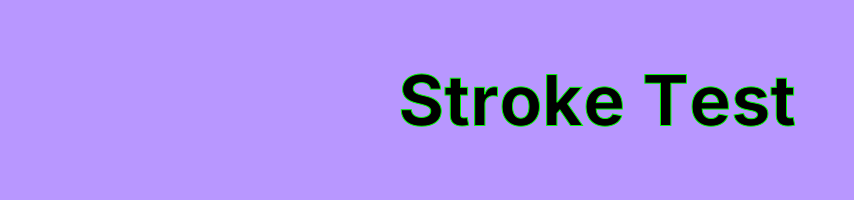
Es wird empfohlen es mit
strokeWidthzusammmen zu benutzen.Wenn es alleine benutzt wird, setzt sich strokeWidth auf 1.
Stroke-width
Ändert die Strichstärke des Textes.
Schreib &strokeWidth= hinter den stroke Parameter
Wert muss größer oder gleich 0 sein.
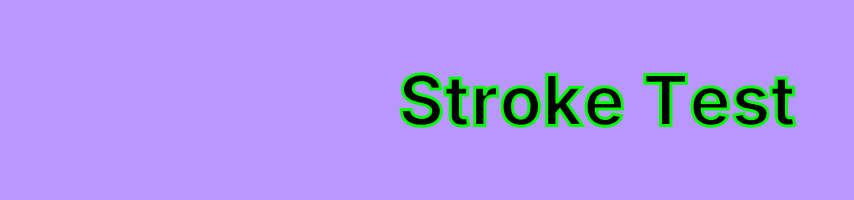
Es wird empfohlen es mit
strokezusammen zu benutzen.Wenn es alleine benutzt wird, setzt sich stroke auf 'B897FF'.
Demo
Wave

Egg

Shark

Slice

Rect

Soft

Rounded

Cylinder

Waving

Transparent

Venom

Speech

Blur
