SpatialYOLO
March 25, 2026 · View on GitHub
SpatialYOLO
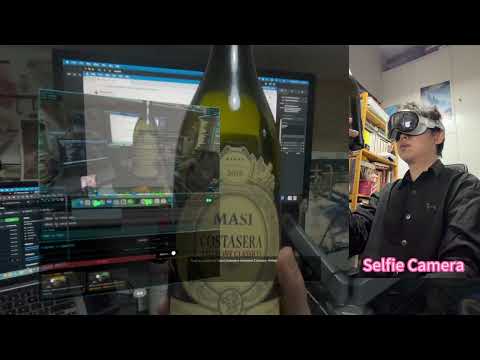



Apple Vision Pro 上的实时物体检测与 AI 视觉助手。
- Spatial YOLO — 双目摄像头 + YOLOv11n 物体检测 + 立体深度估计
- AI Live — 交互式 AI 助手,支持实时视频 + 语音对话,兼容 Google Gemini Live 和阿里 Qwen Omni
一、生成 CoreML 支持的 YOLO 模型
1. 安装 ultralytics
如果没有安装过 ultralytics 库,先通过命令安装
pip install ultralytics
2. 选择模型

这里我们选择 yolo11n,因为模型体积小速度快。
3. 导出 CoreML 支持的格式
yolo export model=yolo11n.pt format=coreml nms=true

4. 添加 yolo11n.mlpackage 到项目

参考文档 https://docs.ultralytics.com/integrations/coreml/
二、企业证书和 Capability 设置
1. 添加证书

这个证书是企业 API 申请成功之后,苹果通过邮件发送的
2. 设置 Capability

在 Signing & Capabilities 页面,点击 + Capability 按钮,会弹出一个搜索界面,搜索 Main Camera Access,然后双击添加到项目中。

之后就会出现一个黄色图标的 entitlement 文件

三、AI Live API 配置
1. 获取 API Key
- Gemini: 从 Google AI Studio 获取 Gemini API Key
- Qwen: 从阿里云百炼获取 DashScope API Key
2. 配置 API Key
# 复制模板配置文件
cp SpatialYOLO/Config.plist.example SpatialYOLO/Config.plist
编辑 SpatialYOLO/Config.plist,将 YOUR_API_KEY_HERE 替换为你的 API Key:
<key>GEMINI_API_KEY</key>
<string>你的-gemini-api-key</string>
<key>QWEN_API_KEY</key>
<string>你的-qwen-api-key</string>
3. 将 Config.plist 添加到 Xcode 项目
将 Config.plist 添加到 Xcode 项目的 target build resources 中,以便运行时通过 Bundle.main 读取。
注意:
Config.plist已加入.gitignore,不会被提交到代码仓库。

4. 支持的 AI 服务商
Gemini Live(Google)
- 模型:
gemini-2.5-flash-native-audio-preview-12-2025(Native Audio) - 会话时长: 视频 + 音频会话约 2 分钟
Qwen Omni(阿里)
- 模型:
qwen3-omni-flash-realtime - 会话时长: 120 分钟
- Server VAD: 自动检测用户语音起止
- 原生中文: 可靠的中文语音转录
通用功能
- 实时视频: 摄像头画面以 1fps 采样,JPEG 压缩(最大 1024px),通过 WebSocket 发送
- 语音输入: 麦克风音频以 16kHz PCM 采集,实时发送
- 语音回复: AI 以 PCM 音频回复,通过 AVAudioEngine 播放
- 字幕: AI 回复文字以打字机效果叠加显示在视频画面上
- 服务商切换: 在控制面板中切换 Gemini 和 Qwen
四、OpenClaw 淘宝自动加购(可选)
OpenClaw 是一个可选的配套功能,让 AI Live 助手能通过分析摄像头画面,自动搜索商品并添加到淘宝购物车。
工作原理
- Vision Pro 应用捕获摄像头帧,发送到 Mac 上运行的工作区图片服务器
- 服务器接收图片后,启动本地 Node.js Playwright 脚本进行淘宝图搜,并将找到的商品加入购物车
- 进度实时轮询并显示在 AI Live 控制面板中
启动工作区图片服务器(Mac 端)
# 安装依赖(首次运行)
cd scripts/taobao-image-search
npm install

# 启动服务器
OPENCLAW_TOKEN=your-token bash scripts/run_openclaw_workspace_image_server.sh
服务器默认监听 http://0.0.0.0:18888。
关键环境变量:
| 变量 | 默认值 | 说明 |
|---|---|---|
WORKSPACE_IMAGE_SERVER_PORT | 18888 | HTTP 监听端口 |
OPENCLAW_TOKEN | — | 共享认证 Token |
OPENCLAW_BASE_URL | http://127.0.0.1:18789 | OpenClaw 网关地址 |
OPENCLAW_IMAGE_PATH | ~/.openclaw/workspace/image.png | 图片上传保存路径 |
TAOBAO_IMAGE_SEARCH_HEADLESS | 0 | 设置为 1 启用无头模式 |
服务器接口:
| 方法 | 路径 | 说明 |
|---|---|---|
GET | /health | 健康检查 |
POST | /upload-image | 接收来自 Vision Pro 的 JPEG 帧 |
POST | /tasks/openclaw | 创建新的加购任务 |
GET | /tasks/:id | 查询任务状态 |
Vision Pro 端配置
在 SpatialYOLO/Config.plist 中添加以下配置项:
<key>OPENCLAW_UPLOAD_BASE_URL</key>
<string>http://your-mac-ip:18888</string>
<key>OPENCLAW_TOKEN</key>
<string>your-token</string>
淘宝登录
脚本使用 Playwright 保存的登录状态访问淘宝。首次运行时需要保存登录状态:
cd scripts/taobao-image-search
node save-taobao-cookie.js
按浏览器提示登录淘宝后,会话状态将被保存,后续运行无需重复登录。
五、构建与运行
环境要求:Xcode 16.2+、visionOS SDK、Apple 企业证书(用于主摄像头访问)。
# 1. 配置 API Key(参见第三节)
cp SpatialYOLO/Config.plist.example SpatialYOLO/Config.plist

# 2. 用 Xcode 打开项目
open SpatialYOLO.xcodeproj

# 3. 选择 visionOS 设备并运行
贡献
欢迎提交 Issue 和 Pull Request!
许可证
本项目采用 MIT 许可证,详见 LICENSE。