LineArea 차트
February 17, 2021 · View on GitHub
차트별로 사용할 수 있는 API는 이 가이드에서 다루지 않는다. 사용 가능한 API가 궁금하다면 API 가이드를 참고하자.
차트 생성하기
LineArea 차트의 생성 방법은 두 가지가 있다. 생성자 함수와 정적 함수를 통해 생성할 수 있다. 결과는 모두 차트의 인스턴스를 반환된다. 매개 변수는 차트가 그려지는 영역인 HTML 요소 el, 데이터값인 data, 옵션값 options가 객체로 들어간다. el 값은 차트의 컨테이너 영역이므로 차트 외에 다른 요소들이 포함되어 있으면 차트에 영향을 줄 수 있음으로 비어있는 HTML 요소를 사용하는 것을 권장한다.
import { LineAreaChart } from '@toast-ui/chart';

const chart = new LineAreaChart({el, data, options});

// 혹은

import Chart from '@toast-ui/chart';

const chart = Chart.lineAreaChart({el, data, options});
기본 차트
데이터 타입
데이터는 series와 categories값을 입력받는다. 각 차트의 시리즈는 line, area에 각각 입력되며 name과 data 쌍으로 입력 받는다. data는 숫자 값만 입력이 가능하다.
const data = {
  categories: [
    '2020.01',
    '2020.02',
    '2020.03',
    '2020.04',
    '2020.05',
    '2020.06',
    '2020.07',
    '2020.08',
    '2020.09',
    '2020.10',
    '2020.11',
    '2020.12',
  ],
  series: {
    area: [
      {
        name: 'Effective Load',
        data: [150, 130, 100, 125, 128, 44, 66, 162, 77, 70, 68, 103],
      },
    ],
    line: [
      {
        name: 'Power Usage',
        data: [72, 80, 110, 117, 129, 137, 134, 66, 121, 88, 114, 117],
      },
    ],
  },
}
visible 옵션
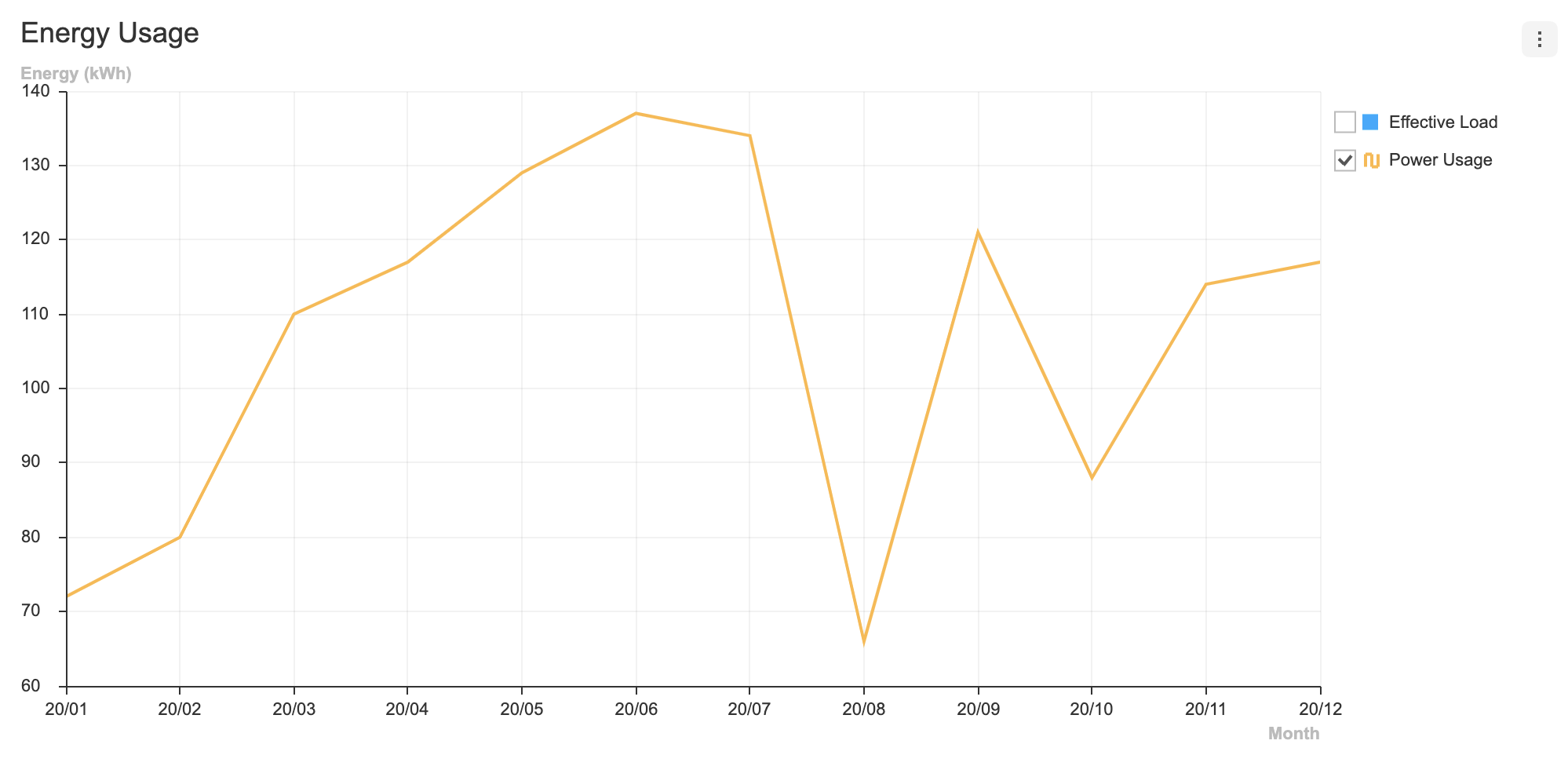
각각의 series는 visible 옵션을 가질 수 있다. visible 옵션은 처음 차트가 그려졌을 때 시리즈를 나타낼지에 대한 여부를 결정한다. 기본값은 true이다.
const data = {
  categories: [
    '2020.01',
    '2020.02',
    '2020.03',
    '2020.04',
    '2020.05',
    '2020.06',
    '2020.07',
    '2020.08',
    '2020.09',
    '2020.10',
    '2020.11',
    '2020.12',
  ],
  series: {
    area: [
      {
        name: 'Effective Load',
        data: [150, 130, 100, 125, 128, 44, 66, 162, 77, 70, 68, 103],
        visible: false,
      },
    ],
    line: [
      {
        name: 'Power Usage',
        data: [72, 80, 110, 117, 129, 137, 134, 66, 121, 88, 114, 117],
      },
    ],
  },
}
위 옵션을 적용해 차트를 생성해보면 체크박스가 해제되어 생성되는 것을 확인할 수 있습니다.
옵션
options는 객체로 작성한다. 각각 차트에 적용하고 싶은 옵션은 line, area에 작성한다. 사용가능한 옵션은 다음과 같다.
type options = {
  chart?: {
    //...
  }
  xAxis?: {
    //...
  }
  yAxis?: {
    //...
  }
  legend?: {
    //...
  }
  exportMenu?: {
    //...
  }
  tooltip?: {
    //...
  }
  responsive?: {
    //...
  }
  theme?: {
    // 아래 테마 챕터에서 설명
  }
  series?: {
    selectable?: boolean;
    zoomable?: boolean;
    showDot?: boolean;
    lineWidth?: number;
    spline?: boolean;
    shift?: boolean;
    line?: {
      selectable?: boolean;
      spline?: boolean;
      showDot?: boolean;
      dataLabels?: {
        visible?: boolean;
        anchor?: DataLabelAnchor;
        offsetX?: number;
        offsetY?: number;
        formatter?: (value) => string;
      }
    }
    area?: {
      selectable?: boolean;
      stack?: boolean | {
        type: 'normal' | 'percent';
      };
      spline?: boolean;
      showDot?: boolean;
      dataLabels?: {
        visible?: boolean;
        anchor?: DataLabelAnchor;
        offsetX?: number;
        offsetY?: number;
        formatter?: (value) => string;
      }
    }
    dataLabels?: {
      visible?: boolean;
      anchor?: DataLabelAnchor;
      offsetX?: number;
      offsetY?: number;
      formatter?: (value) => string;
    }
  }
}
두 차트 타입에 모두 적용하고 싶은 옵션은 기존 작성하던 방법으로 작성하며 각각의 차트에 구분해 적용하고 싶은 경우 line, area에 구분해 작성한다.
간단한 예시를 만들어 공통 옵션과 차트 각각의 옵션을 적용해보자.
const options = {
  series: {
    showDot: true,
    line: {
      spline: true
    },
    area: {
      dataLabels: {
        visible: true
      }
    }
  }
};
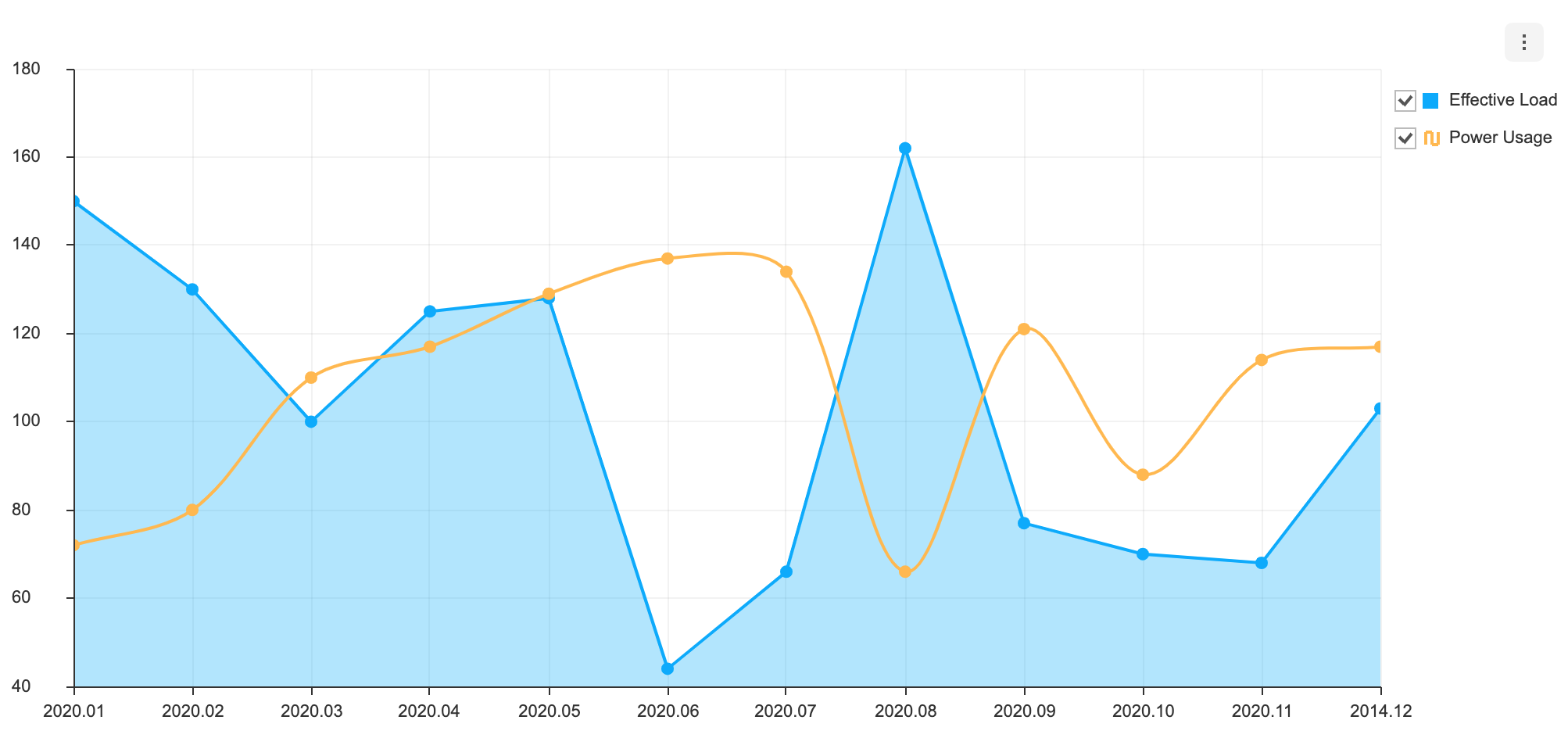
이 차트에서 사용할 수 있는 공통 옵션에 대해서는 이 가이드에서 다루지 않는다. 필요하다면 해당 옵션의 가이드를 참고하자. 또한, scatter, line 차트 옵션에 대해 궁금하다면 해당 가이드를 참고하자. (링크:
chart옵션, 축, 범례, 내보내기, 툴팁,responsive옵션, 실시간 업데이트, Line 차트, Area 차트 )
dataLabels
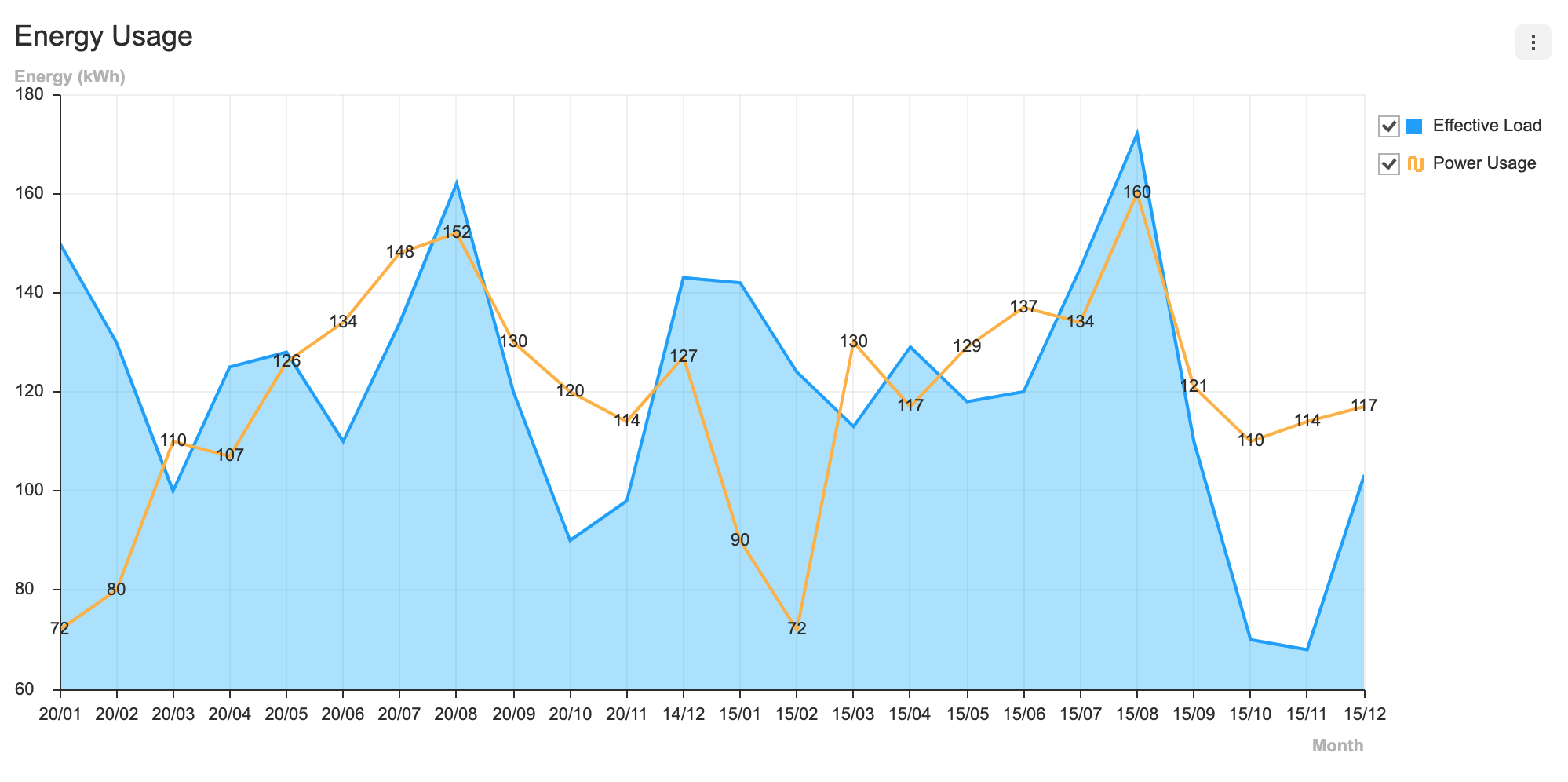
series.dataLabels 옵션을 지정하면 Line과 Area 차트에서 모두 데이터 라벨이 표시된다.
const options = {
  ...
  series: {
    dataLabels: {
      visible: true;
    }
  }
};
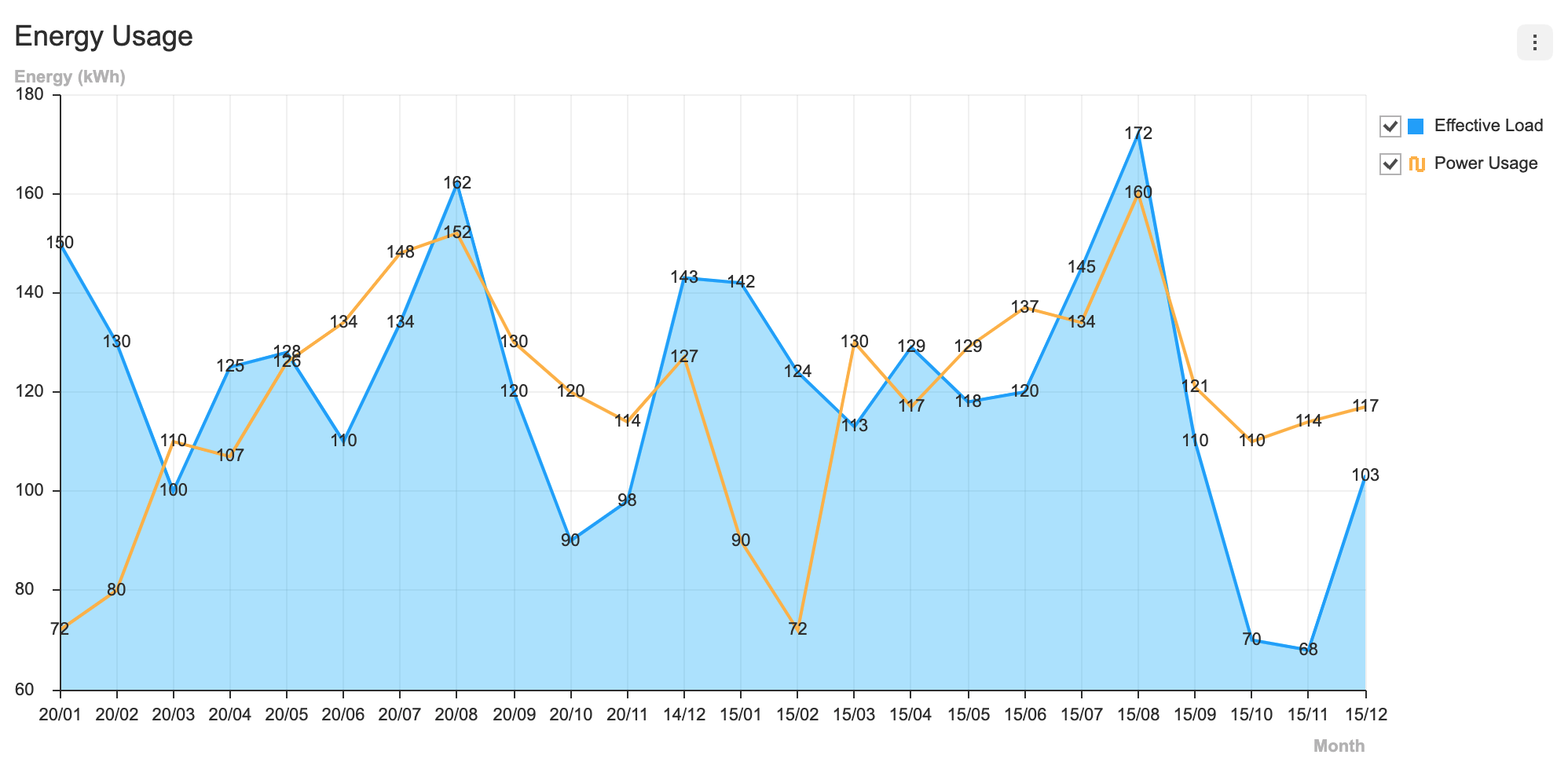
series 옵션에 각 시리즈 별로 옵션을 정의할 수 있으며, 데이터 라벨 관련 옵션도 각 시리즈 별로 좀 더 세밀하게 설정해 줄 수 있다.
type LineAreaChartSeriesOption = {
  line: { // Line 시리즈 옵션
    ...
    dataLabels: {
      // Line 시리즈  데이터 라벨 옵션
    }
  },
  area: { // Area 시리즈 옵션
    ...
    dataLabels: {
      // Area 시리즈 데이터 라벨 옵션
    }
  }
};
아래 코드는 Area 시리즈의 데이터 라벨은 표시해주지 않고, Line 시리즈의 데이터 라벨만 표시하도록 설정한 옵션이다.
const options = {
  series: {
    line: {
      dataLabels: {
        visible: true
      }
    }
  }
};
시리즈 theme
각각의 스타일을 지정할 경우 series.line 혹은 series.area를 정의한다. 시리즈의 색상을 지정하고 싶은 경우 colors를 입력하거나 각각 시리즈를 구분해 색상을 부여하고 싶다면 구분해서 넣어주면 된다.
interface LineAreaChartSeriesTheme {
  colors: string[];
  line: {
    // line chart 시리즈 테마
  };
  area: {
    // area chart 시리즈 테마
  };
};
간단한 예시로 여러가지 스타일을 각각의 차트에 맞게 작성해보자.
const theme = {
  theme: {
    series: {
      colors: ['#ff3322', '#bbcc22'],
      line: {
        dot: {
          borderColor: '#009dff',
          borderWidth: 2,
          radius: 7,
        },
      },
      area: {
        areaOpacity: 0.5,
      },
    },
  },
};
결과는 다음과 같다.

각 시리즈 별로 데이터 라벨의 스타일을 지정할 경우 series.line.dataLabels 또는 series.area.dataLabels를 정의한다.
type LineAreaChartDataLabelTheme = {
  series: {
    line: {
      dataLabels: {
        // Line 시리즈 데이터 라벨 테마
      }
    },
    area: {
      dataLabels: {
        // Area 시리즈 데이터 라벨 테마
      }
    }
  }
};
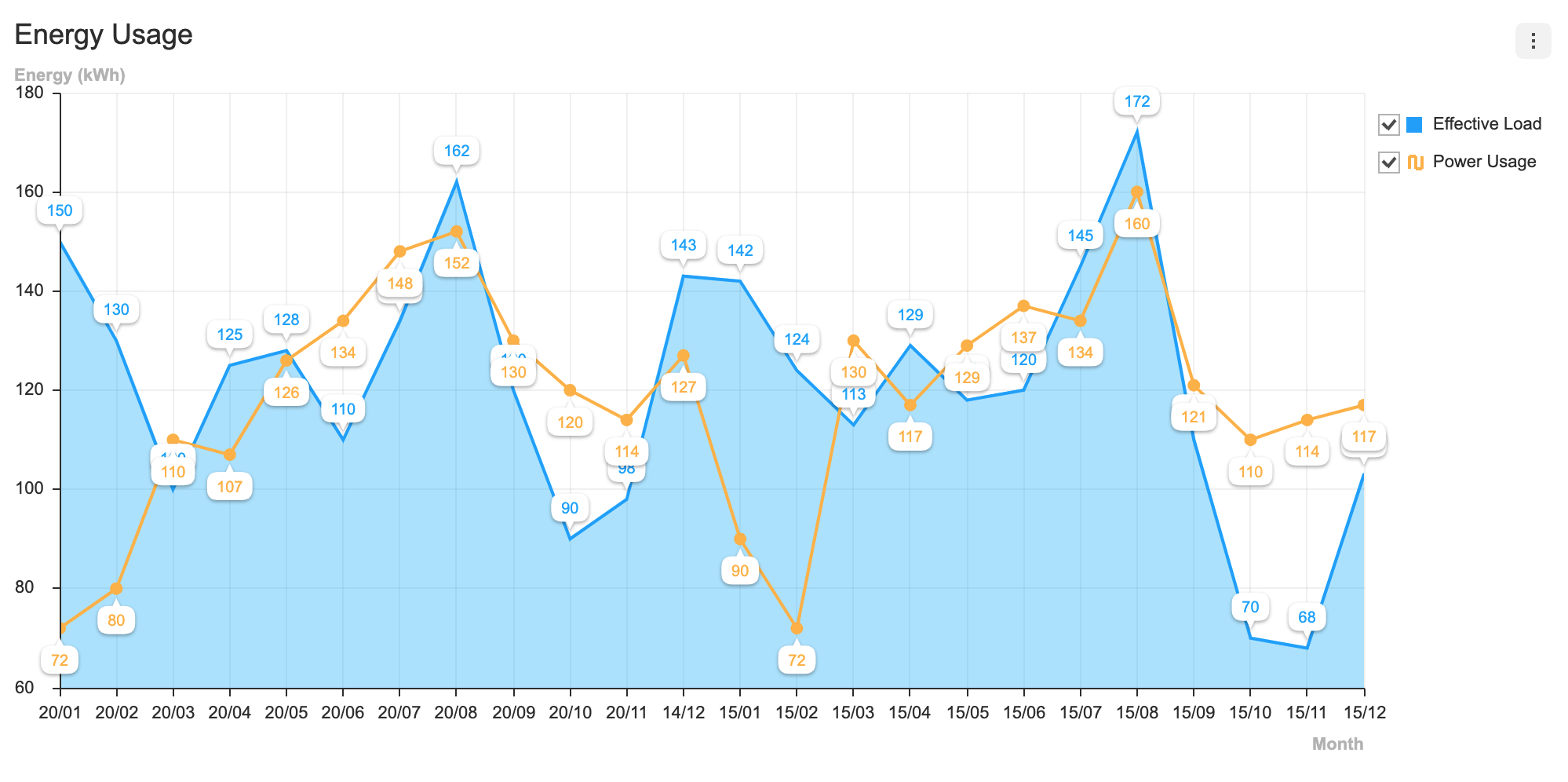
간단한 예시로 Area 시리즈와 Line 시리즈의 데이터 라벨 스타일을 글자 색상과 크기, 굵기 등을 조절하고 말풍선 스타일로 변경해보았다.
const options = {
  series: {
    line: {
      showDot: true,
      dataLabels: { visible: true, offsetY: 15 }
    },
    area: {
      dataLabels: { visible: true, offsetY: -15 }
    },
  },
  theme: {
    series: {
      line: {
        dataLabels: {
          fontSize: 10,
          fontWeight: 300,
          useSeriesColor: true,
          textBubble: {
            visible: true,
            paddingY: 3,
            paddingX: 6,
            arrow: {
              visible: true,
              width: 5,
              height: 5,
              direction: 'top',
            },
          },
        },
      },
      area: {
        dataLabels: {
          fontSize: 10,
          fontWeight: 300,
          useSeriesColor: true,
          textBubble: {
            visible: true,
            paddingY: 3,
            paddingX: 6,
            arrow: {
              visible: true,
              width: 5,
              height: 5,
              direction: 'bottom'
            }
          }
        }
      }
    }
  }
};