word-sys's PDF Editor
September 18, 2026 · View on GitHub
Sprachen: English | Türkçe | Français | Deutsch | Español | Italiano | Русский
word-sys's PDF Editor

word-sys's PDF Editor ist ein einfaches und benutzerfreundliches Werkzeug für Pardus, Debian und andere Linux-Distributionen, das auf das Bearbeiten von Text-, Bild- und Objektinhalten in PDF-Dateien spezialisiert ist. Entwickelt von Grund auf im Geiste von #MilliTeknolojiHamlesi und TEKNOFEST 2025, um den Bedarf an einem einfachen, freien und quelloffenen PDF-Editor im Linux-Ökosystem zu decken, richtet sich word-sys's PDF Editor sowohl an Unternehmen als auch an Privatanwender. Er erledigt die meisten wichtigen und gängigen Aufgaben kostenpflichtiger PDF-Editoren, bietet zahlreiche benutzerfreundliche Funktionen und wurde mit dem 1. PLATZ beim TEKNOFEST 2025 Pardus-Entwicklungswettbewerb ausgezeichnet.
Entwickler: Barın Güzeldemirci (word-sys)
Lizenz: GPL-3.0-or-later
Tip
Empfohlene stabile Version: v1.11.0 — Für die bestmögliche Stabilität wird dringend empfohlen, Version 1.11.0 zu verwenden. Details zur Installation finden Sie in den nachfolgenden Abschnitten.
Bildschirmfotos
| PDF-Bearbeitungs- & Anmerkungsbereich | Startbildschirm & Dokumenten-Hub |
|---|---|
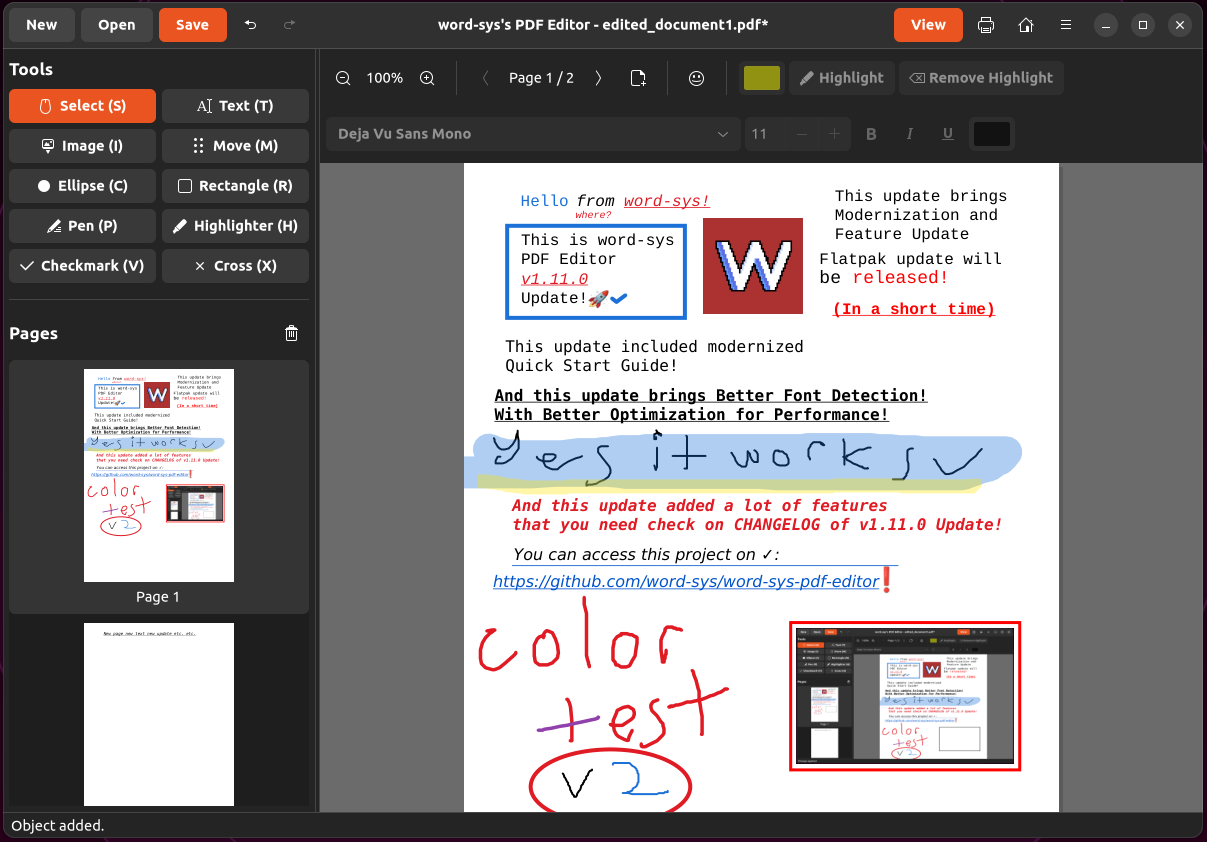 | 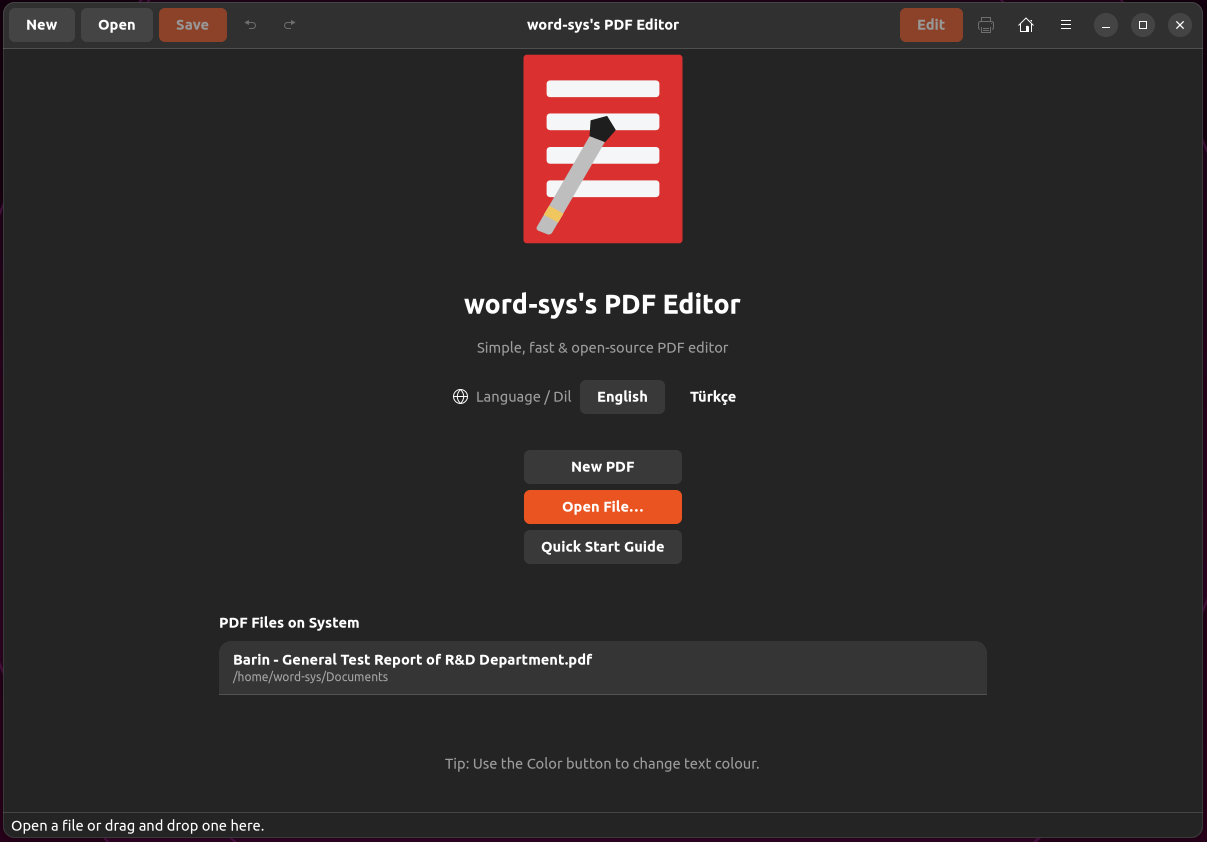 |
| Dialog zum Erstellen neuer Dokumente | Interaktive Kurzanleitung & Handbuch |
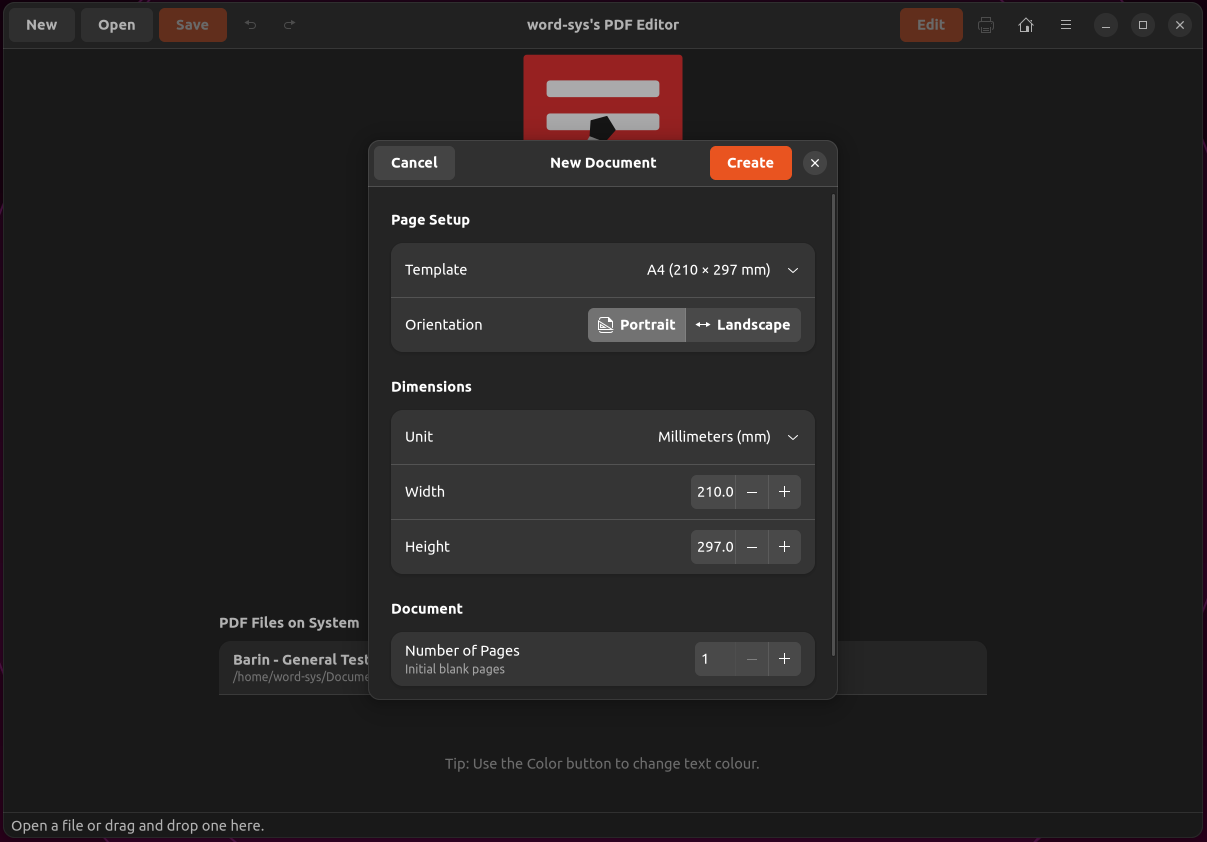 | 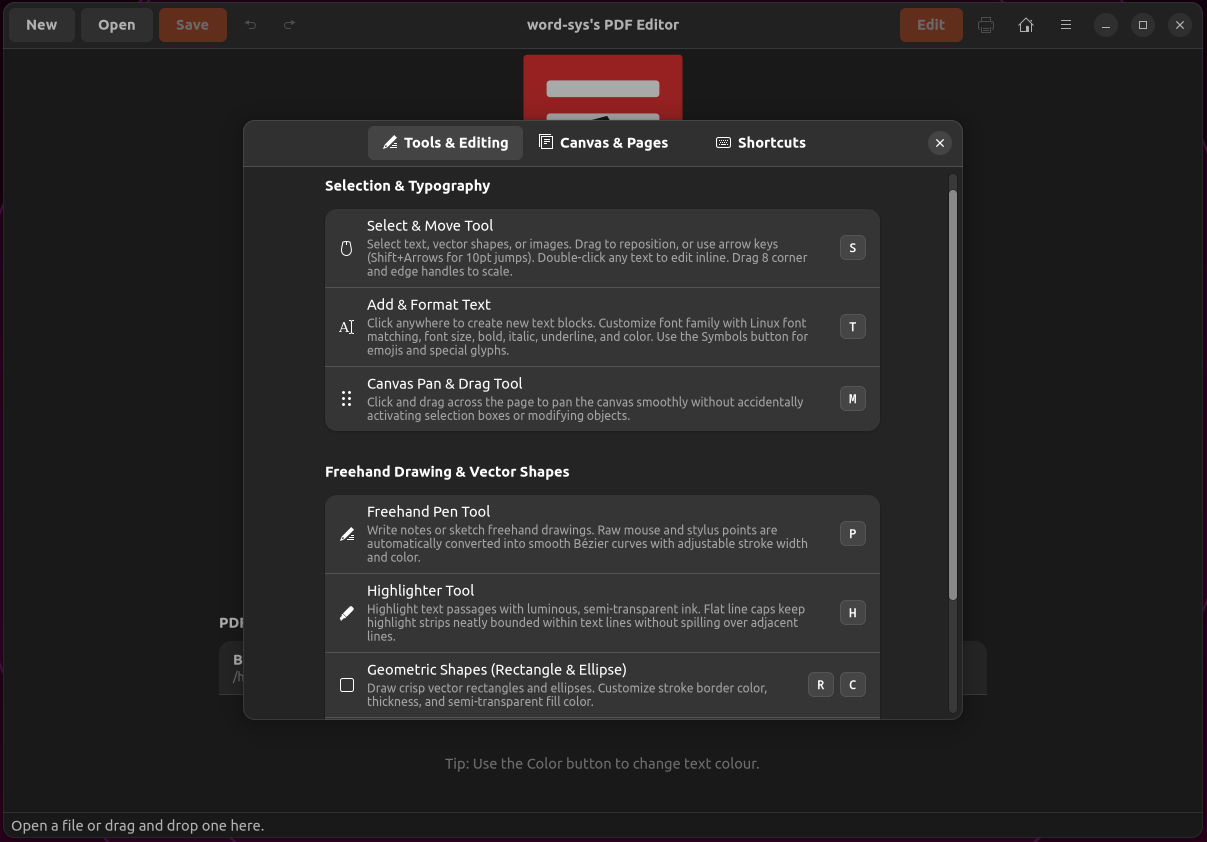 |
Hauptfunktionen
- PDF-Dateien mit anpassbaren Seitenabmessungen und automatischer Einheitenumrechnung erstellen (mm, cm, in, pt, px)
- PDF-Dateien öffnen und anzeigen
- PDF-Dateien zusammenführen (Merge)
- Interaktive Kurzanleitung und Tastaturkürzel-Übersicht (
F1) - Bestehende Textblöcke auf einer Seite auswählen
- Ausgewählten Text bearbeiten oder löschen
- Neue Textblöcke zu Seiten hinzufügen
- Bilder mit Alpha-Transparenzerhaltung einfügen
- Unterstützung von Schriftfamilien und Schriftbreiten über die Linux Fontconfig (
fc-match)-Engine - Objekte innerhalb des Dokuments verschieben und neu positionieren
- Schriftart, -größe, -farbe und Textauszeichnungen anpassen
- Granulare Wortauswahl und präzise Textmarkierung
- Vektorformen hinzufügen (Rechtecke, Ellipsen, Häkchen, Kreuze)
- Freihand-Stift und Textmarker mit Bézier-Glättung und Vektorskalierung
- Sonderzeichen und Symbole
- Bearbeitete PDF-Dateien speichern
- Schnellspeichern (
Strg + S) - PDF-Export in DOCX oder ODT (erfordert LibreOffice) sowie reine Textformate (TXT)
- Benutzerfreundliche Oberfläche mit Live-Miniaturbild-Seitenanordnung per Drag-and-Drop
- Sicheres Speichern (Safe Save)
- Eingeschränkter Modus (Safe Mode)
- Vollständige mehrstufige Rückgängig-/Wiederholen-Historie (
Strg + Z/Strg + Y) - Präziser zeigerzentrierter Fokus-Zoom (
Strg + MausradundStrg + + / - / 0) - Seiten in PDF-Dokumenten hinzufügen oder löschen
Installation
Es gibt mehrere Möglichkeiten, word-sys's PDF Editor auf Ihrem System zu installieren:
1. Automatische Installation (Empfohlene Methode)
Dies ist der einfachste Installationsweg für Debian-, Ubuntu- und Pardus-basierte Distributionen.
-
Laden Sie das neueste
.deb-Paket von der GitHub Releases-Seite herunter. Die Datei heißt üblicherweiseword-sys-pdf-editor_1.11.0_all.deb.Tip
Verwenden Sie Version 1.11.0 für die stabilste Nutzung: Suchen Sie nach
word-sys-pdf-editor_1.11.0_all.debauf der Releases-Seite. -
Öffnen Sie ein Terminal in dem Verzeichnis, in das Sie die
.deb-Datei heruntergeladen haben. -
Führen Sie folgenden Befehl aus, um das Paket zu installieren:
sudo apt update
sudo apt install ./word-sys-pdf-editor_1.11.0_all.deb
(Hinweis: Ersetzen Sie
word-sys-pdf-editor_1.11.0_all.debdurch den genauen Dateinamen, falls dieser abweicht.) -
Falls während der Installation ein Abhängigkeitsfehler auftritt, führen Sie folgenden Befehl aus, um fehlende Abhängigkeiten zu beheben:
sudo apt --fix-broken install -
Nach Abschluss der Installation können Sie word-sys's PDF Editor über Ihr Anwendungsmenü starten.
2. AppImage und Binär-Paket (Zweite empfohlene Methode)
Diese Methode ist sofort auf allen Linux-Distributionen einsatzbereit.
-
Laden Sie das
.AppImageoder*-linux-x64.tar.gz-Paket von der GitHub Releases-Seite herunter.Verwenden Sie Version 1.11.0 für die stabilste Nutzung: Achten Sie auf das Tag
v1.11.0auf der Releases-Seite.
A. AppImage-Installation
-
Öffnen Sie ein Terminal im Verzeichnis mit der Datei
word-sys-pdf-editor.AppImage. -
Machen Sie die Datei ausführbar:
chmod +x word-sys-pdf-editor.AppImage -
Starten Sie das AppImage per Doppelklick oder im Terminal:
./word-sys-pdf-editor.AppImage
B. Binär-Release-Installation (tar.gz)
-
Öffnen Sie ein Terminal im Verzeichnis mit der Datei
word-sys-pdf-editor-linux-x64.tar.gz. -
Entpacken Sie das Archiv:
tar -xzf word-sys-pdf-editor-linux-x64.tar.gz -
Wechseln Sie in das entpackte Verzeichnis:
cd AppDir -
Machen Sie AppRun ausführbar:
chmod +x AppRun -
Starten Sie die Anwendung:
./AppRun
3. Manuelle Installation (Für Entwickler oder Quelltext-Builds)
Diese Methode eignet sich für Benutzer, die die Anwendung direkt aus dem Quellcode ausführen oder zur Entwicklung beitragen möchten.
Tip
Verwenden Sie für eine stabile Version das Tag v1.11.0 beim Klonen. Wenn Sie neueste Änderungen testen möchten, können Sie direkt den Branch main klonen (dieser kann jedoch weniger stabil sein).
Pardus 23.4, Debian 12 und Ubuntu < 24.04 — Manuelle Installation
-
Erforderliche Abhängigkeiten installieren:
sudo apt update
sudo apt install python3 python3-pip python3-venv \
                 python3-gi python3-gi-cairo gir1.2-gtk-4.0 gir1.2-adw-1 libgirepository1.0-dev \
                 python3-numpy \
                 python3-dev libcairo2-dev build-essential \
                 fonts-noto-core fonts-liberation2
Optional (für DOCX-Export):
sudo apt install libreoffice-common -
Quellcode herunterladen:
Empfohlen (stabil v1.11.0):
git clone --branch v1.11.0 https://github.com/word-sys/word-sys-pdf-editor.git
cd word-sys-pdf-editor
Für Tests / neuesten Entwicklungsstand:
git clone https://github.com/word-sys/word-sys-pdf-editor.git cd word-sys-pdf-editor -
Virtuelle Umgebung erstellen und aktivieren (Empfohlen):
python3 -m venv venv
source venv/bin/activate
(Mit
deactivatekönnen Sie die virtuelle Umgebung später verlassen.) -
Python-Abhängigkeiten installieren:
pip install PyMuPDF numpy pygobject==3.50.0 -
Anwendung starten:
python3 run-editor.py
Ubuntu 24.04+, Debian 13 Trixie — Manuelle Installation
-
Erforderliche Abhängigkeiten installieren:
sudo apt update
sudo apt install python3 python3-pip python3-venv \
                 python3-gi python3-gi-cairo gir1.2-gtk-4.0 gir1.2-adw-1 libgirepository-2.0-dev \
                 python3-numpy \
                 python3-dev libcairo2-dev build-essential \
                 fonts-noto-core fonts-liberation2
Optional (für DOCX-Export):
sudo apt install libreoffice-common -
Quellcode herunterladen:
Empfohlen (stabil v1.11.0):
git clone --branch v1.11.0 https://github.com/word-sys/word-sys-pdf-editor.git
cd word-sys-pdf-editor
Für Tests / neuesten Entwicklungsstand:
git clone https://github.com/word-sys/word-sys-pdf-editor.git cd word-sys-pdf-editor -
Virtuelle Umgebung erstellen und aktivieren:
python3 -m venv venv source venv/bin/activate -
Python-Abhängigkeiten installieren:
pip install PyMuPDF numpy pygobject -
Anwendung starten:
python3 run-editor.py
Arch Linux und Derivate — Manuelle Installation
-
Quellcode herunterladen:
Empfohlen (stabil v1.11.0):
git clone --branch v1.11.0 https://github.com/word-sys/word-sys-pdf-editor.git
cd word-sys-pdf-editor
Für Tests / neuesten Entwicklungsstand:
git clone https://github.com/word-sys/word-sys-pdf-editor.git
cd word-sys-pdf-editor
Optional (für DOCX-Export):
sudo pacman -S libreoffice-fresh -
Virtuelle Umgebung erstellen und aktivieren:
python3 -m venv venv source venv/bin/activate -
Python-Abhängigkeiten installieren:
pip install PyMuPDF numpy pygobject -
Anwendung starten:
python3 run-editor.py
Arch Linux und Derivate — Über AUR
DIESE PAKETE WERDEN NICHT VOM PROJEKTAUTOR ERSTELLT ODER GEPFLEGT. BITTE ÜBERPRÜFEN SIE DIE PAKETE IM AUR VOR DER INSTALLATION. BEI FRAGEN ODER PROBLEMEN MIT DEM AUR-PAKET WENDEN SIE SICH BITTE AN DIE JEWEILIGEN AUR-BETREUER. OFFIZIELLE PAKETE WERDEN ÜBER GITHUB ACTIONS AUF DER RELEASES-SEITE VERÖFFENTLICHT.
-
Herunterladen, bauen und installieren:
git clone https://aur.archlinux.org/word-sys-pdf-editor
cd word-sys-pdf-editor
makepkg -sfi
Mit dem AUR-Hilfsprogramm
yay:yay -S word-sys-pdf-editorOder mit
paru:paru -S word-sys-pdf-editorOder mit dem vorkompilierten
-bin-Paket aus dem AUR:yay -S word-sys-pdf-editor-binoder
paru -S word-sys-pdf-editor-binOptional (für DOCX-Export):
sudo pacman -S libreoffice-fresh -
Anwendung starten:
word-sys-pdf-editor
Fehlerberichte und Feedback
Wenn Sie auf Fehler stoßen, Vorschläge für neue Funktionen haben oder Feedback geben möchten, nutzen Sie bitte den Bereich GitHub Issues.
Mitwirken (Contributing)
word-sys's PDF Editor ist ein Open-Source-Projekt und freut sich über Beiträge! So können Sie mitwirken:
- Forken Sie dieses Repository.
- Erstellen Sie einen eigenen Branch für eine neue Funktion oder Fehlerbehebung (
git checkout -b feature/neue-funktionodergit checkout -b fix/fehlername). - Nehmen Sie Ihre Änderungen vor und committen Sie diese (
git commit -am 'Neue Funktion hinzugefuegt'). - Pushen Sie den Branch zu GitHub (
git push origin feature/neue-funktion). - Erstellen Sie einen Pull Request (PR).
Lizenz
Dieses Projekt ist unter der GNU General Public License v3.0 or later lizenziert.