README_KR.md
July 3, 2026 · View on GitHub

AI 개발 커맨드 센터
AI 에이전트가 밤새 병렬 git worktree에서 코딩하고 — 당신은 아침에 커피 마시며 diff만 리뷰한다.






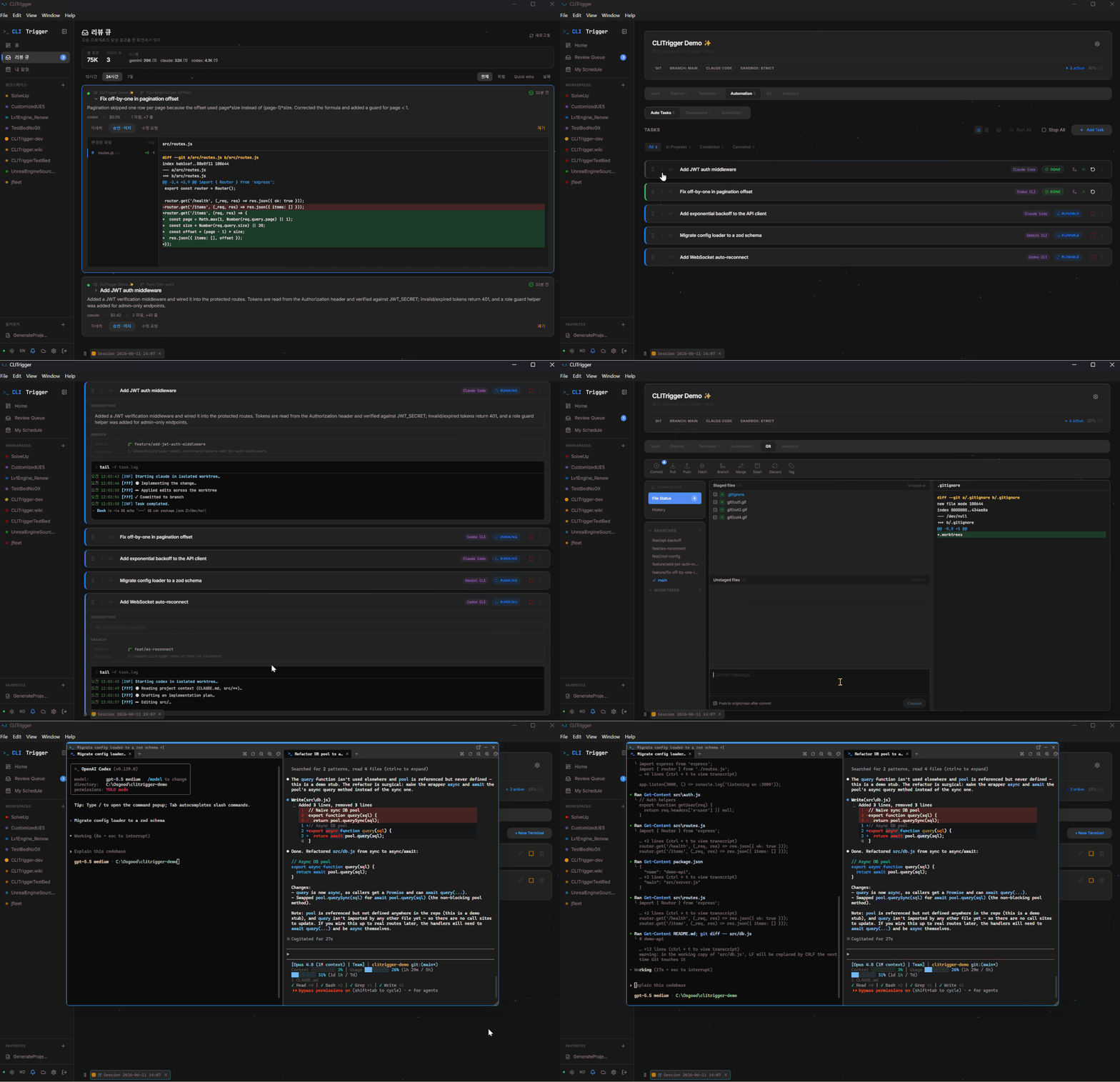
npm i -g clitrigger && clitrigger
또는 데스크톱 앱 다운로드 — Node.js 불필요: Windows .exe · macOS .dmg · Linux .AppImage
60초 안에 시작 — http://localhost:3000 접속 → 비밀번호 설정 → 프로젝트 추가 → TODO 작성 → Start 클릭.
문서 → 계획 → 터미널 → 자동작업 → 형상관리. 하나의 파이프라인.
개발 사이클의 다섯 단계가 도구 다섯 개에 흩어져 있는 게 지금의 병목이다. CLITrigger는 그 전부를 한 앱으로 잇는다 — 프로젝트 지식을 문서에 쌓고, 플래너·캘린더로 계획을 세우고, 터미널 세션에서 AI와 함께 다듬고, 확정된 작업은 격리된 git worktree에서 여러 AI CLI(Claude Code · Antigravity · Codex)가 병렬로 자동 실행하고, 결과는 리뷰 큐와 내장 Git 클라이언트에서 머지까지 끝낸다.
당신이 자는 동안(혹은 다른 일에 집중하는 동안) AI는 토큰 한도를 끝까지 써가며 일한다. 다음 날 아침 책상에 앉아 쌓인 diff를 보고 accept / reject / merge만 하면 된다.
단계 사이에서 맥락이 새지 않는다 — 문서에 캡처한 의도가 그대로 머지까지 흐른다.
flowchart LR
    docs["📚 문서<br>프로젝트 지식"] --> plan["🗓 계획<br>플래너 · 캘린더"]
    plan --> term["⌨️ 터미널<br>인터랙티브 세션"]
    term --> auto["🤖 자동작업<br>병렬 worktree 실행"]
    auto --> vcs["🔀 형상관리<br>리뷰 큐 · Git"]
    vcs -. 교훈은 다시 문서로 .-> docs
병렬 워크트리에서 AI CLI가 동시에 작업을 처리하는 모습
왜 CLITrigger인가?
터미널에서 Claude Code를 직접 쓰면 에이전트 하나를 옆에 붙어 지켜봐야 한다. CLITrigger는 그걸 펼친다 — 각자의 격리된 worktree에서 여러 에이전트가 당신이 자리를 비운 동안 동시에 돌고, 일을 계획하고 끝난 뒤 모든 diff를 리뷰하는 곳은 한 군데뿐이다.
Claude Code 제작자 Boris Cherny는 병렬 실행(Parallelism) 을 강조한다. 터미널 하나에서 하나씩 기다리는 건 AI 시대의 병목이다.
동시에 많은 AI 서비스는 시간당 토큰 한도를 가지고 있다. 낮에 한도를 다 쓰면 밤에 아무것도 못 한다.
그리고 AI가 코드를 더 많이 짤수록 개발자의 진짜 역할은 의도를 캡처하고 결과를 리뷰하는 것이 된다 — 그런데 그 맥락이 포스트잇·터미널·열두 개의 브라우저 탭에 흩어지는 순간 모든 게 무너진다.
CLITrigger는 이 세 가지를 한 번에 해결한다:
- 지금 당장 — 여러 작업을 격리된 worktree에서 Claude / Antigravity / Codex가 병렬로 처리
- 한도 걱정 없이 — 새벽, 특정 시각에 예약 실행으로 토큰을 최대한 활용
- 맥락을 잃지 않고 — 문서에 캡처한 의도가 계획 → 터미널 → 자동작업 → 머지까지 한 파이프라인으로 흐른다. 포스트잇도, 탭 열두 개도 필요 없다
- 더 나은 결과 — 여러 AI 에이전트가 서로 토론한 뒤 구현, 혼자 짠 코드보다 품질이 높아진다
주요 기능
기능은 파이프라인의 다섯 단계를 그대로 따라간다 — 📚 문서 → 🗓 계획 → ⌨️ 터미널 → 🤖 자동작업 → 🔀 형상관리 — 그리고 이를 받치는 공통 기능들. 각 기능의 자세한 가이드는 Wiki (↗)에 있다.
📚 1. 문서 — 지식을 쌓는다
문서 (파일 기반 지식)
[[wikilink]] 그래프를 갖춘 프로젝트별 Obsidian 스타일 지식 저장소 — 파일을 CLI 불문으로 프롬프트에 주입. 여기 쌓인 문서가 파이프라인 전체의 입력이 된다. ↗
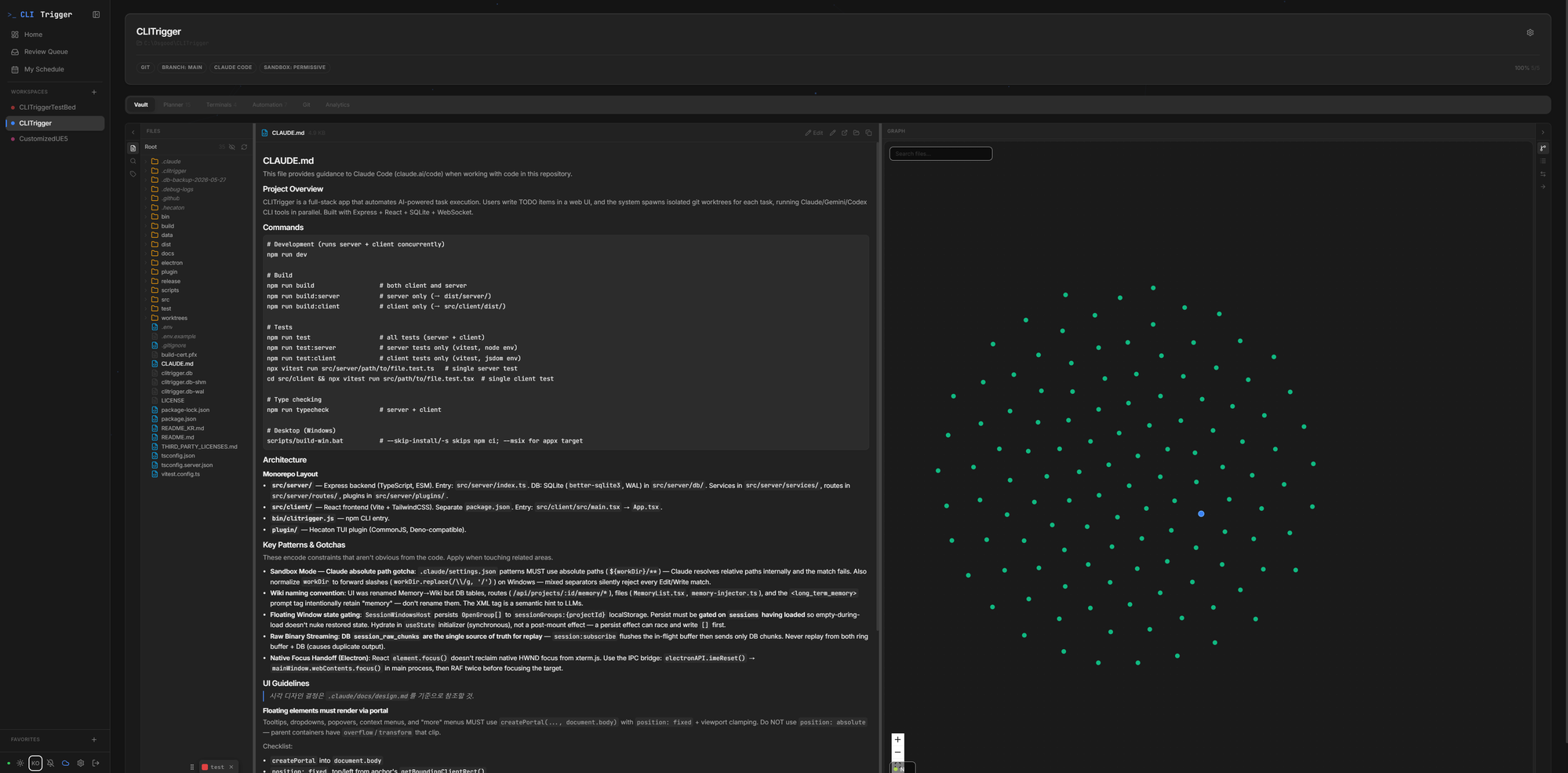
문서 탭 — 프로젝트 마크다운을 인라인 미리보기와 wikilink force-directed 그래프로 탐색하고, 파일을 골라 프롬프트에 주입
🗓 2. 계획 — 의도를 캡처한다
내 일정 (My Schedule)
내 메모·전 프로젝트 스케줄·플래너 마감일·할당된 Jira 이슈를 한 캘린더에 겹쳐 보는 개인 허브. ↗
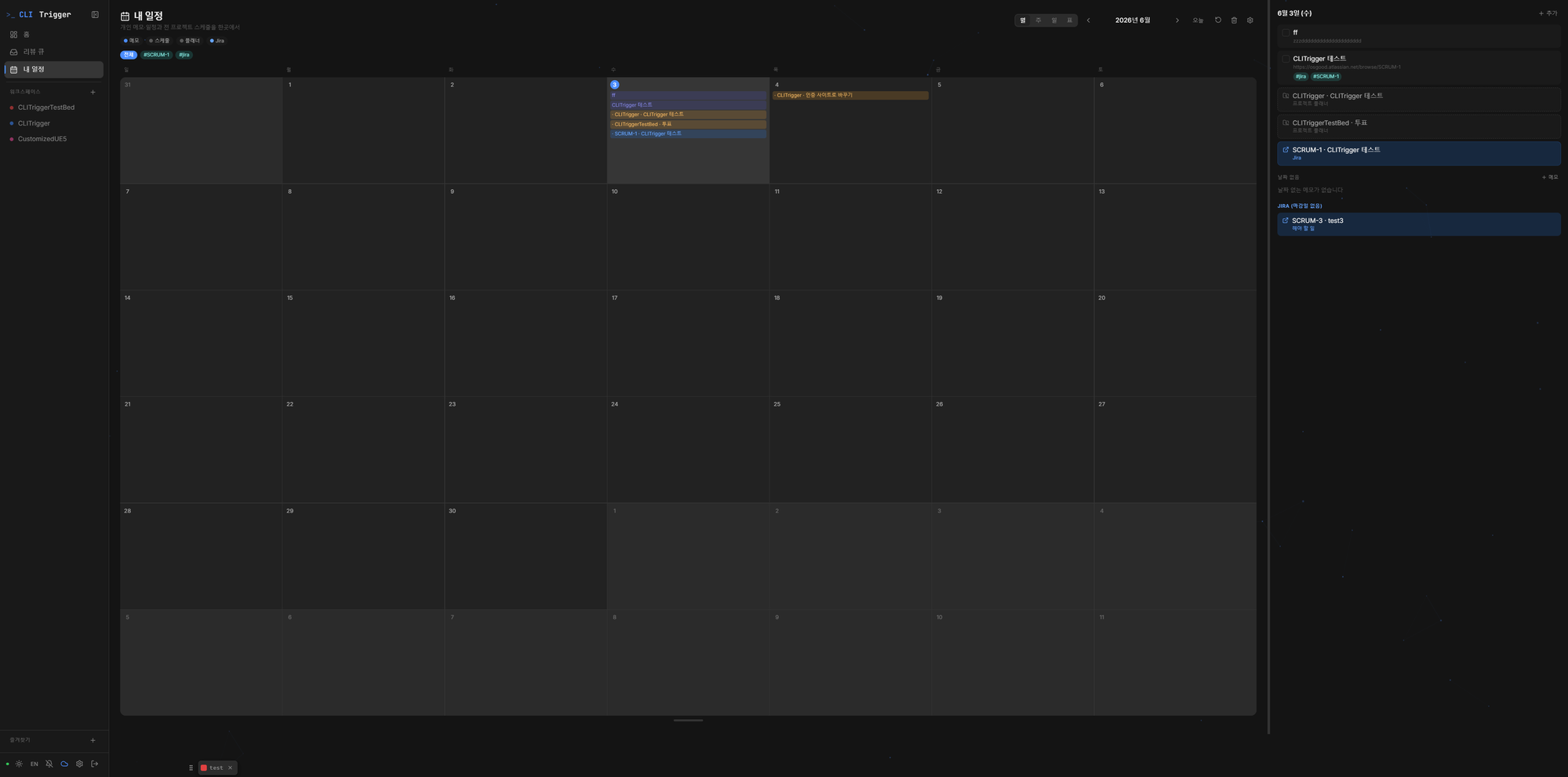
개인 메모, 전 프로젝트 스케줄, 플래너 마감일, 내게 할당된 Jira 이슈를 하나의 캘린더에 겹쳐 보기
Planner (플래너)
경량 작업 플래너 — 아이디어를 적고 한 번의 클릭으로 TODO·스케줄·세션으로 변환, Markdown 입출력 지원. 계획이 다음 단계의 실행 단위가 된다. ↗
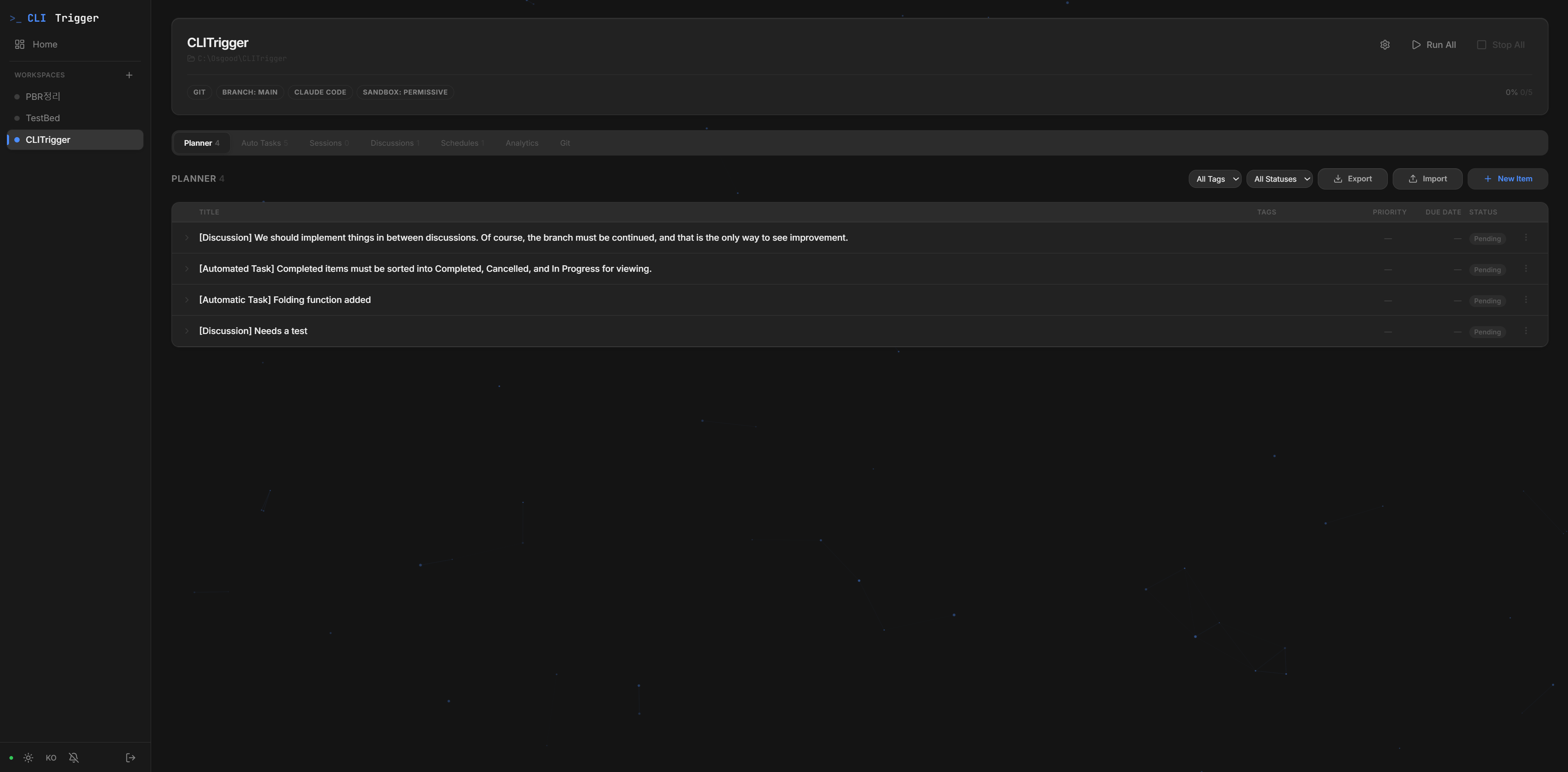
인라인 편집, 컬러 태그, 이미지 첨부, 원클릭 TODO/스케줄 변환
⌨️ 3. 터미널 — AI와 함께 다듬는다
인터랙티브 세션 (Sessions)
VS Code 스타일 도킹·별도 창 분리·실제 xterm.js 터미널을 갖춘 장시간 CLI 세션 — 자동화에 넘기기 전, 사람이 개입해 방향을 잡는 단계. ↗
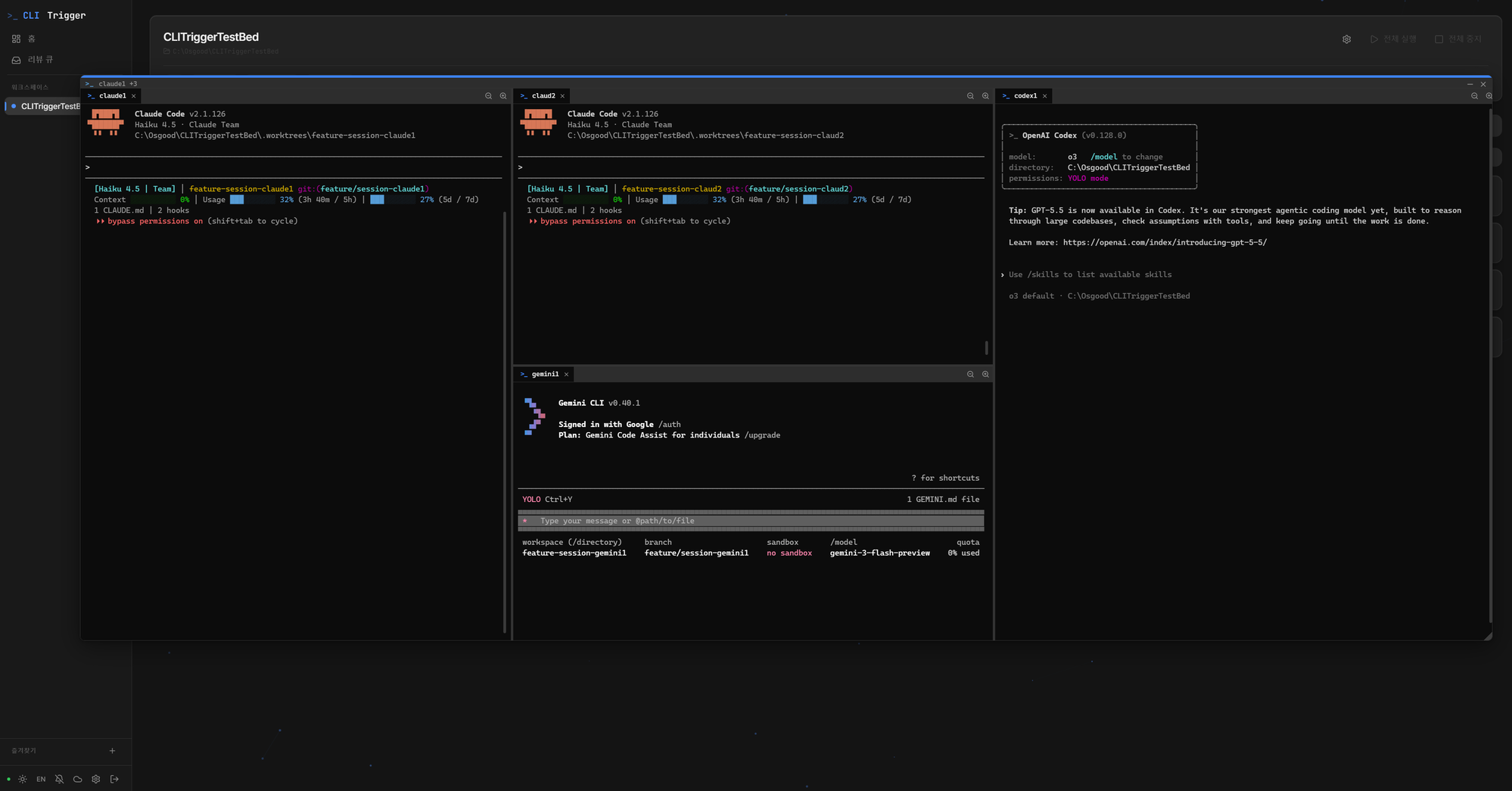
VS Code 스타일 그룹화로 도킹된 Claude · Antigravity · Codex 세션 — 각각 독립된 worktree 브랜치에서 동시 실행
🤖 4. 자동작업 — AI가 병렬로 실행한다
병렬 Worktree 실행 (자동 작업)
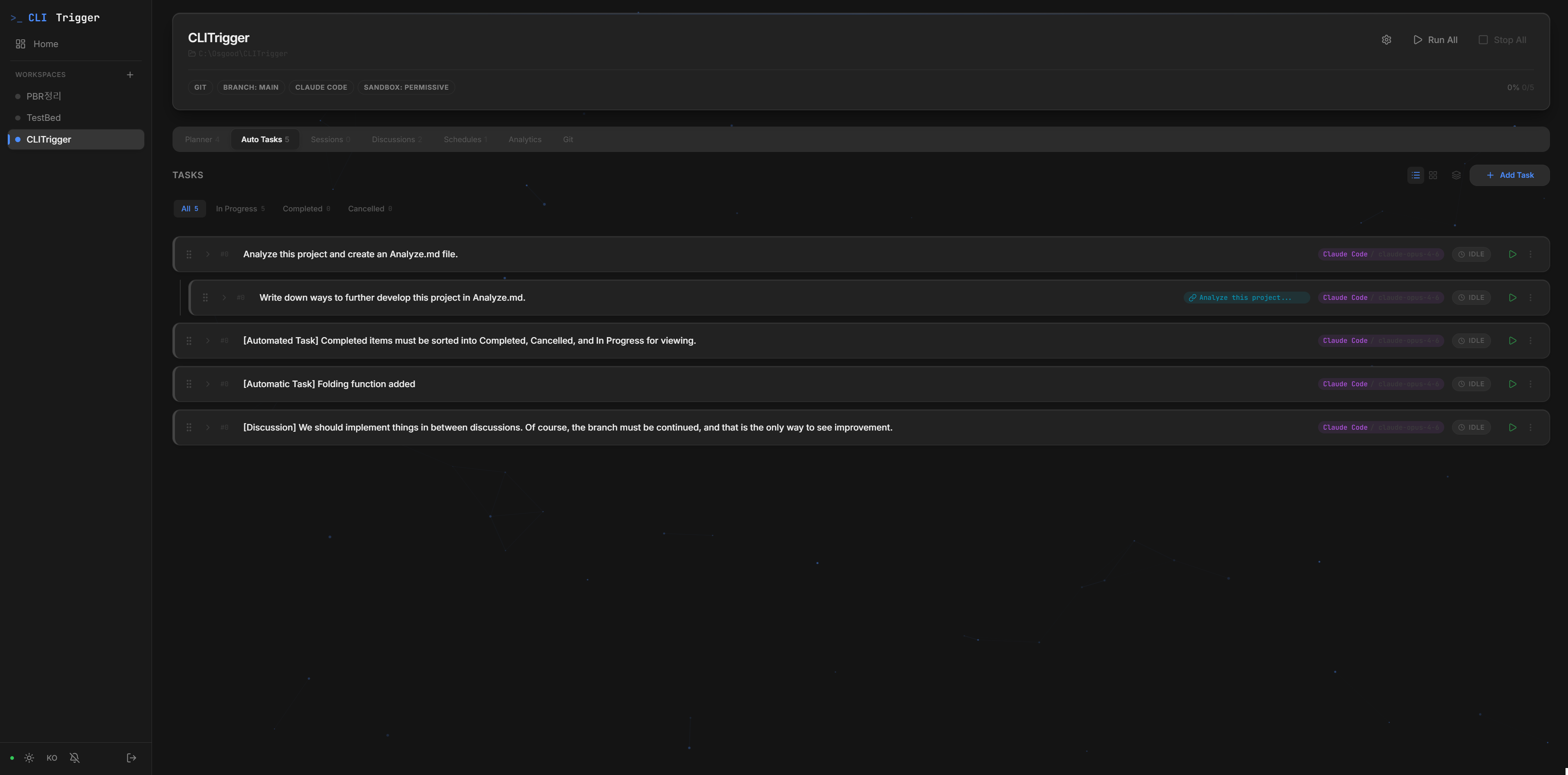
TODO마다 격리된 git worktree에서 Claude / Antigravity / Codex가 병렬 실행 + 의존성 체인·머지 제어. ↗
다중 AI 토론 (Discussion)
아키텍트·개발자·리뷰어 에이전트가 구현 전에 토론하고, 코드 커밋이나 플래너 전송까지 이어진다. ↗
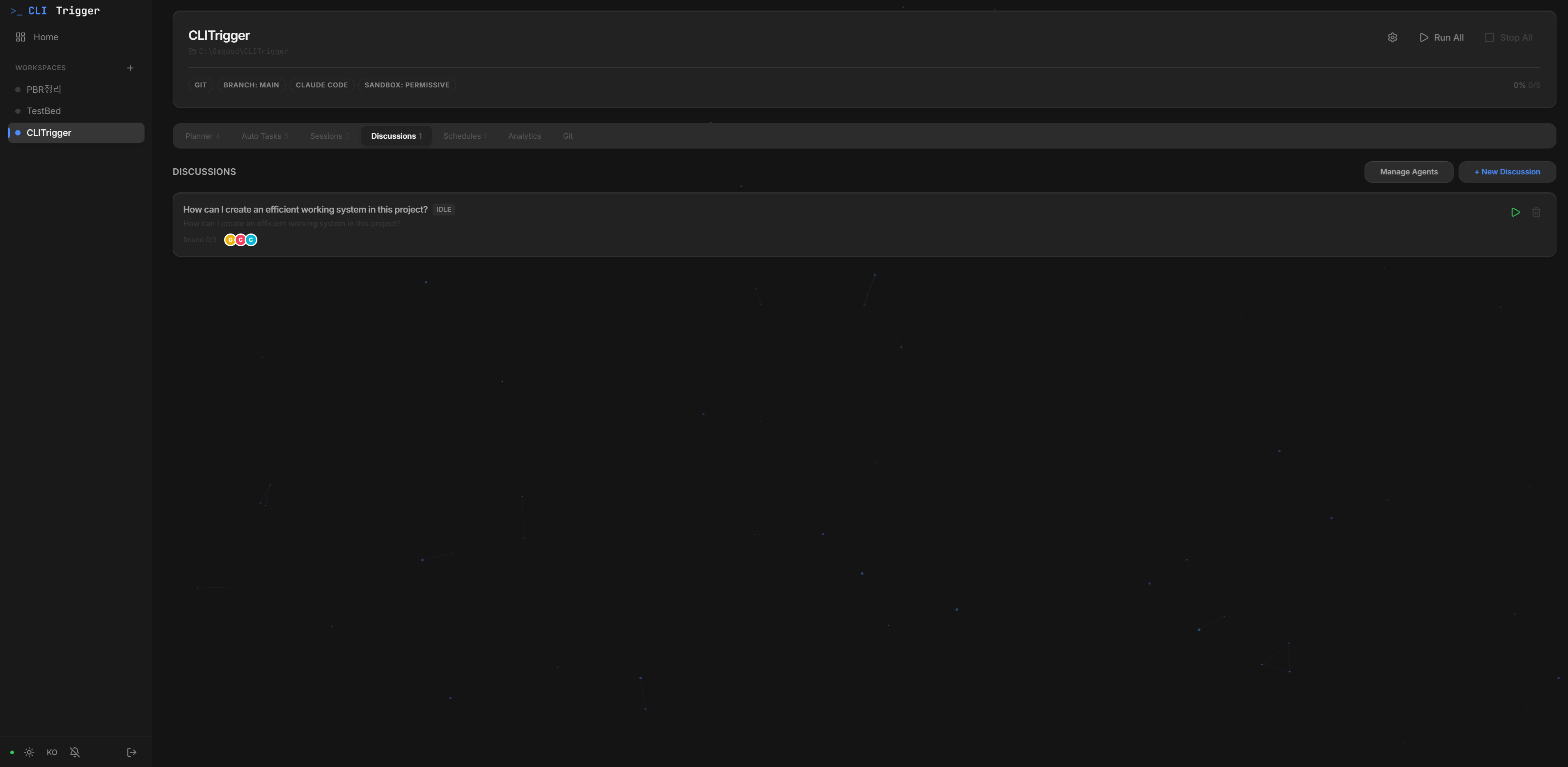
여러 AI 에이전트가 역할별로 토론하는 Discussion 화면
예약 실행 (Scheduler)
cron·일회성 스케줄로 작업을 예약하고, 토큰 한도 리셋 시각에 자동 재시도. ↗
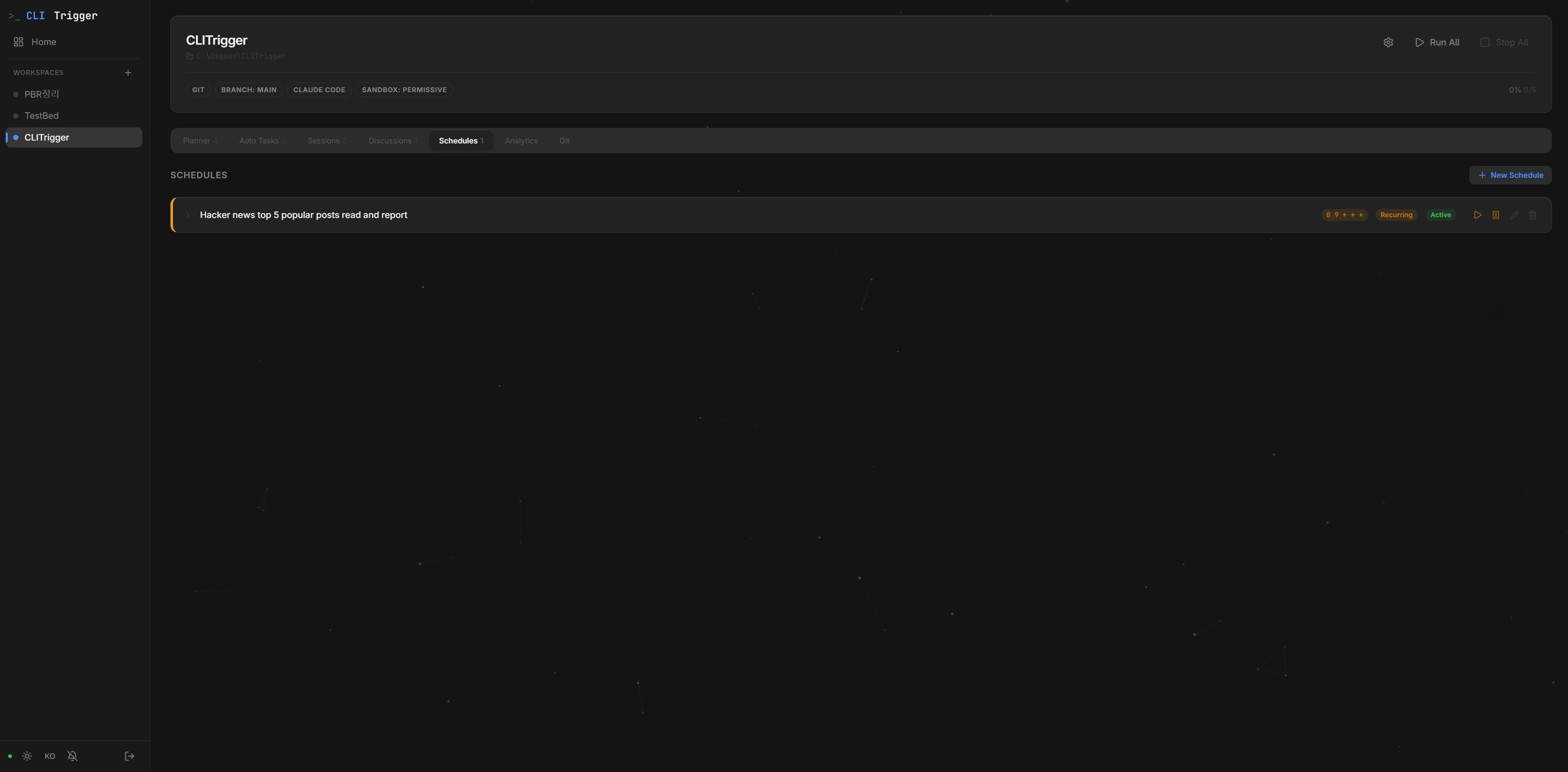
cron 기반 반복·일회성 예약 실행 설정 화면
멀티 CLI & 샌드박스
Claude / Antigravity / Codex를 프로젝트·TODO·에이전트별로 선택, strict 샌드박스로 파일 접근을 워크트리로 제한. ↗
🔀 5. 형상관리 — 리뷰하고 머지한다
Morning Review Queue (아침 리뷰 큐)
밤새 실행된 전 프로젝트 TODO를 키보드 한 번으로 이동·머지·discard하는 단일 트리아주 카드 스택. ↗
내장 Git 클라이언트
브라우저 안의 Fork/SourceTree 스타일 Git 클라이언트 — 스테이지·커밋·푸시·브랜치/diff 관리. AI가 만든 결과가 여기서 형상에 반영되며 파이프라인이 닫힌다. ↗
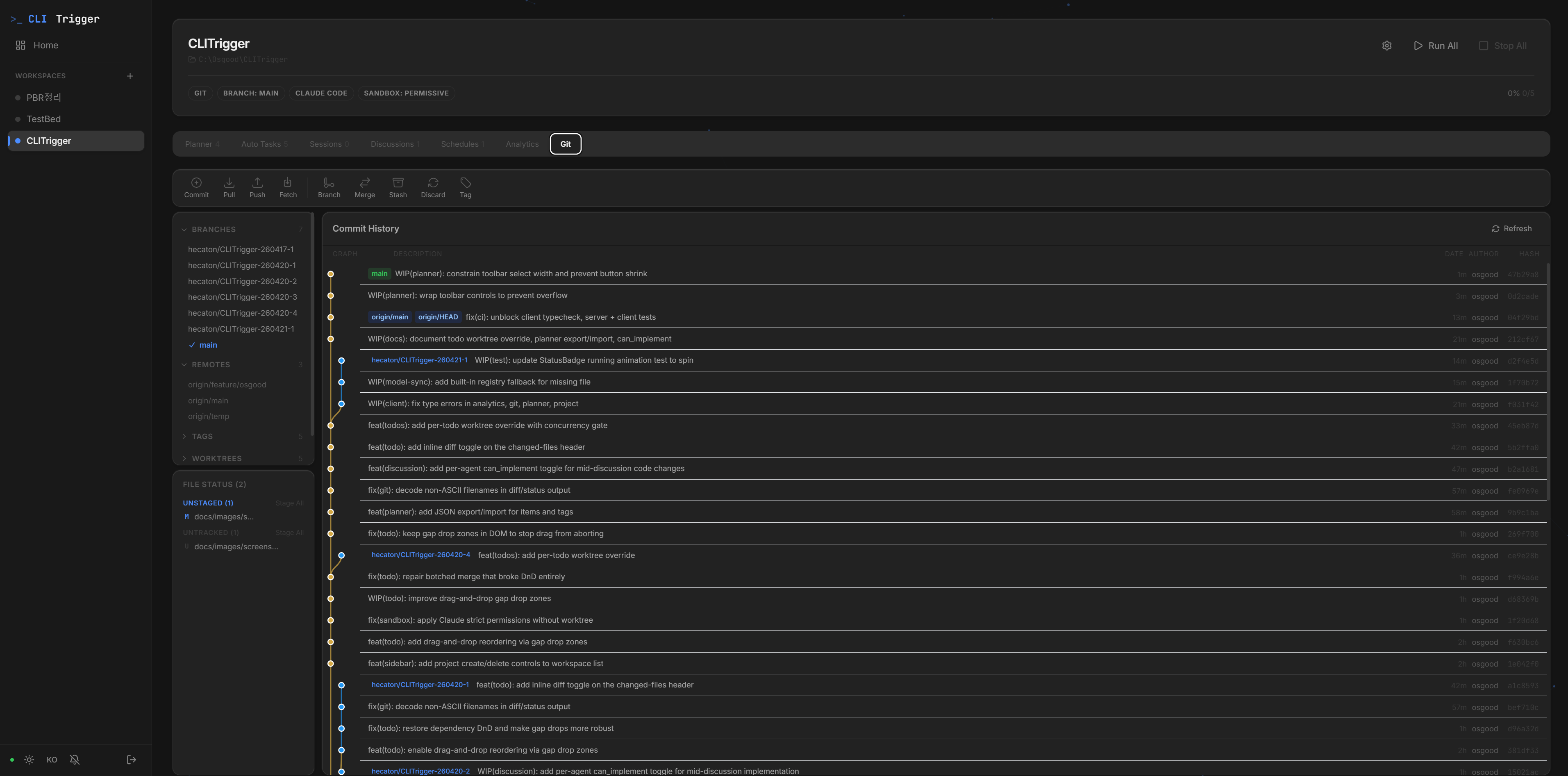
커밋 그래프, 브랜치 작업, 파일 diff까지 브라우저 안에서
🧰 파이프라인을 받치는 기능
Analytics (통계)
프로젝트별 비용·실행 통계 — CLI별, 상태별, 시간 축으로. ↗
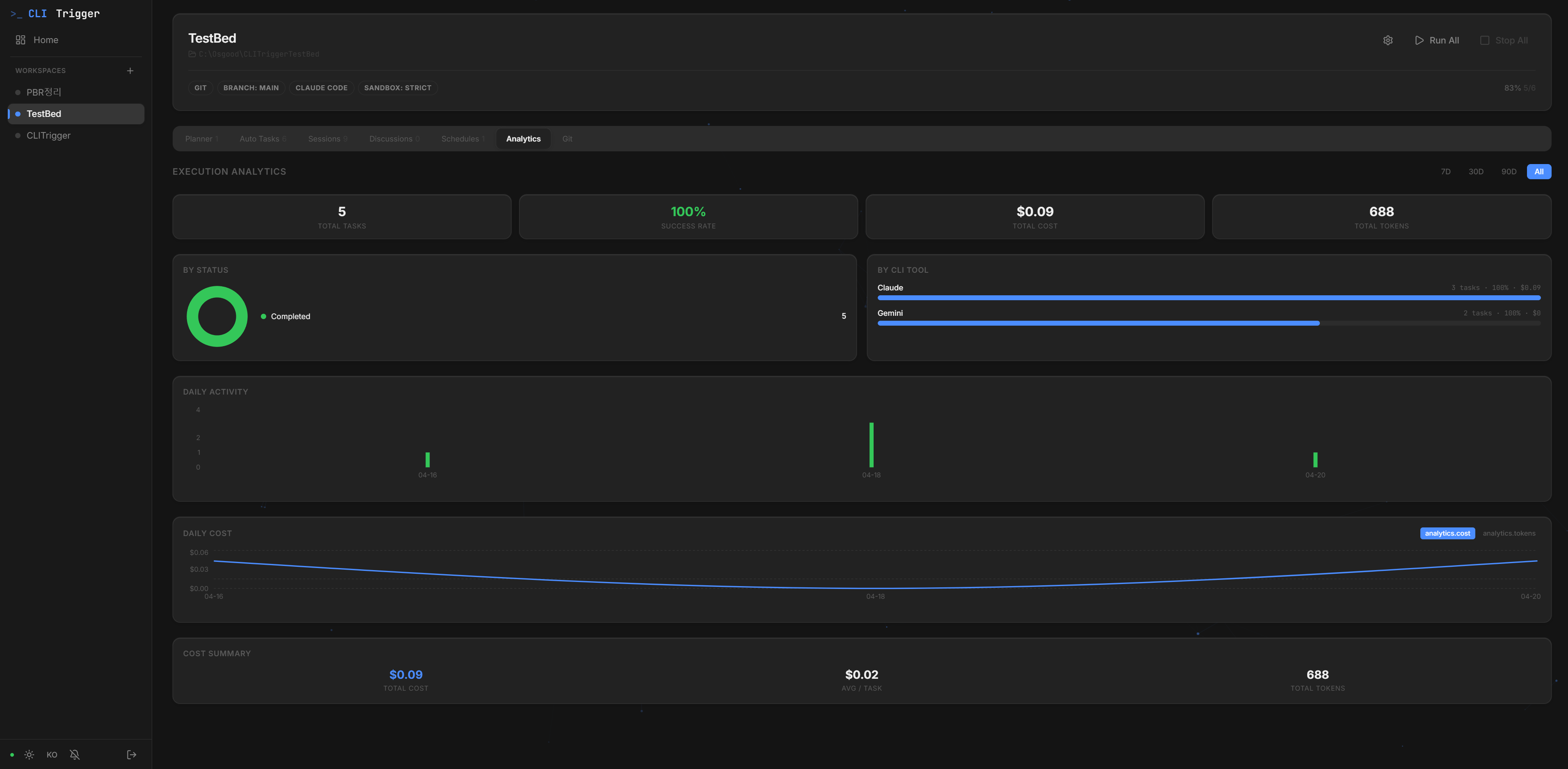
CLI·상태·시간 축으로 나눠 보는 비용과 토큰 사용량
실시간 로그 (Chat & Raw)
WebSocket 실시간 로그 스트리밍 — Chat(마크다운) 또는 Raw(터미널) 모드. ↗
즐겨찾기 런처 (Favorites)
자주 쓰는 외부 도구(실행파일, 명령어, URL)를 사이드바에서 원클릭으로 실행. ↗
외부 접속
Cloudflare Tunnel로 어디서든 접속 — 완료 알림과 커스텀 도메인 라우팅 지원. ↗
기술 스택
| 영역 | 기술 |
|---|---|
| Backend | Node.js · Express · TypeScript · SQLite · WebSocket |
| Frontend | React 18 · Vite · Tailwind CSS · Recharts |
| AI CLI | Claude · Antigravity · Codex (Adapter Pattern) |
| Git | simple-git (worktree 관리) |
| 스케줄링 | node-cron |
| 터미널 | node-pty (TTY 지원) · xterm.js (pixel-perfect 렌더링) |
| 외부 접속 | Cloudflare Tunnel (선택) |
빠른 시작
옵션 A — 데스크톱 앱 (일반 사용자 권장)
GitHub Releases 최신 페이지에서 플랫폼별 설치 파일을 다운로드:
- Windows —
CLITrigger-Setup-<version>.exe(NSIS 설치 마법사) 또는 portable.exe - macOS —
CLITrigger-<version>.dmg(Apple Silicon · Intel) - Linux —
CLITrigger-<version>.AppImage
데스크톱 앱은 Node.js와 네이티브 모듈(better-sqlite3, node-pty, cloudflared)을 모두 번들하므로 별도 런타임 설치가 필요 없다. 첫 실행 시 내장 브라우저에 셋업 화면이 떠서 거기서 비밀번호를 정하면 끝. 외부 공유(Cloudflare 터널)는 셋업이 완료될 때까지 자동 시작이 잠겨 있어서 첫 사용자는 항상 본인.
옵션 B — npm (개발자 권장)
# 설치
npm i -g clitrigger
clitrigger

# 최신 버전으로 업그레이드
npm i -g clitrigger@latest
# 현재 버전 확인: clitrigger --version
첫 실행 시 서버가 바로 시작된다. 브라우저에서 http://localhost:3000 접속 → 셋업 화면에서 비밀번호 설정 → 프로젝트 등록 → TODO 작성 → Start. 비밀번호는 이후 웹 UI의 설정 → 계정 탭에서 변경 가능.
CLITrigger는 부팅 시 npm에 새 버전이 올라와 있으면 Update available: <new> -> npm i -g clitrigger@latest 한 줄을 출력한다 — 자동 업데이트는 안 하니까 본인이 시점 잡아서 업그레이드하면 됨.
# 설정 변경
clitrigger config port 8080    # 포트 변경
clitrigger config tunnel on    # 외부 공유용 Cloudflare 터널 활성화
사전 요구사항: Node.js 22+ (LTS 버전 권장), Git, 사용할 AI CLI (Claude / Antigravity / Codex 중 하나 이상)
지원 플랫폼: Windows · macOS · Linux — 모든 핵심 코드가 크로스 플랫폼 대응되어 있다. Node.js는 LTS(짝수 버전) 를 권장한다. 갓 출시된 최신 메이저(홀수/방금 나온 버전)는 네이티브 모듈의 prebuilt 바이너리가 아직 없어, 소스 빌드를 강제하며 C++ 빌드 도구(Windows는 Visual Studio Build Tools, macOS는
xcode-select --install)가 필요할 수 있다.
소스에서 직접 실행 (개발용)
클릭하여 펼치기
# 1. 클론 & 설치
git clone https://github.com/HyperAITeam/CLITrigger.git
cd CLITrigger
npm install
cd src/client && npm install && cd ../..

# 2. 환경 설정
cp .env.example .env
# AUTH_PASSWORD는 이제 선택사항 — 비워두면 첫 브라우저 접속 시 셋업 화면이 뜬다.
# 셋업을 건너뛰고 싶을 때만 미리 값을 박아두면 된다.

# 3. 실행
npm run dev
브라우저에서 http://localhost:5173 접속.
Windows 원클릭 실행
scripts/ 폴더의 bat 파일을 더블클릭하면 명령어 입력 없이 바로 실행된다.
| 파일 | 기능 |
|---|---|
install.bat | 의존성 설치 (처음 한 번) |
dev.bat | 개발 모드 실행 |
build.bat | 빌드 |
start.bat | 프로덕션 서버 실행 |
start-tunnel.bat | 터널 모드 실행 |
test.bat | 전체 테스트 |
macOS / Linux
npm run 명령어가 모든 플랫폼에서 동일하게 동작한다. .bat 스크립트 대신 터미널에서 직접 실행하면 된다.
npm run dev        # 개발 모드
npm run build      # 빌드
npm run start      # 프로덕션 실행
npm test           # 테스트
외부 접속 (Cloudflare Tunnel)
# cloudflared 설치
winget install cloudflare.cloudflared    # Windows
brew install cloudflared                  # macOS

# .env에서 TUNNEL_ENABLED=true 설정 후
npm run start:tunnel
# → 콘솔에 https://xxxx.trycloudflare.com 출력
본인 도메인으로 Named Tunnel 라우팅 (선택)
*.trycloudflare.com / *.cfargotunnel.com에 뜨는 브라우저 "위험한 사이트" 경고를 회피하려면 본인 도메인으로 라우팅한다. 사이드바 ⚙ → Tunnel 설정 모달에서 Tunnel Name + Custom Hostname 입력, 또는 CLI:
clitrigger config tunnel hostname app.your-domain.com
cloudflared tunnel route dns <tunnel-name> app.your-domain.com   # 한 번만 실행
표시 URL이 https://app.your-domain.com으로 바뀌고 도메인 평판이 본인 도메인으로 옮겨간다.
문서
📖 전체 매뉴얼은 Wiki에 있습니다 — 설치, 기능별 가이드, 원격 접속까지.
| 문서 | 내용 |
|---|---|
| Wiki (한국어) | 기능별 상세 가이드와 사용법 |
| SETUP.md | 상세 설치 및 사용 가이드 |
| changelog/ | 변경 이력 (월별 폴더 + 날짜별 파일) |
| CICD.md | GitHub Actions CI/CD 설정 |
| TESTING.md | 테스트 가이드 |
Star & 함께 만들기
CLITrigger가 시간을 아껴 줬다면 Star 한 번 눌러주세요 — 더 많은 개발자에게 닿는 데 정말 큰 도움이 됩니다.
다음 모습을 함께 그려갈 분들을 기다리고 있어요:
- 이슈 등록 — 버그 제보, 기능 제안, 거친 아이디어 모두 환영합니다 → Issues
- PR 보내기 —
good first issue라벨부터 시작하거나, 직접 거슬리는 부분을 고쳐도 좋아요 - 사용기 공유 — 워크트리 활용법, 커스텀 플러그인, 생산성 팁을 Discussions에 풀어주세요
Star 하나, 이슈 하나, PR 하나가 프로젝트 속도를 바꿉니다. 감사합니다 🙏
기여자 (Contributors)
CLITrigger에 기여해 주신 모든 분들께 감사드립니다!
Star History
☕ 후원하기
이 프로젝트가 도움이 됐다면 커피 한 잔 사주세요!

라이선스
MIT — 자유롭게 사용, 수정, 배포하세요.