Git ID Switcher
May 8, 2026 · View on GitHub

|
Cambia entre varios perfiles Git con un solo clic. Gestiona múltiples cuentas de GitHub, claves SSH y firmas GPG, y aplica automáticamente los perfiles a los submódulos Git.













 🇺🇸 🇯🇵 🇨🇳 🇹🇼 🇰🇷 🇩🇪 🇫🇷 🇪🇸 🇧🇷 🇮🇹 🇷🇺 🇵🇱 🇹🇷 🇨🇿 🇭🇺 🇧🇬 🇺🇦 🌍 🌺 🐻 🐉 ✨ 🖖 🐱 🏴☠️ 🎭 🇺🇸 🇯🇵 🇨🇳 🇹🇼 🇰🇷 🇩🇪 🇫🇷 🇪🇸 🇧🇷 🇮🇹 🇷🇺 🇵🇱 🇹🇷 🇨🇿 🇭🇺 🇧🇬 🇺🇦 🌍 🌺 🐻 🐉 ✨ 🖖 🐱 🏴☠️ 🎭
|
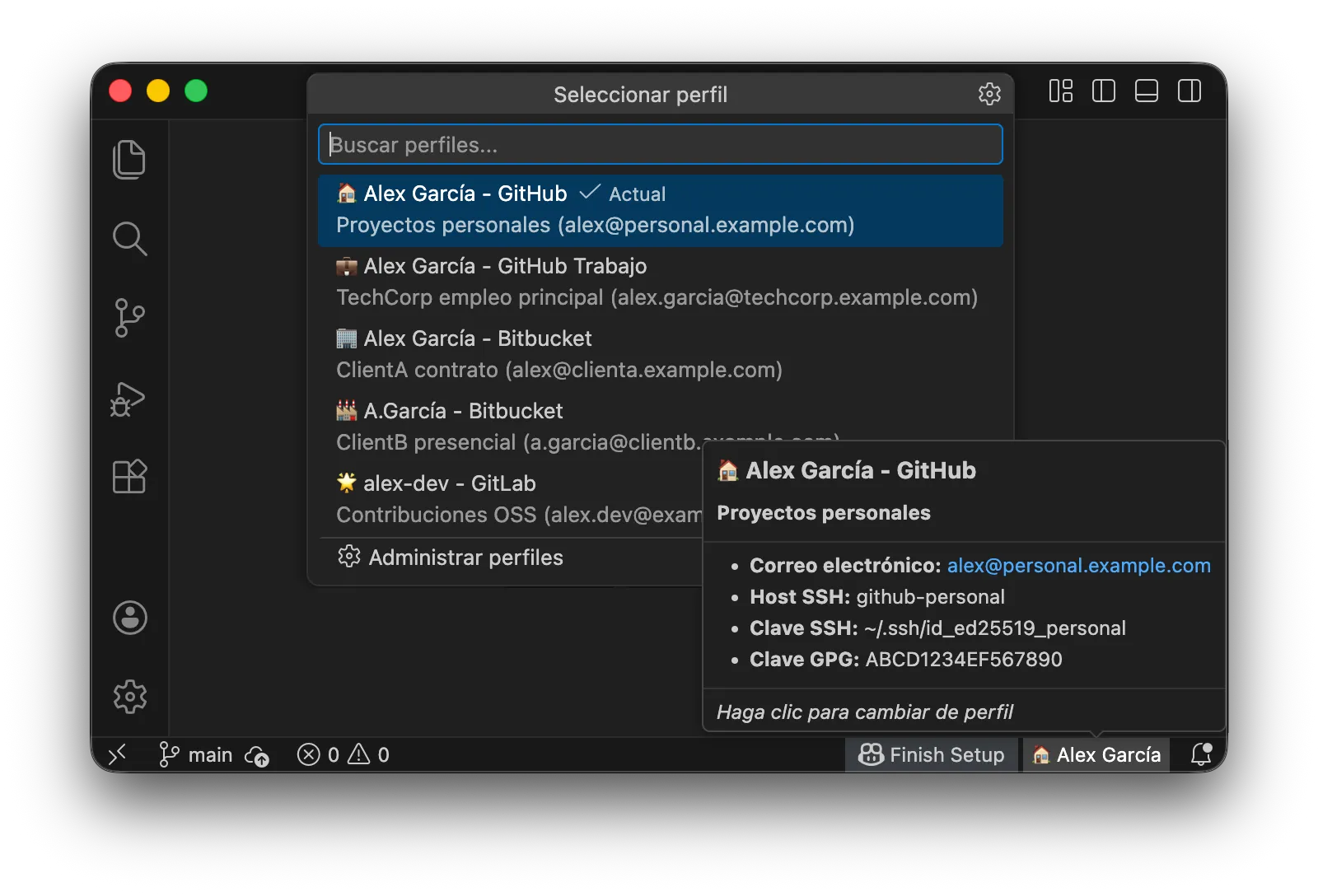
🎯 ¿Por qué Git ID Switcher?
Existen muchas herramientas para cambiar perfiles Git, pero Git ID Switcher resuelve problemas complejos que otras herramientas suelen pasar por alto:
- La pesadilla de los submódulos: Cuando trabajas con repositorios que contienen submódulos (temas de Hugo, bibliotecas vendor, etc.), normalmente necesitas configurar
git config user.namemanualmente para cada submódulo. Esta extensión lo resuelve elegantemente aplicando recursivamente el perfil a todos los submódulos activos. - Gestión de SSH y GPG: No solo cambia tu nombre — también intercambia tus claves SSH en ssh-agent y configura la firma GPG, evitando que hagas commits con la firma incorrecta.
Funcionalidades
- UI de gestión de perfiles: Añade, edita, elimina y reordena perfiles sin editar settings.json
- Cambio de perfil con un clic: Cambia Git user.name y user.email instantáneamente
- Integración en la barra de estado: Consulta tu perfil actual de un vistazo en todo momento
- Verificación de sincronización: Detección en tiempo real de discrepancias entre el perfil y la configuración git, con advertencia en la barra de estado
- Soporte de submódulos: Propaga automáticamente el perfil a los submódulos Git
- Gestión de claves SSH: Cambia automáticamente las claves SSH en ssh-agent
- Soporte de firma GPG: Configura la clave GPG para firmar commits (opcional)
- Tooltips enriquecidos: Información detallada del perfil, incluyendo descripción y host SSH
- Multiplataforma: Funciona en macOS, Linux y Windows
- Multilingüe: Soporta 17 idiomas
🌏 Nuestro compromiso con el multilingüismo
Valoro la existencia de las minorías. No quiero descartarlas solo porque sean pocas. Aunque las traducciones no sean perfectas, espero que puedas sentir nuestra intención de comprender y mostrar respeto por las lenguas minoritarias.
Esta extensión es compatible con los 17 idiomas que soporta VS Code. Además, para la documentación README, nos hemos atrevido a traducir a lenguas minoritarias e incluso a lenguas humorísticas.
Esto no es simplemente «soporte global» — es «respeto por la diversidad lingüística». Y me alegraría que esto se convirtiera en una infraestructura donde commits que mejoran el mundo vengan de desarrolladores de todas partes, trascendiendo las barreras del idioma.
Inicio rápido
Una configuración típica para alternar entre una cuenta personal y una cuenta corporativa (Enterprise Managed User).
Paso 1: Preparar las claves SSH
Primero, crea claves SSH para cada cuenta (omite este paso si ya las tienes):
# Personal
ssh-keygen -t ed25519 -C "alex@personal.example.com" -f ~/.ssh/id_ed25519_personal

# Trabajo
ssh-keygen -t ed25519 -C "alex.garcia@techcorp.example.com" -f ~/.ssh/id_ed25519_work
Registra la clave pública (archivo .pub) de cada clave SSH en la cuenta de GitHub correspondiente.
Nota: Lo que registras en GitHub es
id_ed25519_personal.pub(clave pública).id_ed25519_personal(sin extensión) es la clave privada — nunca la compartas ni la subas a ningún sitio.
Paso 2: Configurar SSH config
Edita ~/.ssh/config:
# Cuenta personal de GitHub (predeterminada)
Host github.com
    HostName github.com
    User git
    IdentityFile ~/.ssh/id_ed25519_personal
    IdentitiesOnly yes

# Cuenta de trabajo de GitHub
Host github-work
    HostName github.com
    User git
    IdentityFile ~/.ssh/id_ed25519_work
    IdentitiesOnly yes
Paso 3: Configurar la extensión
Al instalar la extensión, se incluyen perfiles de ejemplo. Sigue la guía a continuación para editarlos a tu medida.
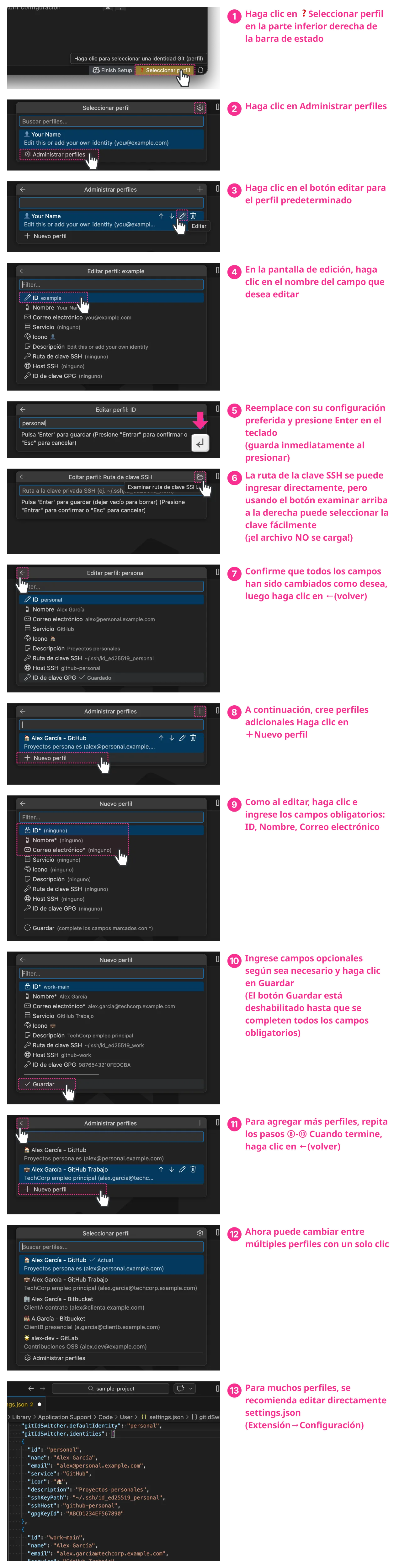
Los archivos de claves no se envían: Al configurar las rutas de claves SSH, solo se registra la ruta (ubicación) del archivo. El contenido del archivo de claves nunca se sube ni se transmite al exterior.
Si usas firma GPG: También puedes configurar
gpgKeyIden la pantalla de edición del perfil. Para encontrar tu ID de clave GPG, consulta «Solución de problemas».
Consejo: También puedes configurar directamente desde settings.json. Abre los ajustes de la extensión (
Cmd+,/Ctrl+,) → busca «Git ID Switcher» → haz clic en «Editar en settings.json». Para ejemplos de configuración en formato JSON, consulta «Ejemplo completo».
Ejemplo completo: 5 cuentas con SSH + GPG
Un ejemplo completo combinando todas las funcionalidades:
Configuración SSH (~/.ssh/config)
# Cuenta personal (predeterminada)
Host github-personal
    HostName github.com
    User git
    IdentityFile ~/.ssh/id_ed25519_personal
    IdentitiesOnly yes

# Cuenta de trabajo (Enterprise Managed User emitido por la empresa)
Host github-work
    HostName github.com
    User git
    IdentityFile ~/.ssh/id_ed25519_work
    IdentitiesOnly yes

# Cliente A – trabajo por contrato (Bitbucket)
Host bitbucket-clienta
    HostName bitbucket.org
    User git
    IdentityFile ~/.ssh/id_ed25519_clienta
    IdentitiesOnly yes

# Cliente B – proyecto en sitio (Bitbucket)
Host bitbucket-clientb
    HostName bitbucket.org
    User git
    IdentityFile ~/.ssh/id_ed25519_clientb
    IdentitiesOnly yes

# Contribuciones OSS (GitLab)
Host gitlab-oss
    HostName gitlab.com
    User git
    IdentityFile ~/.ssh/id_ed25519_oss
    IdentitiesOnly yes
Ajustes de la extensión
{
  "gitIdSwitcher.identities": [
    {
      "id": "personal",
      "name": "Alex García",
      "email": "alex@personal.example.com",
      "service": "GitHub",
      "icon": "🏠",
      "description": "Proyectos personales",
      "sshKeyPath": "~/.ssh/id_ed25519_personal",
      "sshHost": "github-personal",
      "gpgKeyId": "ABCD1234EF567890"
    },
    {
      "id": "work-main",
      "name": "Alex García",
      "email": "alex.garcia@techcorp.example.com",
      "service": "GitHub Trabajo",
      "icon": "💼",
      "description": "TechCorp empleo principal",
      "sshKeyPath": "~/.ssh/id_ed25519_work",
      "sshHost": "github-work",
      "gpgKeyId": "9876543210FEDCBA"
    },
    {
      "id": "client-a",
      "name": "Alex García",
      "email": "alex@clienta.example.com",
      "service": "Bitbucket",
      "icon": "🏢",
      "description": "ClientA contrato",
      "sshKeyPath": "~/.ssh/id_ed25519_clienta",
      "sshHost": "bitbucket-clienta"
    },
    {
      "id": "client-b",
      "name": "A.García",
      "email": "a.garcia@clientb.example.com",
      "service": "Bitbucket",
      "icon": "🏭",
      "description": "ClientB presencial",
      "sshKeyPath": "~/.ssh/id_ed25519_clientb",
      "sshHost": "bitbucket-clientb"
    },
    {
      "id": "oss",
      "name": "alex-dev",
      "email": "alex.dev@example.com",
      "service": "GitLab",
      "icon": "🌟",
      "description": "Contribuciones OSS",
      "sshKeyPath": "~/.ssh/id_ed25519_oss",
      "sshHost": "gitlab-oss"
    }
  ],
  "gitIdSwitcher.defaultIdentity": "personal",
  "gitIdSwitcher.autoSwitchSshKey": true,
  "gitIdSwitcher.applyToSubmodules": true
}
Nota: El 4.º perfil (client-b) usa un nombre abreviado y el 5.º (oss) un alias de desarrollador. Puedes establecer nombres de visualización diferentes para cada perfil, incluso para la misma persona.
Gestión de perfiles
Haz clic en la barra de estado → selecciona «Gestión de perfiles» en la parte inferior de la lista para abrir la pantalla de gestión. Puedes añadir, editar, eliminar y reordenar perfiles directamente desde la interfaz.
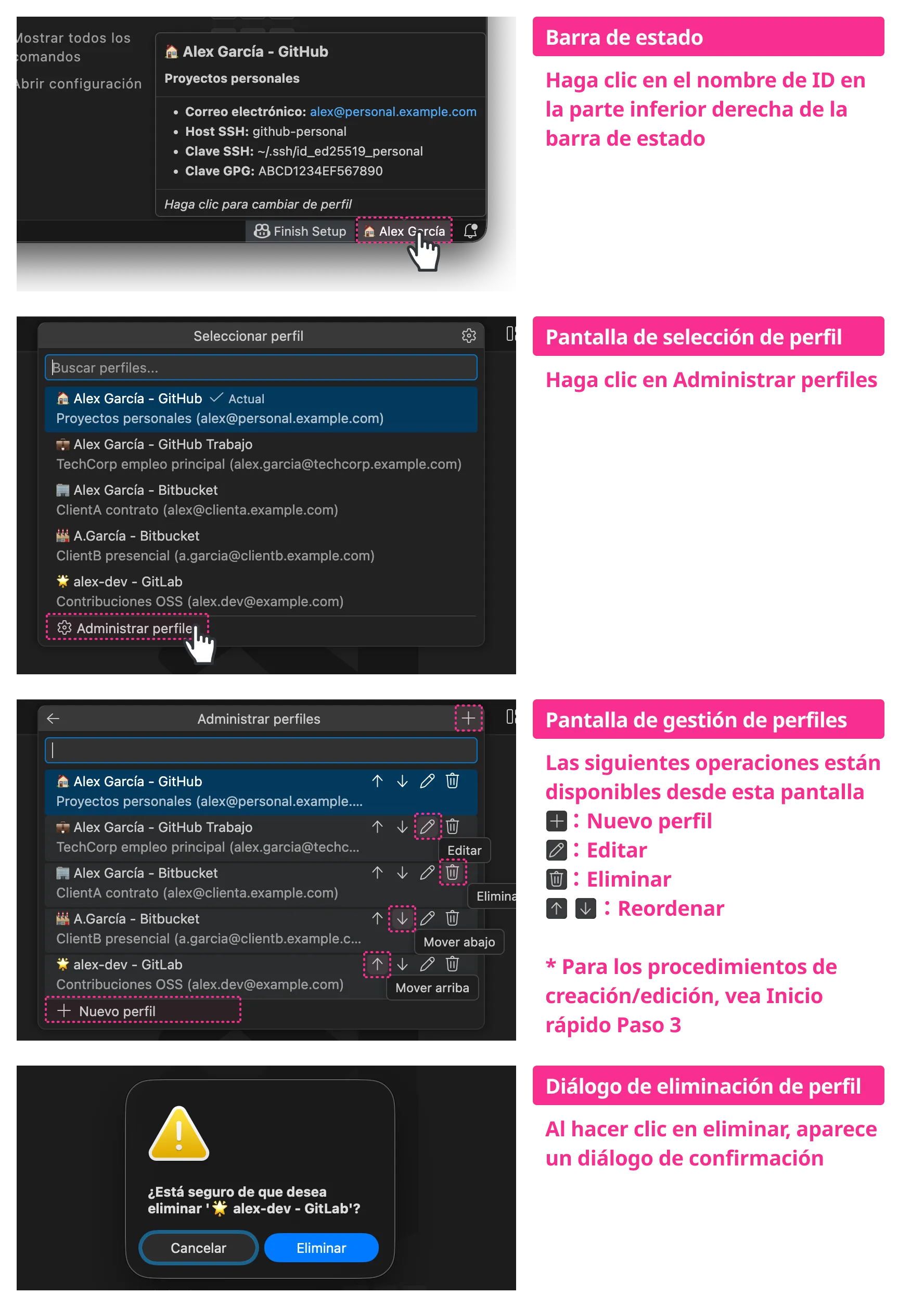
También puedes eliminar un perfil desde la paleta de comandos con Git ID Switcher: Delete Identity.
Comandos
| Comando | Descripción |
|---|---|
Git ID Switcher: Select Identity | Abrir el selector de perfiles |
Git ID Switcher: Delete Identity | Eliminar un perfil |
Git ID Switcher: Show Current Identity | Mostrar información del perfil actual |
Git ID Switcher: Show Documentation | Mostrar documentación |
Referencia de configuración
Propiedades del perfil
| Propiedad | Requerido | Descripción |
|---|---|---|
id | ✅ | Identificador único (ej.: "personal", "work") |
name | ✅ | Git user.name — se muestra en los commits |
email | ✅ | Git user.email — se muestra en los commits |
icon | Emoji en la barra de estado (ej.: "🏠"). Solo un emoji | |
service | Nombre del servicio (ej.: "GitHub", "GitLab"). Se usa para la interfaz | |
description | Descripción breve en el selector y el tooltip | |
sshKeyPath | Ruta a la clave SSH privada (ej.: "~/.ssh/id_ed25519_work") | |
sshHost | Alias de host SSH (ej.: "github-work") | |
gpgKeyId | ID de clave GPG para firmar commits |
Limitaciones de visualización
- Barra de estado: El texto que exceda ~25 caracteres se truncará con
... icon: Solo se permite un emoji (clúster de grafemas). No se admiten múltiples emojis ni cadenas largas
Ajustes globales
| Ajuste | Predeterminado | Descripción |
|---|---|---|
gitIdSwitcher.identities | Ver ejemplos | Lista de configuraciones de perfiles |
gitIdSwitcher.defaultIdentity | Ver ejemplos | ID del perfil predeterminado |
gitIdSwitcher.autoSwitchSshKey | true | Cambiar automáticamente la clave SSH al cambiar de perfil |
gitIdSwitcher.showNotifications | true | Mostrar notificaciones al cambiar de perfil |
gitIdSwitcher.applyToSubmodules | true | Propagar el perfil a los submódulos Git |
gitIdSwitcher.submoduleDepth | 1 | Profundidad máxima para submódulos anidados (1-5) |
gitIdSwitcher.includeIconInGitConfig | false | Incluir el emoji del icono en user.name de Git config |
gitIdSwitcher.syncCheck.enabled | true | Verificar si el perfil seleccionado coincide con la configuración git actual |
gitIdSwitcher.syncCheck.onFocusReturn | true | Ejecutar verificación de sincronización al recuperar el foco de la ventana del editor |
gitIdSwitcher.logging.fileEnabled | false | Guardar registro de auditoría en archivo (cambios de perfil, operaciones SSH, etc.) |
gitIdSwitcher.logging.filePath | "" | Ruta del archivo de registro (ej.: ~/.git-id-switcher/security.log). Vacío = ubicación predeterminada |
gitIdSwitcher.logging.maxFileSize | 10485760 | Tamaño máximo del archivo antes de rotación (bytes, 1 MB–100 MB) |
gitIdSwitcher.logging.maxFiles | 5 | Número máximo de archivos de registro en rotación (1-20) |
gitIdSwitcher.logging.redactAllSensitive | false | Cuando está activado, todos los valores se enmascaran en los registros (máxima privacidad) |
gitIdSwitcher.logging.level | "INFO" | Nivel de registro (DEBUG, INFO, WARN, ERROR, SECURITY). Registra el nivel seleccionado y superiores |
gitIdSwitcher.commandTimeouts | {} | Tiempo de espera personalizado por comando (ms, 1 s–5 min). Ej.: {"git": 15000, "ssh-add": 10000} |
Acerca de includeIconInGitConfig
Controla el comportamiento cuando el campo icon está configurado:
| Valor | Comportamiento |
|---|---|
false (predeterminado) | icon solo se muestra en la interfaz del editor. Solo name se escribe en Git config |
true | icon + name se escribe en Git config. El emoji aparece en el historial de commits |
Ejemplo: icon: "👤", name: "Alex García"
| includeIconInGitConfig | Git config user.name | Firma de commit |
|---|---|---|
false | Alex García | Alex García <email> |
true | 👤 Alex García | 👤 Alex García <email> |
Cómo funciona
Estructura de capas de Git config
La configuración de Git tiene tres capas, donde cada capa inferior sobrescribe a la superior:
Sistema (/etc/gitconfig)
    ↓ sobrescribe
Global (~/.gitconfig)
    ↓ sobrescribe
Local (.git/config)  ← máxima prioridad
Git ID Switcher escribe en --local (local al repositorio).
Esto significa:
- El perfil se guarda en el
.git/configde cada repositorio - Se pueden mantener diferentes perfiles por repositorio
- La configuración global (
~/.gitconfig) no se modifica
Comportamiento al cambiar de perfil
Al cambiar de perfil, la extensión ejecuta (en orden):
- Git Config (siempre): Establece
git config --local user.nameyuser.email - Clave SSH (si
sshKeyPathestá configurado): Elimina otras claves de ssh-agent y añade la seleccionada - Clave GPG (si
gpgKeyIdestá configurado): Establecegit config --local user.signingkeyy activa la firma - Submódulos (si está activado): Propaga la configuración a todos los submódulos (predeterminado: profundidad 1)
- Verificación de sincronización: Comprueba que el perfil aplicado coincide con la configuración git actual
Verificación de sincronización
Compara el perfil seleccionado con los valores reales de git config --local (user.name, user.email, user.signingkey) y muestra una advertencia en la barra de estado cuando se detecta una discrepancia.
Cuándo se ejecutan las verificaciones:
- Inmediatamente después de aplicar un perfil
- Al cambiar la carpeta del workspace
- Al cambiar la configuración
- Al recuperar el foco de la ventana del editor (con debounce de 500 ms)
Cuando se detecta una discrepancia:
- La barra de estado muestra un icono ⚠️ con color de fondo de advertencia
- El tooltip muestra una tabla con los campos discrepantes (campo, valor esperado, valor actual)
- Al hacer clic en la barra de estado se presentan opciones de resolución:
- Reaplicar perfil — Reaplicar el perfil actual a la configuración git
- Seleccionar otro perfil — Abrir el selector de perfiles
- Descartar — Suprimir la advertencia hasta la próxima verificación
Para desactivar:
Establece gitIdSwitcher.syncCheck.enabled en false para desactivar todas las verificaciones de sincronización.
Para desactivar solo la verificación al recuperar el foco, establece gitIdSwitcher.syncCheck.onFocusReturn en false.
Propagación a submódulos
La configuración local es por repositorio, por lo que no se aplica automáticamente a los submódulos. Por eso, esta extensión proporciona la funcionalidad de propagación a submódulos (consulta «Avanzado: Soporte de submódulos» para más detalles).
Gestión de claves SSH en detalle
Git ID Switcher gestiona las claves SSH a través de ssh-agent:
| Operación | Comando ejecutado |
|---|---|
| Añadir clave | ssh-add <keyPath> |
| Eliminar clave | ssh-add -d <keyPath> |
| Listar claves | ssh-add -l |
Importante: Esta extensión no modifica ~/.ssh/config. La configuración SSH debe realizarse manualmente (consulta el paso 2 de «Inicio rápido»).
Interacción con la configuración SSH existente
Si ya tienes una configuración SSH, Git ID Switcher funciona en coexistencia:
| Tu configuración | Comportamiento de Git ID Switcher |
|---|---|
~/.ssh/config con IdentityFile | Ambas son utilizables; IdentitiesOnly yes evita conflictos |
Variable de entorno GIT_SSH_COMMAND | Se usa tu comando SSH personalizado; ssh-agent sigue funcionando |
git config core.sshCommand | Igual que arriba |
| direnv con variables relacionadas con SSH | Coexistencia posible; ssh-agent funciona independientemente |
Recomendado: Configura siempre IdentitiesOnly yes en tu configuración SSH. Esto evita que SSH intente múltiples claves.
¿Por qué IdentitiesOnly yes?
Sin esta configuración, SSH puede intentar las claves en este orden:
- Claves cargadas en ssh-agent (gestionadas por Git ID Switcher)
- Claves especificadas en
~/.ssh/config - Claves predeterminadas (
~/.ssh/id_rsa,~/.ssh/id_ed25519, etc.)
Esto puede provocar fallos de autenticación o el uso involuntario de una clave incorrecta.
Con IdentitiesOnly yes, SSH utiliza únicamente la clave especificada. Esto garantiza que la clave configurada en Git ID Switcher se use de forma fiable.
# Configuración recomendada
Host github-work
    HostName github.com
    User git
    IdentityFile ~/.ssh/id_ed25519_work
    IdentitiesOnly yes  # ← Esta línea es importante
Con esta configuración, al conectarse al host github-work, solo se utiliza ~/.ssh/id_ed25519_work y no se intenta ninguna otra clave.
Avanzado: Soporte de submódulos
En repositorios complejos con submódulos Git, la gestión de perfiles suele ser problemática. Al hacer commit en un submódulo, Git utiliza la configuración local de ese submódulo, que puede recurrir a la configuración global (¡dirección de correo incorrecta!) si no se ha configurado explícitamente.
Git ID Switcher detecta automáticamente los submódulos y aplica el perfil seleccionado.
{
  "gitIdSwitcher.applyToSubmodules": true,
  "gitIdSwitcher.submoduleDepth": 1
}
applyToSubmodules: Activa/desactiva esta funcionalidadsubmoduleDepth: ¿Hasta qué profundidad aplicar?1: Solo submódulos directos (lo más común)2+: Submódulos anidados (submódulos dentro de submódulos)
Esto garantiza que tu perfil siempre sea correcto, ya sea que hagas commit en el repositorio principal o en una biblioteca vendor.
Solución de problemas
¿La clave SSH no cambia?
-
Asegúrate de que
ssh-agentesté en ejecución:eval "$(ssh-agent -s)" -
Verifica que la ruta de la clave sea correcta:
ls -la ~/.ssh/id_ed25519_* -
En macOS, añádela al llavero una vez:
ssh-add --apple-use-keychain ~/.ssh/id_ed25519_work
¿Perfil incorrecto al hacer push?
Al clonar un repositorio nuevo:
Al clonar repositorios de trabajo, usa el alias de host configurado en SSH config:
# Trabajo (usa el alias github-work)
git clone git@github-work:company/repo.git

# Personal (usa github.com predeterminado)
git clone git@github.com:yourname/repo.git
Para repositorios existentes:
-
Verifica que la URL remota use el alias de host correcto:
git remote -v # Debería mostrar git@github-work:... para repos de trabajo -
Actualiza si es necesario:
git remote set-url origin git@github-work:company/repo.git
¿La firma GPG no funciona?
-
Busca tu ID de clave GPG:
gpg --list-secret-keys --keyid-format SHORT -
Prueba la firma:
echo "test" | gpg --clearsign -
Asegúrate de que la dirección de correo en tu perfil coincida con la de la clave GPG
¿Perfil no detectado?
- Asegúrate de estar dentro de un repositorio Git
- Verifica que
settings.jsonno tenga errores de sintaxis - Recarga la ventana de VS Code (
Cmd+Shift+P→ «Recargar ventana»)
¿Error con el campo name?
Los siguientes caracteres en el campo name causarán un error:
` $ ( ) { } | & < >
Si quieres incluir información del servicio, usa el campo service.
// NG
"name": "Alex García (Personal)"

// OK
"name": "Alex García",
"service": "GitHub"
¿Los nuevos ajustes no aparecen?
Después de actualizar la extensión, los nuevos ajustes pueden no aparecer en la interfaz de configuración.
Solución: Reinicia tu máquina completamente.
Los editores basados en VS Code cachean el esquema de configuración en memoria, y «Recargar ventana» o reinstalar la extensión puede no ser suficiente para actualizarlo.
¿Los valores predeterminados (identities, etc.) están vacíos?
Si los ajustes de ejemplo no aparecen incluso después de una instalación nueva, Settings Sync puede ser la causa.
Si previamente guardaste ajustes vacíos, estos pueden haberse sincronizado a la nube y estar sobrescribiendo los valores predeterminados en nuevas instalaciones.
Solución:
- Busca el ajuste en la interfaz de configuración
- Haz clic en el icono del engranaje → «Restablecer configuración»
- Sincroniza con Settings Sync (esto elimina los ajustes antiguos de la nube)
Filosofía de diseño
Cambiar «Quién soy» — La única pregunta que responde esta extensión
Diseñada con la arquitectura Karesansui: un núcleo simple (100 líneas). Por eso, el resto puede dedicarse a la calidad (90 % de cobertura, registro, timeouts) y a restricciones deliberadas (sin API de GitHub, sin gestión de tokens).

Contribuir
¡Las contribuciones son bienvenidas! Consulta CONTRIBUTING.md.
Licencia
Licencia MIT — consulta LICENSE.
Créditos
Creado por Null;Variant