Git ID Switcher
May 8, 2026 · View on GitHub

|
Przełączaj się między wieloma profilami Git jednym kliknięciem. Zarządzaj wieloma kontami GitHub, kluczami SSH, podpisami GPG i automatycznie stosuj profil do submodułów Git.













 🇺🇸 🇯🇵 🇨🇳 🇹🇼 🇰🇷 🇩🇪 🇫🇷 🇪🇸 🇧🇷 🇮🇹 🇷🇺 🇵🇱 🇹🇷 🇨🇿 🇭🇺 🇧🇬 🇺🇦 🌍 🌺 🐻 🐉 ✨ 🖖 🐱 🏴☠️ 🎭 🇺🇸 🇯🇵 🇨🇳 🇹🇼 🇰🇷 🇩🇪 🇫🇷 🇪🇸 🇧🇷 🇮🇹 🇷🇺 🇵🇱 🇹🇷 🇨🇿 🇭🇺 🇧🇬 🇺🇦 🌍 🌺 🐻 🐉 ✨ 🖖 🐱 🏴☠️ 🎭
|
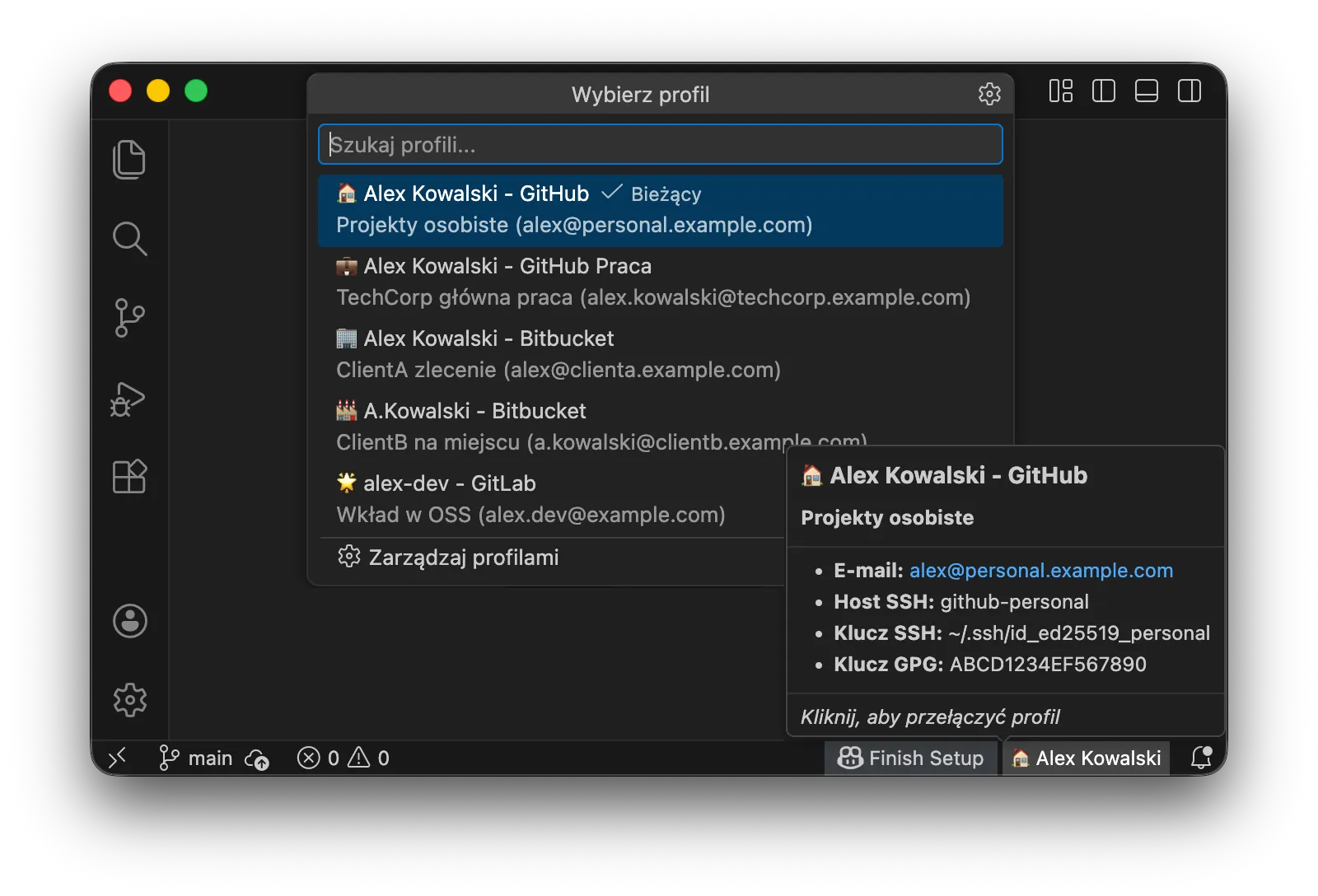
🎯 Dlaczego Git ID Switcher?
Chociaż istnieje wiele narzędzi do przełączania profili Git, Git ID Switcher rozwiązuje złożone problemy, które inne często pomijają:
- Koszmar submodułów: Pracując z repozytoriami zawierającymi submoduły (motywy Hugo, biblioteki vendor itp.), zwykle trzeba ręcznie ustawiać
git config user.namedla każdego submodułu. To rozszerzenie elegancko rozwiązuje ten problem, rekurencyjnie stosując profil do wszystkich aktywnych submodułów. - Obsługa SSH i GPG: Nie tylko zmienia nazwę; również wymienia klucze SSH w agencie i konfiguruje podpis GPG, więc nigdy nie zrobisz commita z niewłaściwym podpisem.
Funkcje
- Interfejs zarządzania profilami: Dodawaj, edytuj, usuwaj i zmieniaj kolejność profili bez edycji settings.json
- Przełączanie profili jednym kliknięciem: Natychmiastowa zmiana Git user.name i user.email
- Integracja z paskiem stanu: Zawsze widzisz bieżący profil
- Sprawdzanie synchronizacji: Wykrywanie niezgodności między profilem a git config w czasie rzeczywistym z ostrzeżeniem na pasku stanu
- Obsługa submodułów: Automatyczne propagowanie profilu do submodułów Git
- Zarządzanie kluczami SSH: Automatyczne przełączanie kluczy SSH w ssh-agent
- Obsługa podpisów GPG: Konfiguracja klucza GPG do podpisywania commitów (opcjonalne)
- Szczegółowe podpowiedzi: Pełne informacje z opisem i hostem SSH
- Wieloplatformowość: Działa na macOS, Linux i Windows
- Wielojęzyczność: Obsługuje 17 języków
🌏 Słowo o wsparciu wielojęzycznym
Cenię istnienie mniejszości. Nie chcę ich odrzucać tylko dlatego, że jest ich niewiele. Nawet jeśli tłumaczenia nie są idealne, mam nadzieję, że poczujesz naszą intencję zrozumienia i okazania szacunku językom mniejszościowym.
To rozszerzenie obsługuje wszystkie 17 języków obsługiwanych przez VS Code. Dodatkowo, w przypadku dokumentacji README, podejmujemy wyzwanie tłumaczenia na języki mniejszościowe, a nawet żartobliwe.
To nie tylko „globalne wsparcie" — to „szacunek dla różnorodności językowej". I cieszę się, jeśli stanie się to infrastrukturą, w której commity ulepszające świat pochodzą od deweloperów z całego świata, przekraczając bariery językowe.
Szybki start
Typowa konfiguracja do zarządzania kontem osobistym i służbowym (Enterprise Managed User).
Krok 1: Przygotuj klucze SSH
Najpierw utwórz klucze SSH dla każdego konta (pomiń, jeśli już masz):
# Osobisty
ssh-keygen -t ed25519 -C "alex@personal.example.com" -f ~/.ssh/id_ed25519_personal

# Służbowy
ssh-keygen -t ed25519 -C "alex.kowalski@techcorp.example.com" -f ~/.ssh/id_ed25519_work
Zarejestruj klucz publiczny (plik .pub) każdego klucza na odpowiednim koncie GitHub.
Uwaga: Na GitHub rejestrujesz
id_ed25519_personal.pub(klucz publiczny).id_ed25519_personal(bez rozszerzenia) to klucz prywatny — nigdy go nie udostępniaj ani nie wgrywaj nigdzie.
Krok 2: Skonfiguruj SSH
Edytuj ~/.ssh/config:
# Osobiste konto GitHub (domyślne)
Host github.com
    HostName github.com
    User git
    IdentityFile ~/.ssh/id_ed25519_personal
    IdentitiesOnly yes

# Służbowe konto GitHub
Host github-work
    HostName github.com
    User git
    IdentityFile ~/.ssh/id_ed25519_work
    IdentitiesOnly yes
Krok 3: Skonfiguruj rozszerzenie
Po instalacji dostępne są przykładowe profile. Postępuj zgodnie z poniższym przewodnikiem, aby dostosować je do swoich potrzeb.
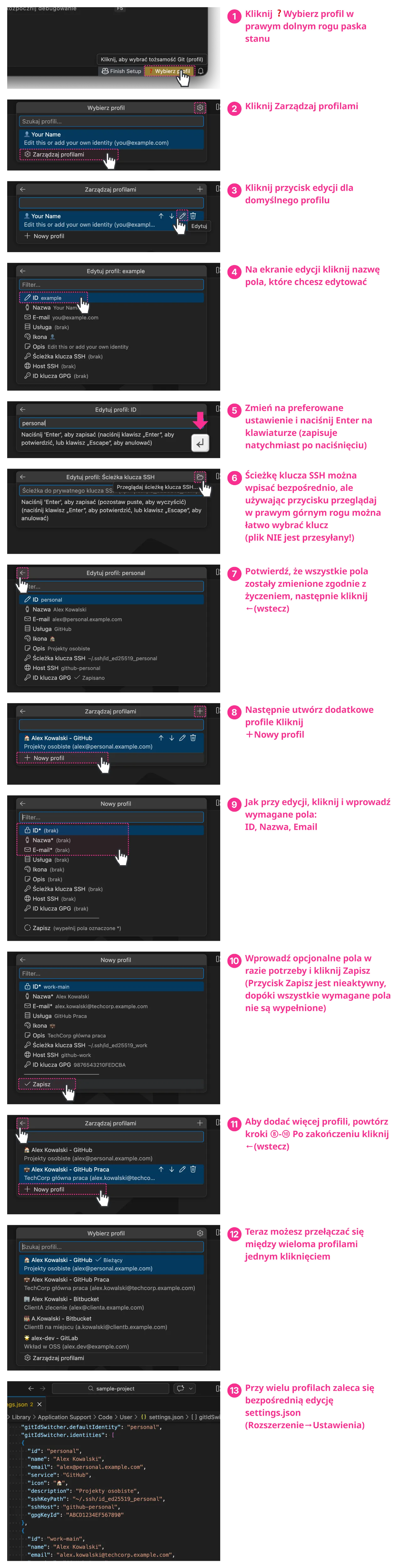
Pliki kluczy nie są wysyłane: Ustawienie ścieżki klucza SSH zapisuje tylko ścieżkę (lokalizację) pliku klucza. Zawartość pliku klucza nigdy nie jest przesyłana ani wysyłana na zewnątrz.
Jeśli używasz podpisu GPG: Możesz również ustawić
gpgKeyIdw ekranie edycji profilu. Aby sprawdzić ID klucza GPG, zobacz „Rozwiązywanie problemów".
Wskazówka: Możesz również skonfigurować bezpośrednio w settings.json. Otwórz ustawienia rozszerzenia (
Cmd+,/Ctrl+,) → wyszukaj „Git ID Switcher" → kliknij „Edytuj w settings.json". Przykłady konfiguracji JSON znajdziesz w „Pełny przykład konfiguracji".
Pełny przykład konfiguracji: 5 kont z SSH + GPG
Kompletny przykład łączący wszystko:
Konfiguracja SSH (~/.ssh/config)
# Konto osobiste (domyślne)
Host github-personal
    HostName github.com
    User git
    IdentityFile ~/.ssh/id_ed25519_personal
    IdentitiesOnly yes

# Konto służbowe (Enterprise Managed User wydany przez firmę)
Host github-work
    HostName github.com
    User git
    IdentityFile ~/.ssh/id_ed25519_work
    IdentitiesOnly yes

# Klient A – praca kontraktowa (Bitbucket)
Host bitbucket-clienta
    HostName bitbucket.org
    User git
    IdentityFile ~/.ssh/id_ed25519_clienta
    IdentitiesOnly yes

# Klient B – projekt na miejscu (Bitbucket)
Host bitbucket-clientb
    HostName bitbucket.org
    User git
    IdentityFile ~/.ssh/id_ed25519_clientb
    IdentitiesOnly yes

# Wkład OSS (GitLab)
Host gitlab-oss
    HostName gitlab.com
    User git
    IdentityFile ~/.ssh/id_ed25519_oss
    IdentitiesOnly yes
Ustawienia rozszerzenia
{
  "gitIdSwitcher.identities": [
    {
      "id": "personal",
      "name": "Alex Kowalski",
      "email": "alex@personal.example.com",
      "service": "GitHub",
      "icon": "🏠",
      "description": "Projekty osobiste",
      "sshKeyPath": "~/.ssh/id_ed25519_personal",
      "sshHost": "github-personal",
      "gpgKeyId": "ABCD1234EF567890"
    },
    {
      "id": "work-main",
      "name": "Alex Kowalski",
      "email": "alex.kowalski@techcorp.example.com",
      "service": "GitHub Praca",
      "icon": "💼",
      "description": "TechCorp główna praca",
      "sshKeyPath": "~/.ssh/id_ed25519_work",
      "sshHost": "github-work",
      "gpgKeyId": "9876543210FEDCBA"
    },
    {
      "id": "client-a",
      "name": "Alex Kowalski",
      "email": "alex@clienta.example.com",
      "service": "Bitbucket",
      "icon": "🏢",
      "description": "ClientA zlecenie",
      "sshKeyPath": "~/.ssh/id_ed25519_clienta",
      "sshHost": "bitbucket-clienta"
    },
    {
      "id": "client-b",
      "name": "A.Kowalski",
      "email": "a.kowalski@clientb.example.com",
      "service": "Bitbucket",
      "icon": "🏭",
      "description": "ClientB na miejscu",
      "sshKeyPath": "~/.ssh/id_ed25519_clientb",
      "sshHost": "bitbucket-clientb"
    },
    {
      "id": "oss",
      "name": "alex-dev",
      "email": "alex.dev@example.com",
      "service": "GitLab",
      "icon": "🌟",
      "description": "Wkład w OSS",
      "sshKeyPath": "~/.ssh/id_ed25519_oss",
      "sshHost": "gitlab-oss"
    }
  ],
  "gitIdSwitcher.defaultIdentity": "personal",
  "gitIdSwitcher.autoSwitchSshKey": true,
  "gitIdSwitcher.applyToSubmodules": true
}
Uwaga: 4. profil (client-b) używa skróconej nazwy, a 5. (oss) — pseudonimu deweloperskiego. Możesz ustawić inną nazwę wyświetlaną dla każdego profilu, nawet dla tej samej osoby.
Zarządzanie profilami
Kliknij pasek stanu → wybierz „Zarządzanie profilami" na dole listy, aby otworzyć panel zarządzania. Dodawanie, edytowanie, usuwanie i zmiana kolejności profili — wszystko bezpośrednio z interfejsu.
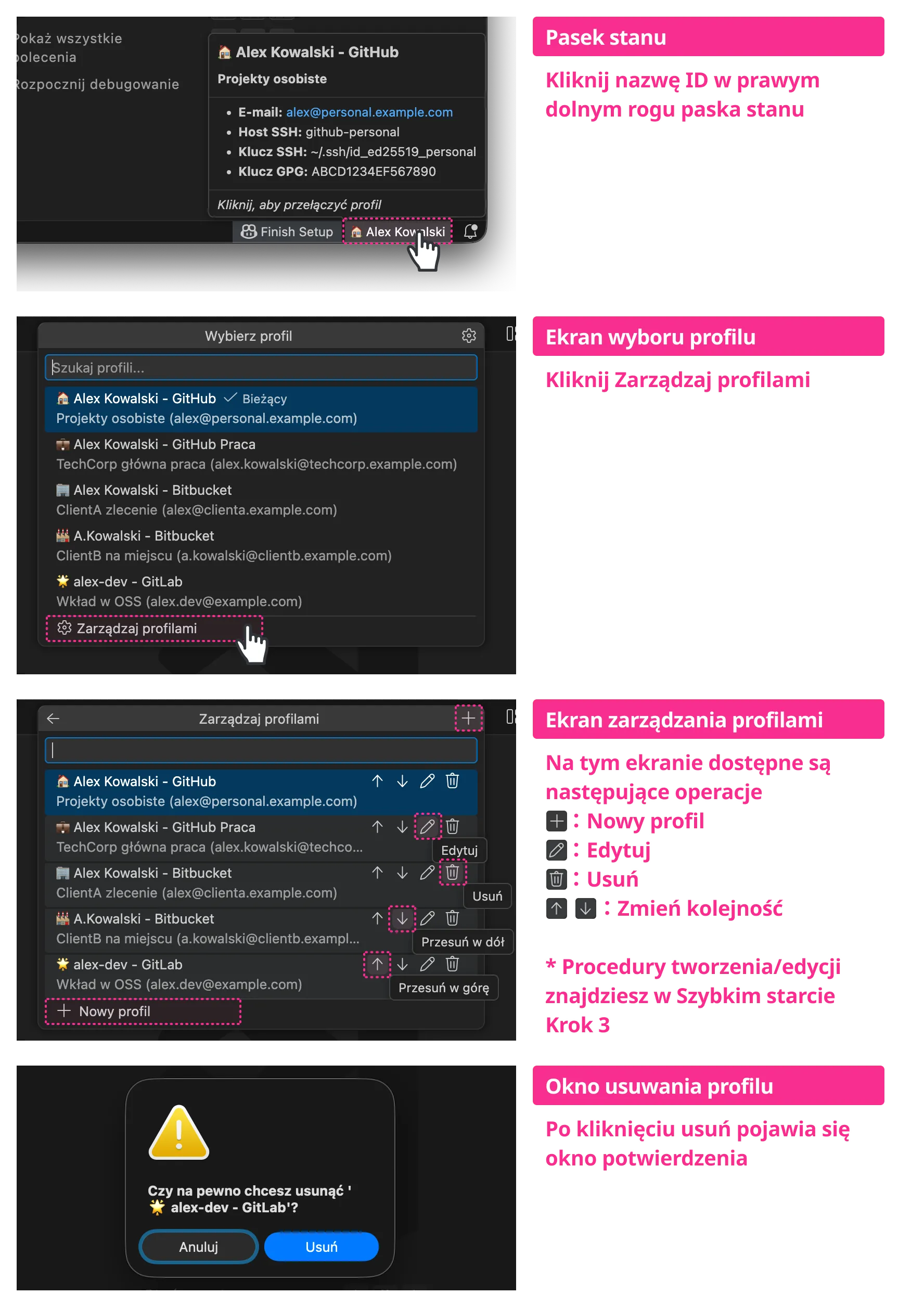
Możesz również usunąć profil z palety poleceń: Git ID Switcher: Delete Identity.
Polecenia
| Polecenie | Opis |
|---|---|
Git ID Switcher: Select Identity | Otwórz selektor profili |
Git ID Switcher: Delete Identity | Usuń profil |
Git ID Switcher: Show Current Identity | Pokaż informacje o bieżącym profilu |
Git ID Switcher: Show Documentation | Pokaż dokumentację |
Odniesienie do konfiguracji
Właściwości profilu
| Właściwość | Wymagane | Opis |
|---|---|---|
id | ✅ | Unikalny identyfikator (np.: "personal", "work") |
name | ✅ | Git user.name — wyświetlane w commitach |
email | ✅ | Git user.email — wyświetlane w commitach |
icon | Emoji na pasku stanu (np.: "🏠"). Tylko jedno emoji | |
service | Nazwa serwisu (np.: "GitHub", "GitLab"). Używane w interfejsie | |
description | Krótki opis w selektorze i podpowiedzi | |
sshKeyPath | Ścieżka do prywatnego klucza SSH (np.: "~/.ssh/id_ed25519_work") | |
sshHost | Alias hosta SSH (np.: "github-work") | |
gpgKeyId | ID klucza GPG do podpisywania commitów |
Ograniczenia wyświetlania
- Pasek stanu: Tekst dłuższy niż ~25 znaków zostanie obcięty z
... icon: Dozwolone jest tylko jedno emoji (klaster grafemów). Wiele emoji lub długie ciągi nie są obsługiwane
Ustawienia globalne
| Ustawienie | Domyślnie | Opis |
|---|---|---|
gitIdSwitcher.identities | Zobacz przykład | Lista konfiguracji profili |
gitIdSwitcher.defaultIdentity | Zobacz przykład | ID domyślnego profilu |
gitIdSwitcher.autoSwitchSshKey | true | Automatyczne przełączanie klucza SSH przy zmianie profilu |
gitIdSwitcher.showNotifications | true | Pokazuj powiadomienie przy przełączaniu profilu |
gitIdSwitcher.applyToSubmodules | true | Stosuj profil do submodułów Git |
gitIdSwitcher.submoduleDepth | 1 | Maks. głębokość dla zagnieżdżonych submodułów (1-5) |
gitIdSwitcher.includeIconInGitConfig | false | Dołącz emoji do Git config user.name |
gitIdSwitcher.syncCheck.enabled | true | Sprawdź, czy wybrany profil odpowiada faktycznemu git config |
gitIdSwitcher.syncCheck.onFocusReturn | true | Uruchom sprawdzanie synchronizacji po powrocie fokusu do okna edytora |
gitIdSwitcher.logging.fileEnabled | false | Zapisuj dziennik audytu do pliku (zmiany profilu, operacje SSH itp.) |
gitIdSwitcher.logging.filePath | "" | Ścieżka pliku dziennika (np.: ~/.git-id-switcher/security.log). Pusty = domyślna lokalizacja |
gitIdSwitcher.logging.maxFileSize | 10485760 | Maks. rozmiar pliku przed rotacją (bajty, 1MB-100MB) |
gitIdSwitcher.logging.maxFiles | 5 | Maks. liczba plików dziennika w rotacji (1-20) |
gitIdSwitcher.logging.redactAllSensitive | false | Po włączeniu wszystkie wartości są maskowane w dziennikach (maksymalna prywatność) |
gitIdSwitcher.logging.level | "INFO" | Poziom logowania (DEBUG, INFO, WARN, ERROR, SECURITY). Zapisuje wybrany poziom i wyżej |
gitIdSwitcher.commandTimeouts | {} | Niestandardowe limity czasu dla poleceń (ms, 1s-5min). Np.: {"git": 15000, "ssh-add": 10000} |
O ustawieniu includeIconInGitConfig
Kontroluje zachowanie gdy pole icon jest ustawione:
| Wartość | Zachowanie |
|---|---|
false (domyślnie) | icon jest wyświetlany tylko w interfejsie edytora. Tylko name jest zapisywane w Git config |
true | icon + name jest zapisywane w Git config. Emoji pojawi się w historii commitów |
Przykład: icon: "👤", name: "Alex Kowalski"
| includeIconInGitConfig | Git config user.name | Podpis commita |
|---|---|---|
false | Alex Kowalski | Alex Kowalski <email> |
true | 👤 Alex Kowalski | 👤 Alex Kowalski <email> |
Jak to działa
Struktura warstw konfiguracji Git
Konfiguracja Git ma trzy warstwy, gdzie niższe warstwy nadpisują wyższe:
Systemowa (/etc/gitconfig)
    ↓ nadpisuje
Globalna (~/.gitconfig)
    ↓ nadpisuje
Lokalna (.git/config)  ← najwyższy priorytet
Git ID Switcher zapisuje do --local (lokalne dla repozytorium).
Oznacza to:
- Profil jest zapisywany w
.git/configkażdego repozytorium - Można utrzymywać różne profile dla każdego repozytorium
- Ustawienia globalne (
~/.gitconfig) nie są modyfikowane
Zachowanie przy przełączaniu profilu
Po przełączeniu profilu rozszerzenie wykonuje (w kolejności):
- Konfiguracja Git (zawsze): Ustawia
git config --local user.nameiuser.email - Klucz SSH (jeśli ustawiono
sshKeyPath): Usuwa inne klucze z ssh-agent, dodaje wybrany - Klucz GPG (jeśli ustawiono
gpgKeyId): Ustawiagit config --local user.signingkeyi włącza podpisywanie - Submoduły (jeśli włączone): Propaguje konfigurację do wszystkich submodułów (domyślnie: głębokość 1)
- Sprawdzanie synchronizacji: Weryfikuje, czy zastosowany profil odpowiada faktycznemu git config
Sprawdzanie synchronizacji
Porównuje wybrany profil z faktycznymi wartościami git config --local (user.name, user.email, user.signingkey) i wyświetla ostrzeżenie na pasku stanu po wykryciu niezgodności.
Kiedy uruchamiane jest sprawdzanie:
- Natychmiast po zastosowaniu profilu
- Przy zmianie folderu obszaru roboczego
- Przy zmianie konfiguracji
- Po powrocie fokusu do okna edytora (debounce 500ms)
Po wykryciu niezgodności:
- Pasek stanu wyświetla ikonę ⚠️ z kolorem tła ostrzeżenia
- Podpowiedź wyświetla tabelę z niezgodnymi polami (pole, oczekiwana wartość, faktyczna wartość)
- Kliknięcie paska stanu wyświetla opcje rozwiązania:
- Zastosuj profil ponownie — Ponowne zastosowanie bieżącego profilu do git config
- Wybierz inny profil — Otwórz selektor profili
- Ignoruj — Ukryj ostrzeżenie do następnego sprawdzenia
Wyłączenie:
Ustaw gitIdSwitcher.syncCheck.enabled na false, aby wyłączyć wszystkie sprawdzania synchronizacji.
Aby wyłączyć tylko sprawdzanie przy powrocie fokusu, ustaw gitIdSwitcher.syncCheck.onFocusReturn na false.
Mechanizm propagacji do submodułów
Ustawienia lokalne są specyficzne dla repozytorium, więc nie są automatycznie stosowane do submodułów. Dlatego to rozszerzenie zapewnia funkcję propagacji do submodułów (szczegóły w sekcji „Zaawansowane: Obsługa submodułów").
Szczegóły zarządzania kluczami SSH
Git ID Switcher zarządza kluczami SSH poprzez ssh-agent:
| Operacja | Wykonywane polecenie |
|---|---|
| Dodaj klucz | ssh-add <keyPath> |
| Usuń klucz | ssh-add -d <keyPath> |
| Lista kluczy | ssh-add -l |
Ważne: To rozszerzenie nie modyfikuje ~/.ssh/config. Konfiguracja SSH musi być wykonana ręcznie (zobacz Krok 2 w „Szybki start").
Interakcja z istniejącą konfiguracją SSH
Jeśli masz już konfigurację SSH, Git ID Switcher działa następująco:
| Twoja konfiguracja | Zachowanie Git ID Switcher |
|---|---|
~/.ssh/config z IdentityFile | Oba są dostępne; IdentitiesOnly yes zapobiega konfliktom |
Zmienna środowiskowa GIT_SSH_COMMAND | Używa niestandardowego polecenia SSH; ssh-agent nadal działa |
git config core.sshCommand | Jak wyżej |
| direnv z zmiennymi SSH | Współistnieją; ssh-agent działa niezależnie |
Zalecenie: Zawsze ustawiaj IdentitiesOnly yes w konfiguracji SSH. Zapobiega to próbowaniu wielu kluczy przez SSH.
Dlaczego IdentitiesOnly yes?
Bez tego ustawienia SSH może próbować kluczy w następującej kolejności:
- Klucze załadowane do ssh-agent (zarządzane przez Git ID Switcher)
- Klucze określone w
~/.ssh/config - Domyślne klucze (
~/.ssh/id_rsa,~/.ssh/id_ed25519itp.)
Może to prowadzić do błędów uwierzytelniania lub użycia niewłaściwego klucza.
Z IdentitiesOnly yes SSH używa tylko określonego klucza. Gwarantuje to użycie klucza ustawionego przez Git ID Switcher.
# Zalecana konfiguracja
Host github-work
    HostName github.com
    User git
    IdentityFile ~/.ssh/id_ed25519_work
    IdentitiesOnly yes  # ← ta linia jest ważna
Z tą konfiguracją połączenia z hostem github-work używają tylko ~/.ssh/id_ed25519_work, bez próbowania innych kluczy.
Zaawansowane: Obsługa submodułów
Dla złożonych repozytoriów używających submodułów Git, zarządzanie profilami jest często uciążliwe. Jeśli robisz commit w submodule, Git używa lokalnej konfiguracji tego submodułu, która może domyślnie używać konfiguracji globalnej (zły email!), jeśli nie jest jawnie ustawiona.
Git ID Switcher automatycznie wykrywa submoduły i stosuje do nich wybrany profil.
{
  "gitIdSwitcher.applyToSubmodules": true,
  "gitIdSwitcher.submoduleDepth": 1
}
applyToSubmodules: Włącz/wyłącz tę funkcjęsubmoduleDepth: Jak głęboko sięgać?1: Tylko bezpośrednie submoduły (najczęstsze)2+: Zagnieżdżone submoduły (submoduły w submodułach)
Gwarantuje to, że twój profil jest zawsze poprawny, niezależnie od tego, czy robisz commit w głównym repozytorium, czy w bibliotece vendor.
Rozwiązywanie problemów
Klucz SSH się nie przełącza?
-
Upewnij się, że
ssh-agentjest uruchomiony:eval "$(ssh-agent -s)" -
Sprawdź, czy ścieżka do klucza jest poprawna:
ls -la ~/.ssh/id_ed25519_* -
Na macOS dodaj do Keychain raz:
ssh-add --apple-use-keychain ~/.ssh/id_ed25519_work
Niewłaściwy profil przy push?
Przy nowym klonowaniu:
Podczas klonowania repozytoriów służbowych użyj aliasu hosta skonfigurowanego w SSH config:
# Służbowy (używa aliasu github-work)
git clone git@github-work:company/repo.git

# Osobisty (używa domyślnego github.com)
git clone git@github.com:yourname/repo.git
Dla istniejących repozytoriów:
-
Sprawdź, czy zdalny URL używa poprawnego aliasu hosta:
git remote -v # Powinien pokazywać git@github-work:... dla repozytoriów służbowych -
Zaktualizuj w razie potrzeby:
git remote set-url origin git@github-work:company/repo.git
Podpis GPG nie działa?
-
Znajdź ID klucza GPG:
gpg --list-secret-keys --keyid-format SHORT -
Przetestuj podpis:
echo "test" | gpg --clearsign -
Upewnij się, że email w profilu odpowiada emailowi klucza GPG
Profil nie wykryty?
- Upewnij się, że jesteś w repozytorium Git
- Sprawdź, czy
settings.jsonnie ma błędów składni - Przeładuj okno VS Code (
Cmd+Shift+P→ „Przeładuj okno")
Błąd w polu name?
Następujące znaki w polu name spowodują błąd:
` $ ( ) { } | & < >
Jeśli chcesz dołączyć informacje o serwisie, użyj pola service.
// NG
"name": "Alex Kowalski (Osobisty)"

// OK
"name": "Alex Kowalski",
"service": "GitHub"
Nowe ustawienia nie są wyświetlane?
Po aktualizacji rozszerzenia nowe ustawienia mogą nie pojawiać się w interfejsie ustawień.
Rozwiązanie: Całkowicie uruchom ponownie komputer.
Edytory takie jak VS Code buforują schematy ustawień w pamięci, a „Przeładuj okno" lub ponowna instalacja rozszerzenia może nie wystarczyć do ich odświeżenia.
Domyślne wartości (identities itp.) są puste?
Jeśli przykładowe ustawienia nie pojawiają się nawet po czystej instalacji, przyczyną może być Settings Sync.
Jeśli wcześniej zapisałeś puste ustawienia, mogły zostać zsynchronizowane do chmury i nadpisują wartości domyślne przy nowych instalacjach.
Rozwiązanie:
- Znajdź ustawienie w interfejsie ustawień
- Kliknij ikonę koła zębatego → „Resetuj ustawienie"
- Zsynchronizuj z Settings Sync (to usunie stare ustawienia z chmury)
Filozofia projektowania
„Kim jestem" — jedyne pytanie, na które odpowiada to rozszerzenie
Zbudowane w oparciu o Architekturę Karesansui: proste jądro (100 linii). Dlatego reszta może być poświęcona jakości (90% pokrycia testami, logowanie, limity czasu) i świadomym ograniczeniom (brak GitHub API, brak zarządzania tokenami).

Przeczytaj pełną filozofię projektowania
Współtworzenie
Wkład jest mile widziany! Zobacz CONTRIBUTING.md.
Licencja
Licencja MIT — zobacz LICENSE.
Podziękowania
Stworzone przez Null;Variant